Hacer streaming implica desempeñar varias funciones a la vez. Estás delante de la cámara, gestionando escenas, ajustando el audio y vigilando el chat simultáneamente. Buscar atajos de teclado o navegar por los menús de OBS Studio en mitad de la retransmisión rompe tu ritmo y desvía tu atención del contenido. El complemento de OBS Studio para Stream Deck coloca los controles de retransmisión en teclas físicas, de modo que los cambios de escena, las alternancias de fuente y los ajustes de audio se realizan con una sola pulsación.
El complemento OBS Studio está disponible de forma gratuita en Elgato Marketplace y funciona en macOS y Windows.
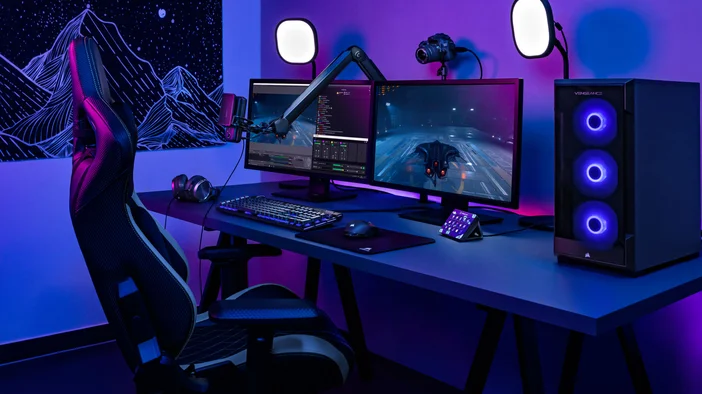
Lo que obtienes con el complemento OBS Studio
El complemento OBS Studio conecta Stream Deck con OBS Studio y te permite controlar directamente la grabación, la transmisión, la gestión de escenas y el audio.
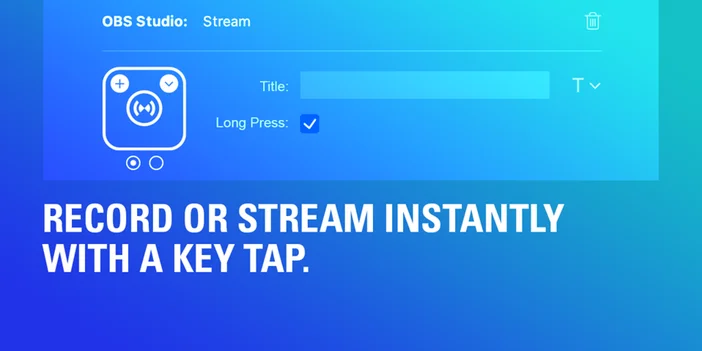
Registro
Inicie o detenga las grabaciones con solo pulsar un botón. La función «Pausar grabación» le permite pausar una grabación activa sin detenerla por completo, para que pueda ausentarse brevemente y continuar justo donde lo dejó.
Transmisión
Inicie o detenga su transmisión en vivo. Pulse una vez cuando comience la transmisión y otra vez cuando haya terminado.
Cámara virtual
Inicie o detenga la cámara virtual OBS para utilizar la salida OBS como fuente de cámara web en otras aplicaciones. Útil para videollamadas en Zoom, Discord o Teams cuando desee utilizar toda la escena OBS en lugar de una transmisión básica de cámara web.
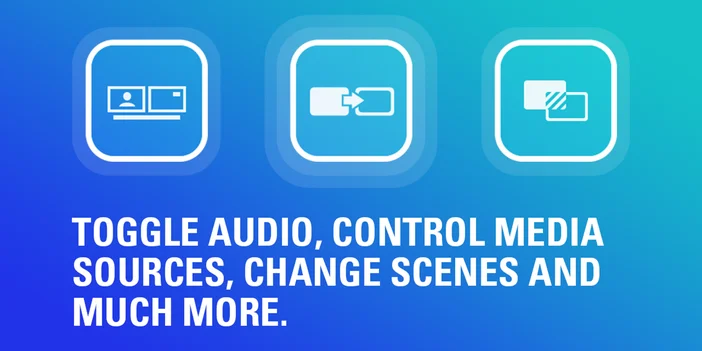
Escena
Cambia entre escenas al instante. Útil para pasar de la pantalla de inicio a la partida, o de la cámara principal a una captura a pantalla completa.
Colección de escenas
Gestiona colecciones completas de escenas y cambia entre diferentes configuraciones. Resulta útil si tienes colecciones separadas para streaming, grabación de tutoriales o podcasting.
Perfil
Cambia entre perfiles OBS al instante. Cada perfil puede tener diferentes ajustes, codificadores o configuraciones de salida para diferentes tipos de contenido.
Fuente
Muestra u oculta fuentes individuales en tus escenas. Activa o desactiva superposiciones, alertas o transmisiones de cámara sin abrir OBS Studio.
Filtro
Controle los filtros de fuente y actívelos o desactívelos según sea necesario. Aplique correcciones de color o efectos a mitad del proceso sin perder el enfoque.
Silenciar
Silencia o activa el sonido de las fuentes de audio con opciones para los modos alternar, pulsar para silenciar o pulsar para hablar. Silencia rápidamente tu micrófono durante los descansos o cuando alguien entre en la sala.
Volumen del mezclador de audio
En Stream Deck + y GALLEON 100 SD, asigna los controles de audio a un dial y ajusta los niveles girándolo en lugar de hacer clic varias veces. Ajusta con precisión el volumen del micrófono o de la música sobre la marcha.
Medios de comunicación
Controla la reproducción de fuentes multimedia. Inicia o detén vídeos introductorios, música de fondo o efectos de sonido sin cambiar de ventana.
Búfer de reproducción
Inicie o detenga el búfer de reproducción para capturar imágenes recientes. Mantiene los últimos segundos listos para guardar sin grabar toda la sesión.
Guardar repetición
Guarda los últimos segundos de metraje del búfer de reproducción activo. Perfecto para capturar momentos destacados o jugadas inesperadas.
Modo estudio
Activa o desactiva los flujos de trabajo de vista previa antes de la publicación. Te permite poner en cola tu próxima escena antes de publicarla.
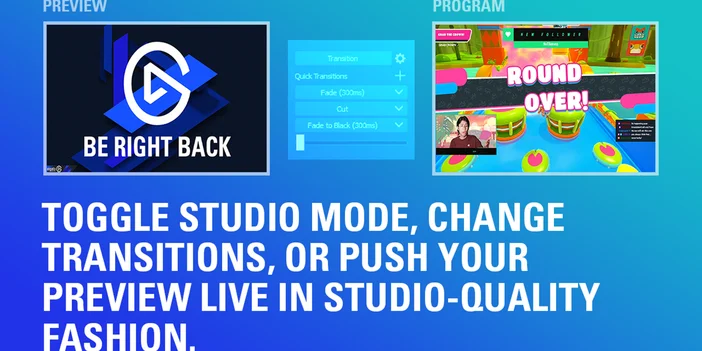
Vista previa de la escena
Publica tu escena de vista previa en directo cuando estés listo. Funciona con el modo Studio para que puedas controlar cuándo se producen las transiciones.
Transición
Cambia entre diferentes efectos de transición para los cambios de escena. Muévete entre cortes, fundidos o stingers sin abrir los ajustes.
Marcador de capítulo
Inserta marcadores durante las grabaciones para facilitar la edición posterior. Marca los momentos clave para poder encontrarlos rápidamente en la posproducción.
Captura de pantalla
Captura tu escena de salida al instante. Útil para archivar diseños de transmisiones o compartir ejemplos de configuración.
Información sobre el estado en tiempo real
Las teclas del complemento OBS Studio se actualizan en tiempo real para mostrar el estado actual de tu transmisión. Si silencias una fuente, la tecla lo refleja inmediatamente. Si comienzas a grabar, el botón muestra que la grabación está activa.
Esto elimina las conjeturas y ayuda a evitar errores comunes, como transmitir con el micrófono silenciado u olvidarse de pulsar el botón de grabar.
Cree flujos de trabajo con acciones múltiples.
El complemento OBS Studio funciona con Stream Deck Multi Actions, por lo que puedes activar varios comandos con solo pulsar una tecla.
Por ejemplo, un botón podría cambiar a la escena de inicio, iniciar la música de fondo y silenciar el micrófono. Las acciones múltiples son útiles para las transiciones de transmisión, las configuraciones de grabación o las rutinas de finalización de transmisión. Reducen los pasos manuales y mantienen la coherencia de la transmisión.
Configurar el complemento OBS Studio
Puedes instalar el complemento OBS Studio desde Elgato Marketplace o directamente desde la aplicación Stream Deck.
Desde la aplicación Stream Deck:
- Abre la aplicación Stream Deck.
- En el panel de acciones de la derecha, haz clic en la pestaña Plugins.
- Busca OBS Studio.
- Haga clic en «Obtener» junto a OBS Studio de Elgato.
- Una vez instalado, arrastra cualquier acción de OBS Studio a una tecla.
- Configure la acción en el panel de configuración de teclas.
De Elgato Marketplace:
- Ve al complemento OBS Studio en Elgato Marketplace.
- Haga clic en Instalar y siga las instrucciones para añadirlo a la aplicación Stream Deck.
- Abre la aplicación Stream Deck y arrastra cualquier acción de OBS Studio a una tecla.
El complemento OBS Studio requiere Stream Deck 6.9 o posterior y funciona en macOS y Windows.
Consejos para sacar más partido al complemento
Utiliza perfiles para diferentes tipos de contenido. Crea perfiles Stream Deck independientes para flujos de trabajo de streaming, grabación o podcast. Los perfiles inteligentes pueden cambiar automáticamente cuando OBS Studio está en primer plano.
Asigna controles de audio a los diales. En Stream Deck + o GALLEON 100 SD, puedes usar los diales para ajustar los niveles de audio en tiempo real girándolos en lugar de hacer clic varias veces.
Añade iconos personalizados. Etiqueta tus teclas con iconos claros para que puedas identificar las acciones de un vistazo. En Elgato Marketplace hay disponibles paquetes de iconos, incluidos paquetes diseñados para flujos de trabajo OBS.
Empezar
El complemento OBS Studio está disponible de forma gratuita en Elgato Marketplace. Instálalo, personaliza tus teclas y pruébalo durante tu próxima sesión de transmisión o grabación.
PRODUCTOS EN EL ARTÍCULO