Plugins
Complemento Slack para Stream Deck: acceso rápido a mensajes, canales y controles de notificaciones
Última actualización:
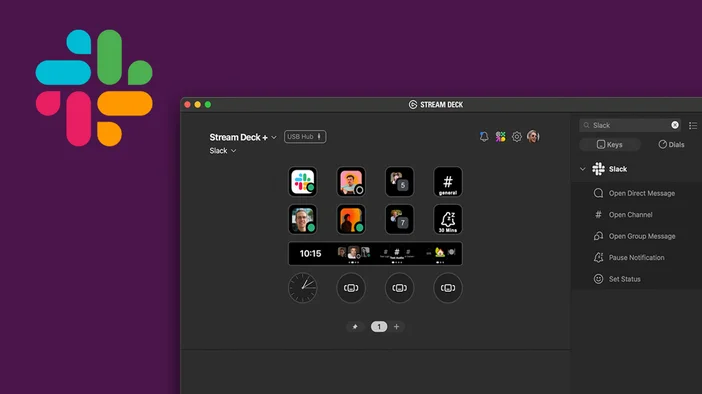
Mantén la concentración y muévete más rápido en Slack sin tener que hacer clic constantemente. El complemento de Slack para Stream Deck pone tus conversaciones y controles más utilizados directamente en tu escritorio, para que puedas saltar entre mensajes, gestionar notificaciones y actualizar tu estado en cuestión de segundos.
Tanto si trabajas con mensajes directos todo el día como si vas saltando de un canal a otro, este complemento te ayuda a reducir la fricción y mantiene tu flujo de trabajo en marcha.
¿Por qué usar Slack con Stream Deck?
Slack es donde se realiza la mayor parte del trabajo, pero navegar por él puede ralentizarte. El complemento de Slack para Stream Deck convierte las acciones comunes en atajos de un solo toque, para que dediques menos tiempo a buscar y más tiempo a responder.
Puedes entrar directamente en las conversaciones, silenciar las notificaciones durante el tiempo de concentración y establecer tu disponibilidad sin interrumpir tu flujo de trabajo.
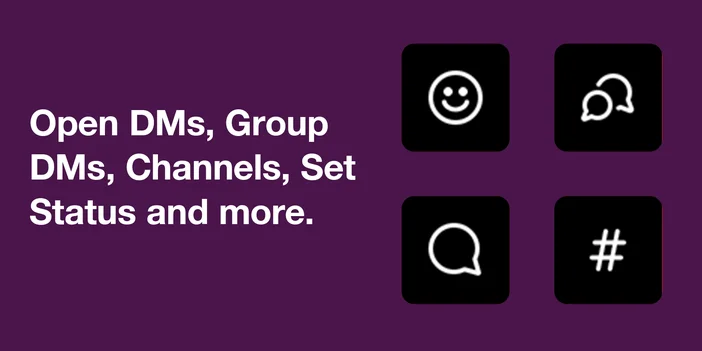
Qué puedes hacer con el complemento de Slack
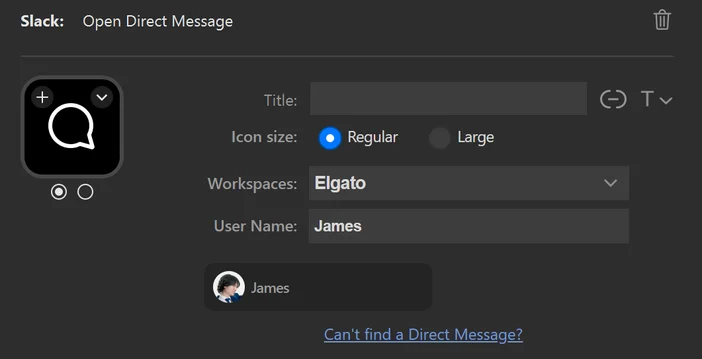
Abrir mensajes directos
Asigna una tecla a un mensaje directo específico y accede directamente a la conversación. Slack se activa inmediatamente para que puedas empezar a escribir sin tener que buscar ni hacer clic. La tecla también puede mostrar el avatar y el estado en línea del usuario, lo que permite ver fácilmente quién está disponible de un vistazo.
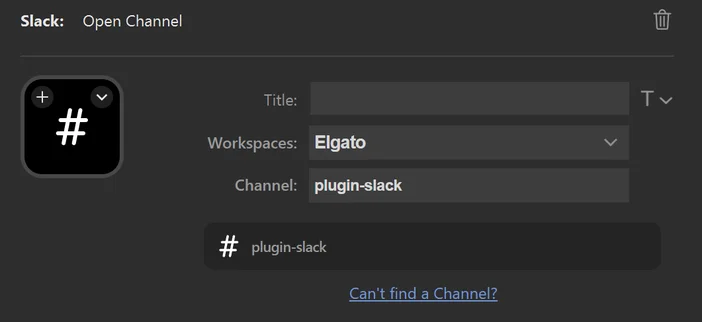
Canal abierto
Cambia entre canales públicos o privados con solo pulsar una vez. Los iconos y etiquetas personalizados facilitan el reconocimiento de cada canal en tu Stream Deck.
Mensaje de grupo abierto
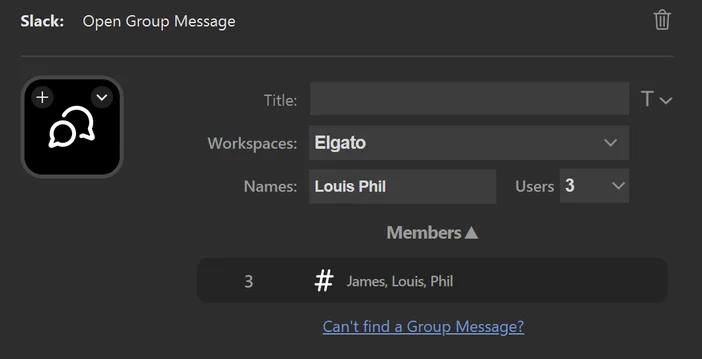
Accede rápidamente a los mensajes directos grupales con compañeros de equipo, invitados o contactos externos. Sin desplazamientos, sin búsquedas.
Notificación de pausa
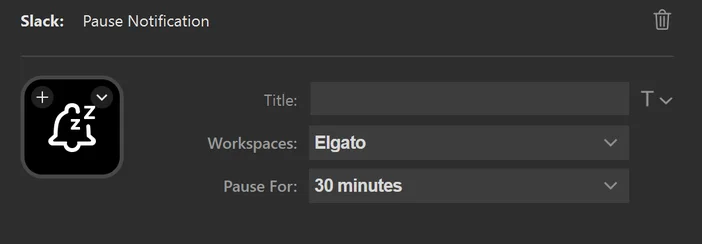
Pause las notificaciones de Slack durante un periodo de tiempo determinado, como 30 minutos, 1 hora o hasta mañana, para mantener la concentración. Esto activa el modo «No molestar» integrado en Slack, lo que lo hace ideal para reuniones, sesiones de trabajo intensivo o cuando se necesita reducir las interrupciones.
Establecer estado
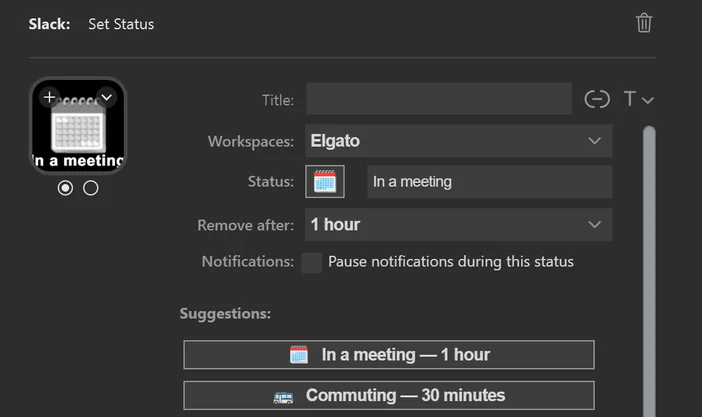
Establece un estado personalizado en Slack con un emoji, elige cuánto tiempo permanecerá activo y, si lo deseas, pausa las notificaciones mientras el estado esté habilitado. Las sugerencias preestablecidas te permiten marcar rápidamente tu estado como «En una reunión» o «En camino al trabajo» sin necesidad de abrir Slack.
Lienzo abierto
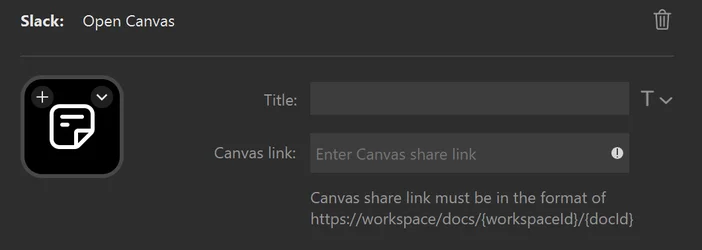
Abre un lienzo específico de Slack pegando su enlace compartido en la acción. Esto resulta útil para acceder rápidamente a notas compartidas, documentos o referencias de proyectos que utilizas con frecuencia, manteniendo la información importante a solo un toque de distancia.
Nota: Debido a las limitaciones de la API de Slack, el complemento no funciona para los usuarios invitados en espacios de trabajo de pago. Los usuarios de espacios de trabajo de pago pueden seguir asignando claves a los usuarios invitados. Solo se puede acceder a los mensajes directos con conexiones externas si se tiene un DM grupal con los usuarios.
Configurar el complemento Slack para Stream Deck
Antes de utilizar las acciones de Slack, tendrás que conectar tu espacio de trabajo de Slack. Se trata de una configuración que solo hay que realizar una vez y funciona como cualquier otra autorización de aplicación de Slack.
Conecta tu primer espacio de trabajo
Antes de utilizar las acciones de Slack, deberás conectar tu espacio de trabajo de Slack. Esta configuración solo es necesario realizarla una vez por cada espacio de trabajo.
Conecta tu primer espacio de trabajo
- Abre la aplicación Stream Deck y arrastra cualquier acción de Slack a una tecla.
- En la configuración de la acción, abre el menú desplegable Espacios de trabajo.
- Seleccionar Administrador del espacio de trabajo...
- Se abrirá la ventana Administrador del espacio de trabajo. Haga clic en el botón + para añadir un espacio de trabajo.
- Se abrirá tu navegador web. Inicia sesión en Slack y elige el espacio de trabajo al que deseas conectarte.
- Revisa los permisos solicitados y haz clic en Permitir.
- Vuelve a la aplicación Stream Deck. El espacio de trabajo aparecerá ahora en la lista de espacios de trabajo y en el menú desplegable.
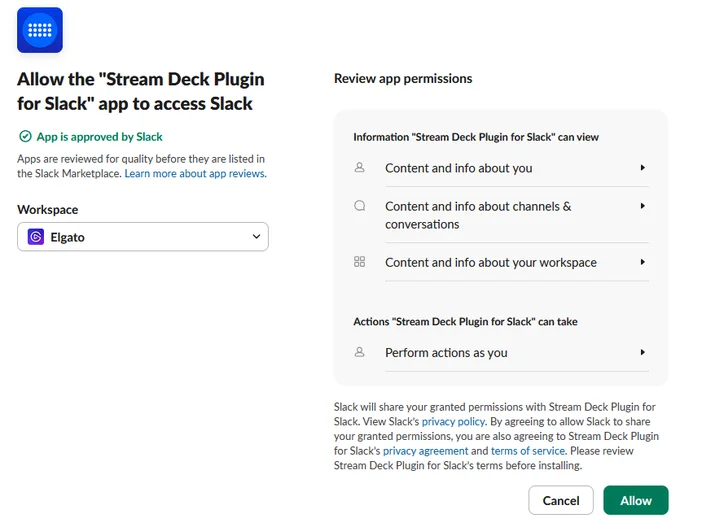
El complemento de Slack está aprobado por Slack y aparece en el directorio de aplicaciones de Slack, por lo que sigue el flujo de autorización de aplicaciones estándar de Slack.
Añadir espacios de trabajo adicionales
Si utilizas Slack en varios espacios de trabajo, puedes añadir más en cualquier momento.
- Arrastra cualquier acción de Slack a una tecla en la aplicación Stream Deck.
- Abre el menú desplegable Espacios de trabajo en la configuración de acciones.
- Seleccionar Administrador del espacio de trabajo...
- En la ventana Administrador del espacio de trabajo, haz clic en el botón +.
- Cuando se abra el navegador, inicia sesión en Slack y selecciona otro espacio de trabajo.
- Acepta los permisos y vuelve a la aplicación Stream Deck.
Una vez añadido, puedes seleccionar el espacio de trabajo por tecla utilizando el menú desplegable Espacios de trabajo.
Resumen
El complemento de Slack para Stream Deck facilita el desplazamiento por Slack durante una jornada laboral ajetreada. En lugar de buscar conversaciones o rebuscar en los menús, puedes acceder directamente a los mensajes y canales, gestionar las notificaciones, actualizar tu estado o abrir documentos de Canvas con una sola pulsación.
Una vez configurado, Slack resulta más rápido de usar y más fácil de seguir mientras te mantienes concentrado en lo que estás haciendo.