La música marca el tono, pero el control es importante.
Stream Deck te permite gestionar Spotify directamente desde tu dispositivo. Los controles de reproducción, volumen y pistas están disponibles en teclas o diales, por lo que la música permanece en segundo plano y puedes mantener la concentración donde debe estar.
Sin cambios de aplicación. Sin interrupciones. Solo un control rápido cuando lo necesitas.
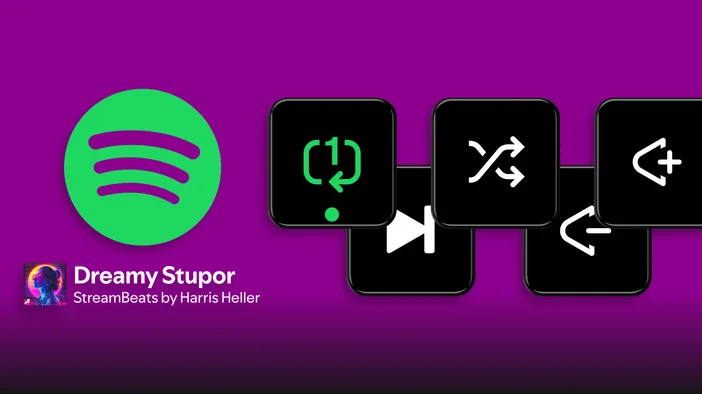
Acciones de Spotify en Stream Deck
Las acciones de Spotify en Stream Deck te ofrecen un control sencillo y fiable de la música que se adapta de forma natural a tu configuración.
Una vez que Spotify se haya añadido a la disposición de Stream Deck, los controles de reproducción y volumen se pueden asignar a teclas o diales, lo que te permite acceder directamente a ellos sin necesidad de abrir la aplicación de Spotify ni salir de la vista de pantalla completa.
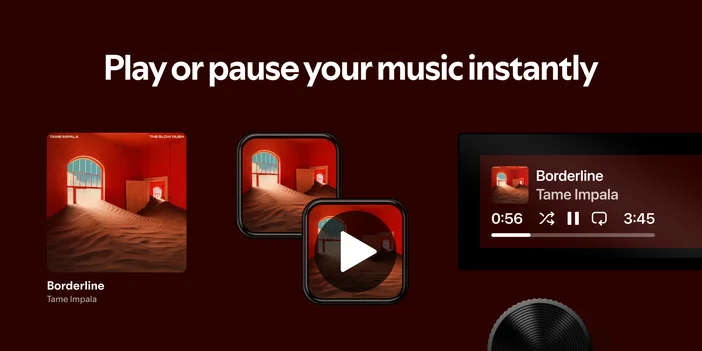
Control de reproducción
Reproduce, pausa o activa/desactiva la reproducción en tu dispositivo Spotify actual.
Esto resulta útil cuando necesitas silenciar la música rápidamente, saltar una pista o pausar la reproducción mientras hablas por el micrófono. Con solo pulsar una vez, lo consigues sin distraerte de lo que estás haciendo.
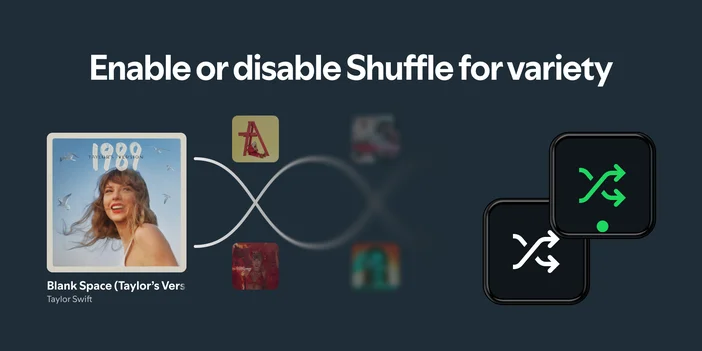
Barajar
Activa o desactiva el modo aleatorio con una sola acción.
La función Aleatorio funciona bien durante sesiones largas en las que se desea variedad, y es igual de fácil de desactivar cuando se desea reproducir las pistas en orden.
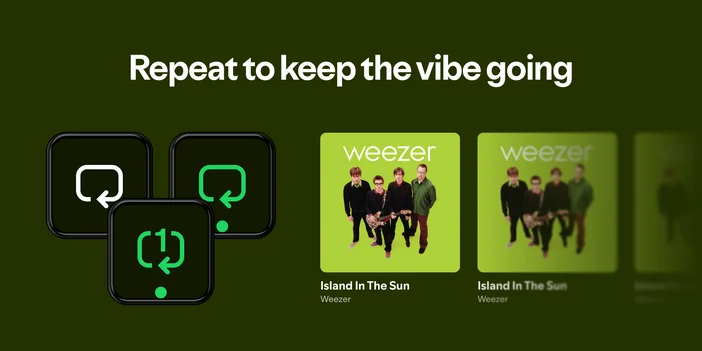
Repetir
Cambia el modo de repetición entre desactivado, lista de reproducción o pista única.
Esto resulta útil cuando quieres que la música siga sonando de fondo o reproducir una pista específica en bucle sin abrir Spotify.
Volumen
Ajusta el volumen de Spotify utilizando un tamaño de paso personalizado.
Puede ajustar con precisión los cambios de volumen para los auriculares o utilizar pasos más grandes para los altavoces, manteniendo el control del volumen en consonancia con su forma de escuchar.
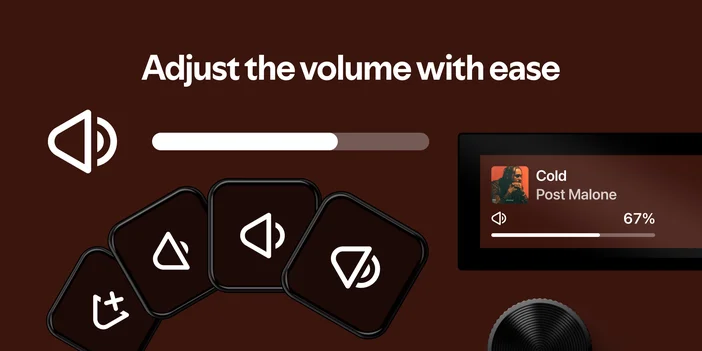
Controles de dial para Spotify
En Stream Deck + y GALLEON 100 SD, Spotify se puede controlar mediante la acción Multimedia en un dial.
Acción multimedia
- Pulse para reproducir o pausar.
- Gire para saltar pistas o ajustar el volumen.
Los diales resultan especialmente intuitivos para controlar la música, ya que permiten realizar cambios rápidos sin tener que pulsar varias teclas ni perder la concentración.
Retroalimentación en tiempo real sobre las teclas
Las teclas del Stream Deck se actualizan en tiempo real para mostrar el estado de reproducción, los modos aleatorio y repetición, y lo que se está reproduciendo actualmente.
Esto resulta útil cuando Spotify se está ejecutando en otro monitor o en segundo plano y aún así deseas tener una confirmación visual de un vistazo.
Funciona con tu dispositivo de reproducción actual.
Los controles de Spotify siguen al dispositivo que esté reproduciendo música en tu cuenta en ese momento. Esto incluye la reproducción desde tu ordenador o teléfono, incluso cuando el audio se envía a otro altavoz mediante Spotify Connect.
No es necesario cambiar de dispositivo manualmente. Stream Deck se sincroniza automáticamente con la reproducción activa.
Requisitos
Para controlar Spotify con Stream Deck, es necesario tener instalada y en ejecución la aplicación Spotify.
Stream Deck sigue tu sesión activa de Spotify, por lo que la música debe reproducirse desde la aplicación Spotify en tu ordenador o teléfono. Una vez que la reproducción está activa, Stream Deck permanece sincronizado y te permite gestionar la música desde tus teclas o diales.
Si utilizas Spotify Connect para reproducir música en otro altavoz, Stream Deck seguirá controlando la reproducción siempre y cuando Spotify esté ejecutándose en tu ordenador.
Empezar
El complemento de Spotify está disponible de forma gratuita en Elgato Marketplace y funciona en macOS y Windows.
Una vez añadidos, puedes personalizar las teclas, los diales y los iconos para que se adapten a tu configuración y mantener el control de la música exactamente donde quieres.
PRODUCTOS EN EL ARTÍCULO