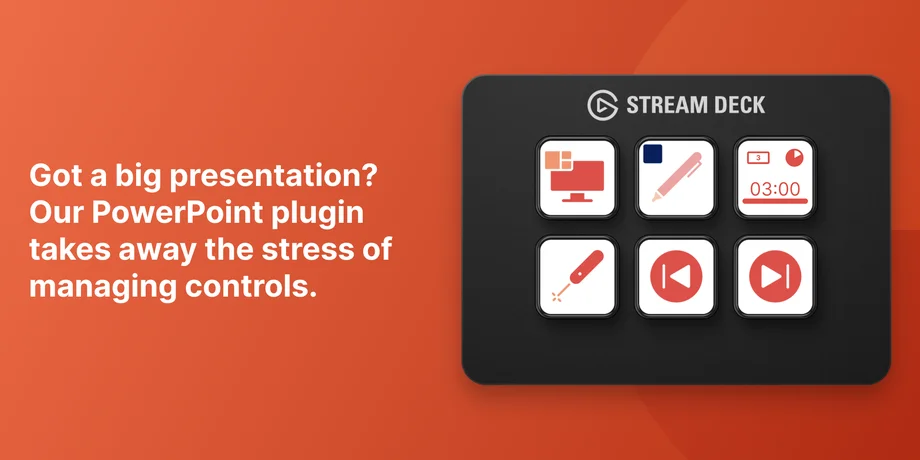
Si realizas presentaciones con frecuencia, probablemente hayas pasado por el incómodo momento de buscar a tientas un atajo de teclado o hacer clic en los menús mientras todos te miran. El complemento de PowerPoint para Stream Deck traslada esos controles a teclas físicas, de modo que la navegación por las diapositivas, las herramientas del presentador y las opciones de formato están siempre visibles y al alcance de la mano.
Es gratuito, lo hemos creado nosotros y funciona en macOS y Windows.
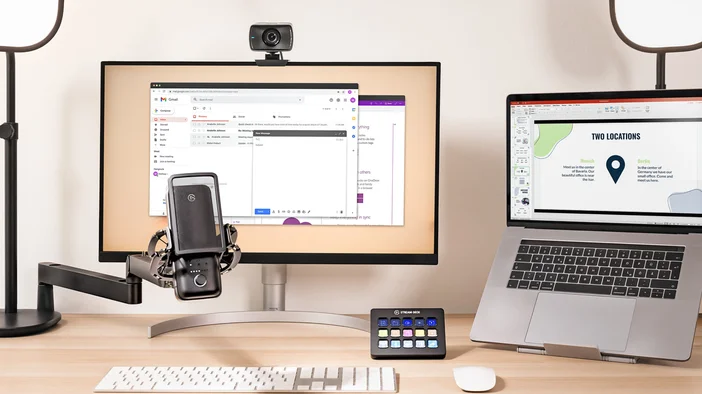
El complemento de PowerPoint conecta Stream Deck con Microsoft PowerPoint y abarca dos áreas: presentación y edición.
Presentación
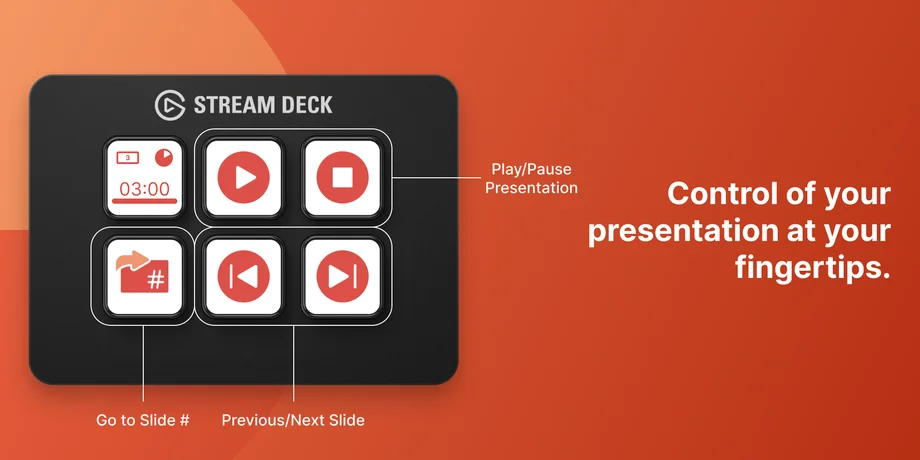
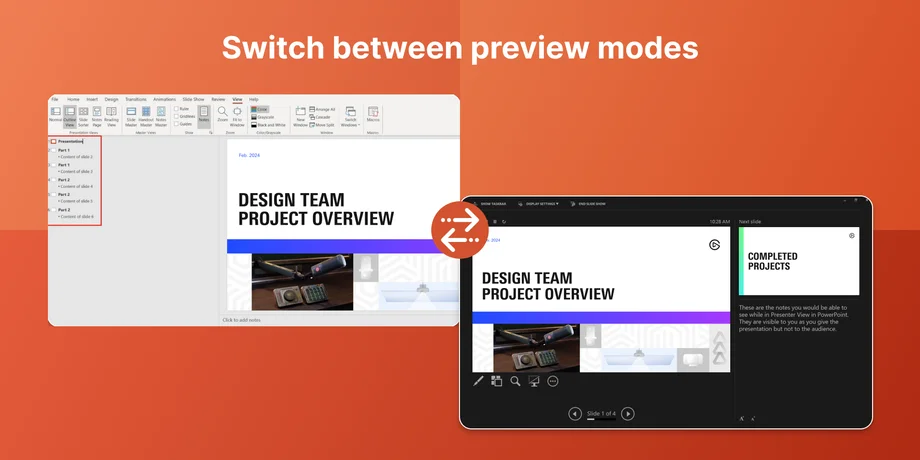
Cuando estás en directo frente a una audiencia o en una videollamada, lo último que quieres es perder la concentración buscando la tecla adecuada. Stream Deck te ofrece botones específicos para controles de diapositivas y herramientas de presentación.
Acciones disponibles:
En Stream Deck + o GALLEON 100 SD, también puedes asignar la navegación por diapositivas a un dial y desplazarte por ellas girándolo.
Edición
Crear una presentación de diapositivas implica muchos clics repetitivos en los menús. El complemento de PowerPoint agiliza parte de ese proceso al asignar acciones comunes de formato y diseño a las teclas de Stream Deck.
En lugar de navegar por los menús de la cinta cada vez que desees alinear un objeto o añadir una forma, solo tienes que pulsar una tecla. Esto supone una gran ventaja si creas o revisas presentaciones con regularidad.
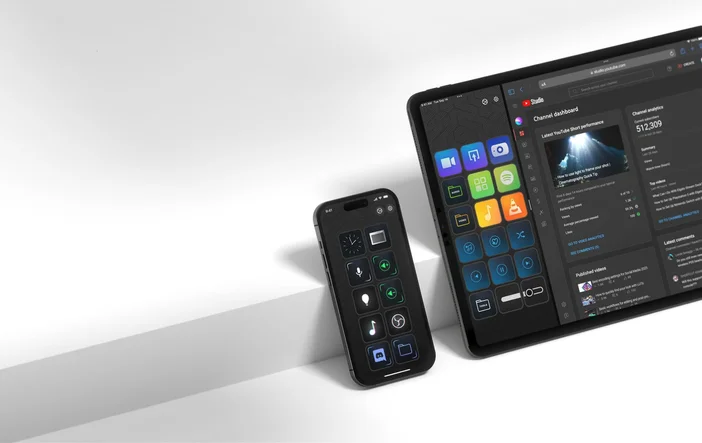
Si estás fuera de tu escritorio, Stream Deck Mobile puede funcionar como un mando a distancia inalámbrico para presentaciones. Solo tienes que seleccionar tu dispositivo móvil en el menú desplegable de dispositivos de la aplicación Stream Deck de tu ordenador, configurar allí tus acciones de PowerPoint y el diseño se sincronizará con tu teléfono o tableta a través de Wi-Fi o USB. No es necesario realizar ninguna configuración adicional en el propio dispositivo móvil.
Puedes instalar el complemento de PowerPoint desde Elgato Marketplace o directamente desde la aplicación Stream Deck.
Desde la aplicación Stream Deck:
De Elgato Marketplace:
El complemento de PowerPoint requiere Stream Deck 6.9 o posterior y funciona tanto en macOS como en Windows.
Utiliza perfiles para separar la presentación y la edición. Crea un perfil con navegación por diapositivas y herramientas de presentación para presentaciones en directo, y otro con acciones de edición para cuando estés creando presentaciones. Los perfiles inteligentes pueden cambiar entre ellos automáticamente cuando PowerPoint está en primer plano.
Combínalo con Multi Actions. Puedes combinar acciones de PowerPoint con otros complementos en una Multi Action. Por ejemplo, una sola tecla podría iniciar tu presentación de diapositivas, silenciar las notificaciones y ajustar la iluminación al mismo tiempo.
Añade iconos personalizados. Etiqueta tus teclas con iconos claros para que puedas identificar las acciones de un vistazo. En Elgato Marketplace hay disponibles paquetes de iconos, incluidos paquetes diseñados específicamente para flujos de trabajo de PowerPoint.
El complemento para PowerPoint está disponible de forma gratuita en Elgato Marketplace. Instálalo, personaliza tus teclas y pruébalo durante tu próxima presentación o sesión de edición.
PRODUCTOS EN EL ARTÍCULO