Explorer
ENTDECKEN

AUSGEWÄHLTE ARTIKEL
How To
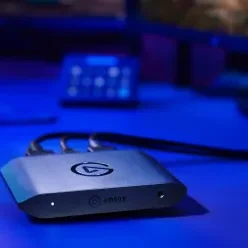
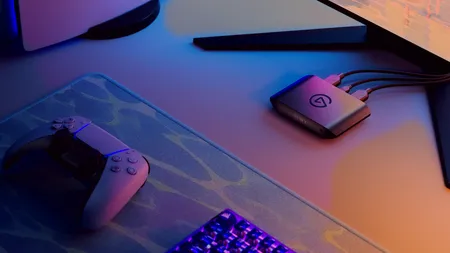
Play GTA 6 at 60 or 120 fps on PS5 or Xbox Series X|S with a capture card and frame generation. Setup for NitLink, Veyra, and Lossless Scaling.
How To
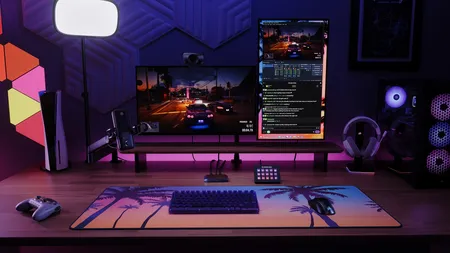
Erfahren Sie, wie Sie GTA 6 auf der PS5, PS5 Pro oder Xbox Series X|S mit einer 4K X-Aufnahmekarte mithilfe von OBS Studio oder Elgato Studio streamen oder aufnehmen können.
BLOG
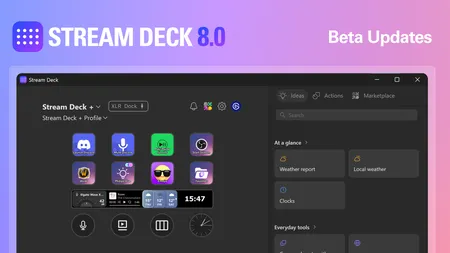
Stream Deck 8.0 bietet nun die Funktion „Ideas“, Ein-Klick-Konfigurationen für Ihre Tasten sowie eine einfachere Einrichtung von KI-Apps über MCP. Probieren Sie die Beta-Version jetzt aus.
NEUESTE

How To
Verwenden Sie Stream Deck, um Szenen zu wechseln, Kameras umzuschalten und Aufnahmen in Camo Studio für iPad zu verwalten. Vollständige Anleitung zu den unterstützten Aktionen.

How To
Merken Sie sich keine Tastenkombinationen mehr in Farming Simulator 25. Dieses Stream Deck-Profil von iConCity bietet Ihnen über 230 übersichtliche, sofort einsatzbereite Steuerungen für Fahrzeuge, Werkzeuge und mehr. Perfekt für Streamer, Sim-Fans und alle, die smarter farmen möchten.

How To
Verleihe deinem Stream mit Pixel Japan von StreamSpell ein gemütliches Upgrade. Ein komplettes OBS-Overlay-Paket mit animierten Szenen, passenden Benachrichtigungen und handgefertigten Pixel-Art-Motiven.

How To
Erfahren Sie, wie Sie Ihre Elgato Facecam Neo, MK.2 oder 4K mit Nintendo Switch 2 GameChat-Video verwenden. Umfassende Kompatibilitätsübersicht, Einrichtungsanleitung und Tipps zur individuellen Anpassung.

How To
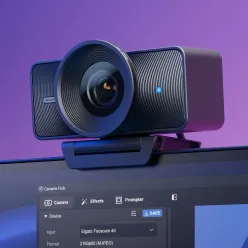
Entdecken Sie die technischen Daten der Elgato Facecam 4K, darunter 4K60-Aufnahme, HDR-Unterstützung, USB-C und 49-mm-Objektivfilter für Streaming in Profiqualität.

How To
Facecam 4K im Überblick: 4K60-Video, HDR, 49-mm-Filterunterstützung und erweiterte Steuerungsfunktionen über Camera Hub. Erfahren Sie, warum diese Webcam herausragt.

How To
Erfahren Sie, was Objektivfilter sind und wie Sie sie mit Facecam 4K verwenden können. Reduzieren Sie Blendeffekte, mildern Sie die Beleuchtung und gestalten Sie Ihre Webcam-Videos in Echtzeit.

How To
Möchten Sie Ihre Webcam aufrüsten? Erfahren Sie mehr über die Unterschiede zwischen Facecam 4K und Facecam Pro.

How To
Möchten Sie Ihre Webcam aufrüsten? Erfahren Sie mehr über die Unterschiede zwischen Facecam 4K und Facecam.

How To
Möchten Sie Ihre Webcam aufrüsten? Erfahren Sie mehr über die Unterschiede zwischen Facecam 4K und Facecam Neo.

How To
Erfahren Sie, wie Sie mit den Dynamikbereichseinstellungen von Camera Hub und Facecam eine ausgewogene Beleuchtung erzielen.

How To
Erfahren Sie, wie Sie die Funktionen „Rauschunterdrückung“ und „Anti-Flicker“ in Camera Hub verwenden können, um die Bildschärfe und Stabilität bei schlechten Lichtverhältnissen oder schwierigen Beleuchtungsbedingungen zu verbessern.