Stream Deck 7.4 版本新增了对 MCP 的支持,使 AI 助手能够识别并触发您的 Stream Deck 操作。您无需手动按键,只需使用 NVIDIA G-Assist、Claude 或 ChatGPT 等 AI 工具,即可代您激活相关操作。
您仍可像往常一样在 Stream Deck 应用中设置操作。MCP 提供了一种新的触发方式。本指南将详细介绍 MCP 的作用、如何设置以及如何开始使用。
什么是MCP
MCP 是“模型上下文协议”(Model Context Protocol)的缩写。这是一项开放标准,为人工智能工具提供了一种连接应用程序和服务的通用方式。
不妨把它想象成USB。在USB出现之前,每台设备都需要专属的线缆和接口。USB建立了一个通用的标准,适用于所有设备。MCP对AI工具的作用也与此相同。以往,每个AI助手都需要与每个应用程序建立专属连接,而MCP则为它们提供了一种通用的通信方式。
MCP 于 2024 年推出,目前已被 Anthropic、OpenAI、Google 和 Microsoft 等公司采用。已有数千款应用和服务支持该协议。随着 Stream Deck 7.4 的发布,Stream Deck 也加入了这一行列。
工作原理
该设置包括三个部分:
- 在 Stream Deck 应用中启用 MCP,并选择希望 AI 访问的操作。这些操作将保存在一个名为“MCP 操作”的专用配置文件中。
- 您需要在计算机上安装一个名为 Elgato MCP Server 的小型插件。它负责将您的 AI 工具与 Stream Deck 应用程序连接起来。
- 请告诉您的 AI 工具 Elgato MCP Server 的位置。
一切连接完毕后,您可以通过输入文字或语音发出指令,AI 工具将触发相应的 Stream Deck 操作。让我们逐一了解这些操作。
在 Stream Deck 中设置 MCP 操作
- 打开 Stream Deck 应用。
- 转到“偏好设置”,然后选择“通用”选项卡。
- 在“Elgato MCP 集成”下,勾选“启用 MCP 操作”。
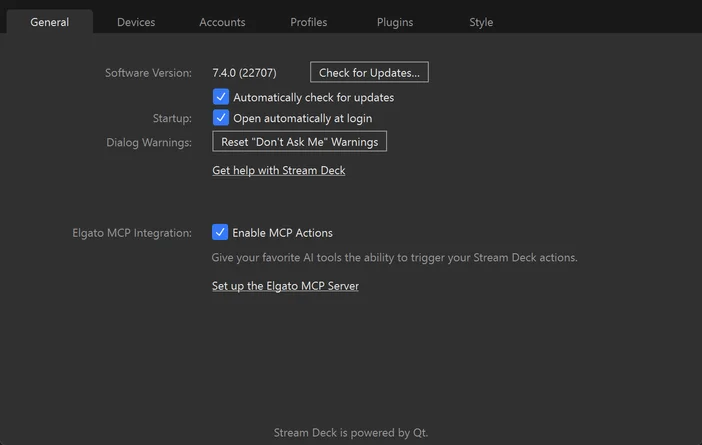
这将创建一个名为“MCP Actions”的专用配置文件,您可以在 Stream Deck 应用顶部的配置文件下拉菜单中找到它。
从右侧的操作面板中将操作拖放到其按键上,就像操作其他配置文件一样。您放置在此处的任何操作都将对已连接的 AI 工具开放。其他配置文件中的操作将保持私密,因此您可以精确控制 AI 能够访问的内容。
注意:在“偏好设置”中找不到 Elgato MCP 集成选项?请确保您运行的是 Stream Deck 7.4 或更高版本。请在此处下载最新版本。
为您的操作添加描述
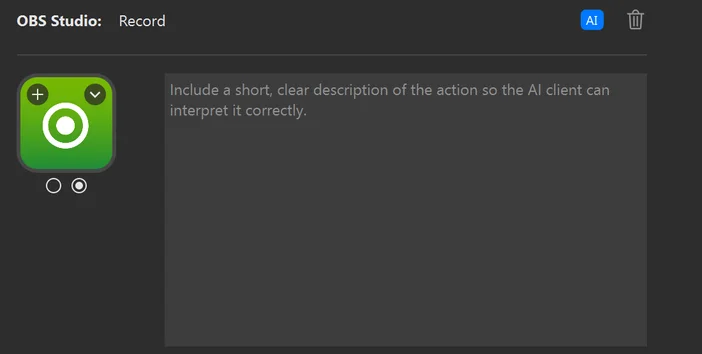
MCP Actions 配置文件中的每个操作都包含一个描述字段,用于告知 AI 该操作的功能及其适用场景。这是配置中最关键的部分之一,因为 AI 正是通过该字段来决定在收到请求时触发哪个操作。
要添加描述,请选择一个操作,然后点击屏幕底部的操作设置中的AI 图标。接着,请撰写一段清晰简洁的描述。
一段好的描述应说明两点:该操作的作用,以及应由何种请求触发它。例如:
- 关于静音操作:“这将静音系统音频。”
- 关于主光开关:“此开关用于开启或关闭我的左侧主光。”
- 关于 OBS 场景切换:"这将切换到 OBS 中的'马上回来'场景。"
AI 会根据这些描述来匹配您的请求,因此描述越具体,效果越好。当您有多个类似的操作时,这一点尤为重要。如果个人资料中有两个“多媒体”操作,且均未填写描述,AI 将无法区分它们。
安装 Node.js
在连接任何 AI 工具之前,您需要在计算机上安装 Node.js。Node.js 是一款免费且广泛使用的工具,在后台为许多应用程序和服务提供支持。Elgato MCP Server 基于它运行,而 G-Assist 和 Claude Desktop 的安装路径也都需要它。
如果您尚未安装,请从nodejs.org 下载并安装。请选择 LTS(长期支持)版本。安装程序的操作方式与其他应用程序相同。运行它,按照提示操作,即可完成安装。您无需进行任何配置,也不需要学习如何使用它。
安装 Elgato MCP 服务器
Elgato MCP Server 是连接您的 AI 工具与 Stream Deck 应用的桥梁。要安装它,请打开终端(macOS 上的“终端”,Windows 上的“PowerShell”),并运行以下命令:
npm install -g @elgato/mcp-server
这会将其永久安装在您的计算机上,以便您随时都能使用。
如果您只想先试用一下,可以跳过此步骤。下面的设置说明使用npx,它会在不安装任何软件的情况下临时下载并运行 Elgato MCP Server。其工作原理与安装版相同,但每次启动时都会重新下载。
如需了解其他选项和详细信息,请访问npm 上的 Elgato MCP Server 页面。
将 NVIDIA G-Assist 连接到 Stream Deck
NVIDIA G-Assist 是一款专为 GeForce RTX 电脑设计的设备端 AI 助手。它依托于在 GPU 上本地运行的小型语言模型,能够响应语音和文本指令。借助 Stream Deck 对 MCP 的支持,G-Assist 可以直接触发您的操作,包括通过语音指令。
玩家无需移开双手即可触发游戏内快捷键或保存视频片段。主播只需一声指令,即可启动整个直播设置。凡是 Stream Deck 能连接的设备,G-Assist 现在都能进行控制。
启动 Elgato MCP 服务器
1. 在计算机上打开终端(Windows 系统中为 PowerShell)。
2. 运行以下命令:npx -y @elgato/mcp-server@latest --http
3. 请保持此窗口打开。您应该会看到一条消息,提示 HTTP 服务器正在监听 9090 端口,且 Stream Deck 应用已连接。
在使用 G-Assist 时,服务器需要在后台保持运行。如果您关闭终端窗口,连接将会中断。
安装 G-Assist 插件
G-Assist 通过插件与 Elgato MCP Server 进行通信。请将 Stream Deck 插件文件夹放置在 G-Assist 的插件目录中:
%PROGRAMDATA%\NVIDIA Corporation\nvtopps\rise\plugins\stream-deck
然后重新启动 G-Assist 或重新加载插件。首次加载时,插件会自动检测您可用的 Stream Deck 操作。
确认连接
您可以通过打开浏览器并访问以下网址来确认 Elgato MCP Server 是否正在运行:
如果服务器正在运行且已连接到 Stream Deck 应用,您将看到状态响应。
将 Claude Desktop 连接到 Stream Deck
Claude Desktop 通过本地配置文件连接到 Elgato MCP Server。如果您使用的是其他 AI 工具,操作方法大致相同,您可以在npm 上的 Elgato MCP Server 页面中找到更多设置说明。
Claude Desktop 将其 MCP 连接信息存储在一个配置文件中。您需要将 Elgato MCP Server 添加到该文件中,以便 Claude 知道在哪里查找它。
- 打开 Claude Desktop。
- 进入“设置”,然后选择“开发者”,接着点击“编辑配置”。这将打开存储配置文件的文件夹。
- 在该文件夹中找到claude_desktop_config.json 文件。右键单击该文件,并使用文本编辑器打开(Windows 系统使用“记事本”,macOS 系统使用“文本编辑”)。
- 该文件中已经包含了一些内容。你需要在现有结构内添加一个 mcpServers 条目,而不是将其作为独立的块放在下方。
找到关闭现有部分的最后一个 }。在其后添加一个逗号,然后在最后的闭合 } 之前插入 mcpServers 部分。以下是编辑后的典型文件示例:
所有内容必须置于一组大括号 { } 内,各部分之间需用逗号分隔。如果将 mcpServers 代码块作为独立对象粘贴在现有内容下方,Claude Desktop 在启动时会显示错误提示。
如果文件为空或仅包含 {}, 您可以将所有内容替换为:
- 保存文件,并完全退出 Claude Desktop(不要只是关闭窗口)。在 macOS 上,右键点击 Dock 图标并选择“退出”。在 Windows 上,右键点击系统托盘图标并选择“退出”。然后重新打开它。

Claude 配置文件示例。
确认连接
要验证一切是否正常,请进入“设置”,然后选择“开发者”。在“本地 MCP 服务器”下,您应该会看到elgato列在其中,并显示为“正在运行”。

如果它没有出现或显示为未运行状态,请再次确认 Stream Deck 应用已打开且已启用 MCP Actions,并确保配置文件已正确保存。然后完全退出并重新打开 Claude Desktop。
连接其他 AI 工具
Claude Desktop 和 NVIDIA G-Assist 是两种常见的选择,但任何兼容 MCP 的工具均可连接到 Elgato MCP 服务器。
如需了解完整的安装说明、其他连接方式以及高级配置,请访问npm 上的 Elgato MCP Server 页面。
试试看
连接好 AI 工具后,试着让它查看你可用的操作。使用 G-Assist 时,只需说“我有哪些 Stream Deck 操作?”;使用 Claude Desktop 时,在新的对话中输入相同的内容即可。
如果连接正常,AI 会列出您 MCP Actions 配置文件中的操作及其描述。这是确认所有设置是否正确的好方法。
接下来,只需提出你的需求即可。对 G-Assist 说“静音我的音频”,或在 Claude Desktop 中输入该指令,AI 就会找到对应的操作并执行。这与在 Stream Deck 上点击按键的效果完全相同。
故障排除
如果某个操作未触发,请检查以下内容:
- Stream Deck 应用正在运行,且“首选项”中已勾选“启用 MCP 操作”。
- 该操作位于MCP Actions配置文件中,而非其他配置文件。
- 您的 AI 工具已连接到 Elgato MCP 服务器。在 Claude Desktop 中,进入“设置”,然后选择“开发者”,确认“本地 MCP 服务器”下显示有Elgato,且其状态为绿色“运行中”。对于 G-Assist,请检查运行服务器的终端窗口是否仍处于打开状态,并显示已连接到 Stream Deck。
总结
Stream Deck 7.4 中集成 Elgato MCP 是迈向更深入的 AI 互联的第一步。随着 MCP 生态系统的不断发展,AI 工具与您的设备配合使用的方式也将日益丰富。
若要扩展 MCP Actions 配置文件的功能,请在Elgato Marketplace 上探索各类插件。任何可分配至 Stream Deck 按键的插件操作,均可通过 MCP 触发。
产品注册