A versão 7.4 do Stream Deck abre o Stream Deck aos assistentes de IA pela primeira vez. Com o suporte ao MCP, as ferramentas de IA podem agora ligar-se ao Stream Deck e ativar as suas ações, seja por voz, texto ou mesmo eventos ao vivo.
O NVIDIA G-Assist é o primeiro a integrar-se, trazendo o controlo por voz ao Stream Deck. Diga «prepara a minha transmissão» e ele combina as suas ações para iniciar o OBS, acender as luzes, colocar música a tocar e definir o cenário, tudo sem usar as mãos. O Aitum, uma plataforma de automação popular entre os streamers, também está a ser integrado, permitindo que eventos ao vivo, como raids e subscrições, acionem ações do Stream Deck automaticamente. E como o MCP é um padrão aberto, mais ferramentas estão a caminho.
Continua a configurar as ações na aplicação Stream Deck da mesma forma que sempre fez. O MCP oferece novas formas de as ativar. Este guia explica o que é o MCP, como configurá-lo e como começar a utilizá-lo.
O que é o MCP
MCP significa Model Context Protocol. Trata-se de um padrão aberto que proporciona às ferramentas de IA uma forma comum de se conectarem a aplicações e serviços.
Pense nisso como o USB. Antes do USB, cada dispositivo precisava do seu próprio tipo de cabo e conector. O USB criou um padrão único que funciona com tudo. O MCP faz o mesmo pelas ferramentas de IA. Em vez de cada assistente de IA precisar de uma ligação personalizada para cada aplicação, o MCP oferece-lhes uma forma comum de comunicar.
Com o Stream Deck 7.4, o Stream Deck junta-se a essa lista. A IA fornece os dados. O Stream Deck executa as ações.
O que pode fazer com isso
O MCP dá o seu melhor quando se pretende combinar ações ou ter as mãos livres.
Com NVIDIA G-Assist, a sua voz torna-se o comando. Diga «prepara a minha transmissão» e o G-Assist combina as suas ações para abrir o OBS, definir o cenário, ligar as luzes e iniciar a música. Diga «encerra a transmissão» e ele executa a sequência de encerramento. As suas mãos nunca saem do teclado e do rato, e nunca precisa de desviar o olhar do que está a fazer.
Com Aitum, os eventos ao vivo na sua transmissão são que acionam tudo, em vez de ser você. Entra um raid e as suas ações combinam-se para mudar de cena, diminuir as luzes e reproduzir um som de boas-vindas. A troca de pontos de canal ativa um efeito de voz. Uma subscrição dá início a uma menção no Discord. Estes fluxos de trabalho decorrem em tempo real sem que você tenha de fazer nada.
Como o MCP é um padrão aberto, ferramentas de IA baseadas em texto, como o Claude Desktop e o ChatGPT, também podem ligar-se e acionar as suas ações. Encontrará mais informações sobre como configurá-las mais adiante neste guia.
Quanto mais ações adicionares ao Stream Deck, mais recursos terão as ferramentas de IA ligadas para combinar e utilizar.
Como funciona
A configuração tem três partes:
- Ative o MCP na aplicação Stream Deck e escolha as ações a que pretende que a IA tenha acesso. Estas ações são adicionadas a um perfil específico chamado «Ações MCP».
- Deve instalar uma pequena ponte chamada Elgato MCP Server no seu computador. É ela que liga a sua ferramenta de IA à aplicação Stream Deck.
- Indique à sua ferramenta de IA onde encontrar o Elgato MCP Server.
Assim que tudo estiver ligado, pode digitar ou ditar pedidos e a sua ferramenta de IA irá ativar a ação correspondente no Stream Deck. Vamos ver cada uma delas.
Configurar ações do MCP no Stream Deck
- Abra a aplicação Stream Deck.
- Vá a «Preferências » e selecione o separador «Geral ».
- Na secção «Integração MCP da Elgato», marque a opção «Ativar ações MCP».
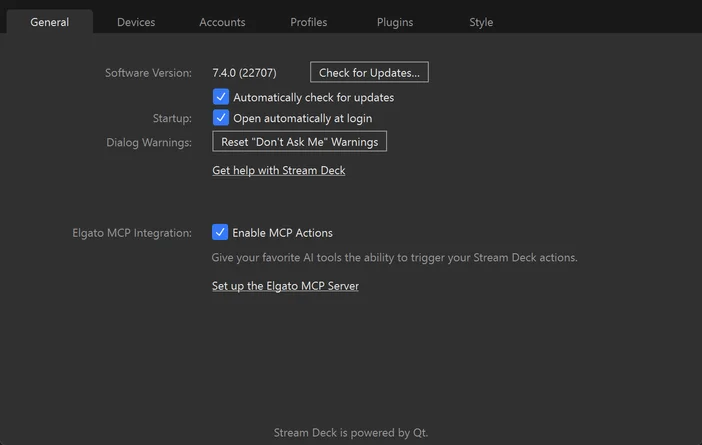
Isto cria um perfil específico chamado «MCP Actions», que pode encontrar no menu suspenso de perfis na parte superior da aplicação Stream Deck.
Arraste as ações do painel de ações à direita para as teclas, tal como faria com qualquer outro perfil. Qualquer ação que colocar aqui fica disponível para as ferramentas de IA ligadas. As ações nos seus outros perfis permanecem privadas, pelo que controla exatamente o que a IA pode aceder.
Pense nas ações que utiliza ao longo do seu fluxo de trabalho: iniciar aplicações, alternar entre cenários, controlar as luzes, ajustar o áudio, reproduzir música. Quanto mais ações incluir no perfil de ações do MCP, mais a sua ferramenta de IA poderá combiná-las em fluxos de trabalho sem intervenção manual.
Nota: Não encontra a integração do Elgato MCP nas Preferências? Certifique-se de que está a utilizar o Stream Deck 7.4 ou uma versão posterior. Descarregue a versão mais recente aqui.
Adicione descrições às suas ações
Cada ação no perfil «Ações» do MCP possui um campo de descrição que indica à IA o que a ação faz e quando deve ser utilizada. Esta é uma das partes mais importantes da configuração, pois é assim que a IA decide qual a ação a acionar quando se faz um pedido.
Para adicionar uma descrição, selecione uma ação e clique no ícone de IA nas definições da ação, na parte inferior do ecrã. Em seguida, escreva uma descrição clara e simples.
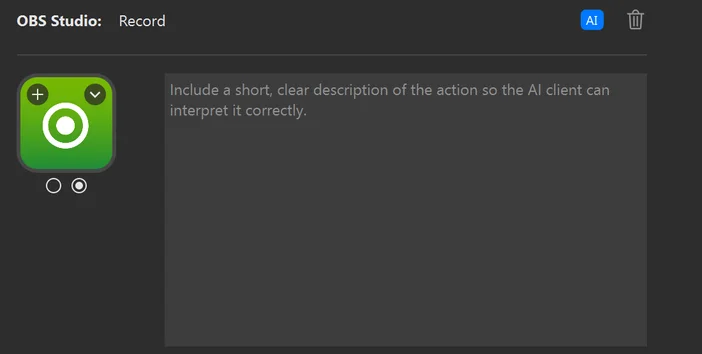
Cada ação no perfil «Ações» do MCP possui um campo de descrição que indica à IA o que a ação faz e quando deve ser utilizada. Esta é uma das partes mais importantes da configuração, pois é assim que a IA decide quais as ações a combinar quando se faz um pedido.
Para adicionar uma descrição, selecione uma ação e clique no ícone de IA nas definições da ação, na parte inferior do ecrã. Em seguida, escreva uma descrição clara e simples.
Uma boa descrição indica à IA o que a ação faz e quando é relevante. Por exemplo, se adicionar ações individuais para o OBS, o Key Light e o Spotify, pode descrevê-las da seguinte forma:
- «Isto abre o OBS Studio. Utilize esta opção ao preparar uma transmissão ou uma gravação.»
- «Isto liga a minha Elgato Key Light. Usa isto quando te preparares para fazer uma transmissão, gravar ou aparecer em frente à câmara.»
- «Isto abre o Spotify. Utilize esta opção quando estiver a fazer uma transmissão ao vivo ou a iniciar uma transmissão.»
Com descrições como estas, basta dizer «prepara a minha transmissão». A IA lê todas as tuas descrições, percebe que o OBS, o Key Light e o Spotify são todos relevantes e ativa-os em simultâneo. Não foi necessário configurares essa combinação antecipadamente. A IA deduziu-a a partir das descrições.
É isto que distingue o MCP de premir uma única tecla. Configura-se cada ação individualmente uma vez e define-se a finalidade de cada uma. A IA gere as combinações consoante o que lhe for solicitado, pelo que o mesmo conjunto de ações pode ser combinado de diferentes formas sem que seja necessário reconfigurar nada.
Instalar o Node.js
Antes de ligar qualquer ferramenta de IA, é necessário ter o Node.js instalado no seu computador. O Node.js é uma ferramenta gratuita e amplamente utilizada que está na base de muitas aplicações e serviços. O Elgato MCP Server funciona com ele, e tanto a instalação do G-Assist como a do Claude Desktop requerem a sua presença.
Se ainda não o tiver, descarregue-o e instale-o a partir do site nodejs.org. Escolha a versão LTS (Long Term Support). O instalador funciona como qualquer outra aplicação. Execute-o, siga as instruções e está pronto. Não precisa de configurar nada nem de aprender a utilizá-lo.
Instalar o Elgato MCP Server
O Elgato MCP Server é o que liga a sua ferramenta de IA à aplicação Stream Deck. Para o instalar, abra um terminal (Terminal no macOS, PowerShell no Windows) e execute:
npm install -g @elgato/mcp-server
Isto instala-o permanentemente no seu computador, para que esteja pronto sempre que precisar.
Se quiser apenas experimentar primeiro, pode saltar esta etapa. As instruções de configuração abaixo utilizam o npx, que descarrega e executa o Elgato MCP Server temporariamente, sem instalar nada. Funciona da mesma forma, mas é descarregado novamente sempre que o iniciar.
Para obter mais opções e detalhes, visite a página do Elgato MCP Server no npm.
Ligar o NVIDIA G-Assist ao Stream Deck
O G-Assist traz o controlo por voz para o Stream Deck. Depois de ligado, pode ativar e combinar ações no seu perfil de Ações MCP simplesmente falando.
Iniciar o Elgato MCP Server
1) Abra um terminal no seu computador (PowerShell no Windows).
2) Execute o seguinte comando:
npx -y @elgato/mcp-server@latest --http
3) Deixe esta janela aberta. Deverá ver uma mensagem a indicar que o servidor HTTP está a escutar na porta 9090 e que a aplicação Stream Deck está ligada.
O servidor tem de permanecer em execução em segundo plano enquanto utiliza o G-Assist. Se fechar a janela do terminal, a ligação será interrompida.
Instale o plugin para o G-Assist
O G-Assist utiliza um plugin para comunicar com o Elgato MCP Server. Coloque a pasta do plugin do Stream Deck no diretório de plugins do G-Assist:
%PROGRAMDATA%\NVIDIA Corporation\nvtopps\rise\plugins
Em seguida, reinicie o G-Assist ou atualize os plugins. Na primeira vez que for carregado, o plugin deteta automaticamente as ações disponíveis no Stream Deck.
Confirme a ligação
Pode verificar se o Elgato MCP Server está a funcionar abrindo um navegador e acedendo a:
Se o servidor estiver em execução e ligado à aplicação Stream Deck, será apresentada uma resposta de estado.
Ligar o Claude Desktop ao Stream Deck
Se utilizar o Claude Desktop ou outra ferramenta de IA baseada em texto, também pode ligá-la ao Stream Deck através do MCP. Os passos abaixo explicam especificamente como fazer isso com o Claude Desktop.
Editar o ficheiro de configuração
O Claude Desktop armazena as suas ligações MCP num ficheiro de configuração. É necessário adicionar o Elgato MCP Server a este ficheiro para que o Claude saiba onde o encontrar.
- Abra o Claude Desktop.
- Vá a «Definições», depois a «Programador» e, em seguida, clique em «Editar configuração». Isto abre a pasta onde o ficheiro de configuração está guardado.
- Encontre o ficheiro claude_desktop_config.json nessa pasta. Clique com o botão direito do rato sobre ele e abra-o com um editor de texto (Bloco de Notas no Windows, TextEdit no macOS).
- O ficheiro já terá algum conteúdo. Deve adicionar uma entrada mcpServers dentro da estrutura existente, e não como um bloco separado abaixo dela.
Encontre o último } que encerra uma secção existente. Adicione uma vírgula a seguir a ele e, em seguida, adicione a secção mcpServers antes do } final.
Eis como fica um ficheiro típico após a edição:
Tudo deve ficar dentro de um único par de chaves `{ }`, com uma vírgula entre cada secção. Se o bloco `mcpServers` for colado como um objeto separado abaixo do conteúdo existente, o Claude Desktop apresentará um erro ao iniciar.
Se o ficheiro estiver vazio ou contiver apenas `{}`, pode substituir todo o conteúdo por:
5. Guarde o ficheiro e saia completamente do Claude Desktop (não basta fechar a janela). No macOS, clique com o botão direito do rato no ícone do dock e selecione «Sair».

Exemplo de ficheiro de configuração do Claude.
Confirme a ligação
Para verificar se tudo está a funcionar, aceda a «Definições» e, em seguida, a «Desenvolvedor». Na secção «Servidores MCP locais», deverá ver o Elgato listado com um ícone verde a indicar que está em execução.
Se não aparecer ou não estiver a ser executado, verifique se a aplicação Stream Deck está aberta com as Ações MCP ativadas e se o ficheiro de configuração foi guardado corretamente. Em seguida, feche completamente o Claude Desktop e volte a abri-lo.

Se não aparecer ou não estiver a ser executado, verifique se a aplicação Stream Deck está aberta com as Ações MCP ativadas e se o ficheiro de configuração foi guardado corretamente. Em seguida, feche completamente o Claude Desktop e volte a abri-lo.
Ligar outras ferramentas de IA
O NVIDIA G-Assist e o Claude Desktop são dois dos primeiros a integrarem-se, mas, como o MCP é um padrão aberto, qualquer ferramenta compatível pode ser integrada da mesma forma. Cada uma delas beneficia de todo o ecossistema de integrações, plugins e fluxos de trabalho do Stream Deck.
Para obter todos os detalhes sobre a instalação, métodos de ligação adicionais e configuração avançada, visite a página do Elgato MCP Server no npm.
Experimente
Controlo por voz com o G-Assist
Com o G-Assist ligado, a sua voz passa a ser o meio de comando. O verdadeiro valor reside na possibilidade de realizar ações sem usar as mãos, enquanto a sua atenção permanece noutro ponto.
Diga «prepara a minha transmissão» enquanto estiver a jogar e o G-Assist combina as suas ações: o OBS é iniciado, a sua cena é configurada, as luzes acendem-se e a sua aplicação de música é aberta. É toda a sua rotina de configuração controlada por voz, enquanto mantém as mãos no teclado e no rato.
Fluxos de trabalho orientados por eventos com o Aitum
O Aitum vai mais além, retirando-o completamente do processo. Em vez de ser você a dar uma ordem, os eventos no seu fluxo combinam as suas ações automaticamente.
Entra uma incursão e as ações são executadas em simultâneo: as cenas mudam, as luzes escurecem e ouve-se um som de boas-vindas. Um assinante aciona uma sequência de alertas especial. A troca de pontos de canal ativa um efeito de voz. Estes fluxos de trabalho ocorrem em tempo real, sem que seja necessário tocar numa tecla ou dizer uma palavra.
Ferramentas de IA baseadas em texto
Se estiver a utilizar o Claude Desktop, o ChatGPT ou outra ferramenta baseada em texto, pode introduzir os pedidos da mesma forma. Inicie uma conversa com «Que ações do Stream Deck tenho disponíveis?» para confirmar a ligação e, a partir daí, introduza o que precisar.
Resolução de problemas
Se uma ação não for acionada, verifique o seguinte:
- A aplicação Stream Deck está em execução e a opção «Ativar ações MCP» está marcada nas Preferências.
- A ação encontra-se no perfil «Ações do MCP», e não num perfil diferente.
- A sua ferramenta de IA está ligada ao Elgato MCP Server. No caso do G-Assist, verifique se a janela do terminal onde o servidor está a ser executado continua aberta e se apresenta uma ligação ao Stream Deck. No Claude Desktop, aceda a «Configurações», depois a «Desenvolvedor», e confirme se «elgato» aparece na secção «Servidores MCP locais» com um ícone verde a indicar que está em execução.
Conclusão
O suporte ao MCP no Stream Deck 7.4 é um primeiro passo rumo a uma conectividade mais profunda com a IA. O G-Assist e o Aitum são os primeiros a integrarem-se, mas, como o MCP é um padrão aberto, não serão os últimos. A IA fornece os dados. O Stream Deck executa as ações. E à medida que mais ferramentas se integram, as possibilidades continuam a crescer.
Quanto mais ações tiver configurado no Stream Deck, mais possibilidades terá qualquer ferramenta de IA conectada. Explore os plugins no Elgato Marketplace para ampliar as possibilidades.
PRODUTOS NO ARTIGO