O Stream Deck foi concebido para permitir o controlo com um único toque. Basta tocar numa tecla para realizar ações, como silenciar o microfone, abrir uma aplicação ou reproduzir um efeito sonoro.
A função «Multi Action» vai ainda mais longe. Em vez de atribuir uma ação a uma tecla, pode atribuir uma sequência completa de ações a uma única tecla. Basta tocar uma vez e o Stream Deck executa todos os passos por ordem, para que possa preparar um fluxo de trabalho completo sem ter de acionar cada ação manualmente.
Como configurar uma ação múltipla
Eis como criar um na aplicação Stream Deck:
1. Abra a aplicação Stream Deck.
2. Encontre a categoria «Multi Action» na lista de ações e arraste «Multi Action» para uma tecla vazia.
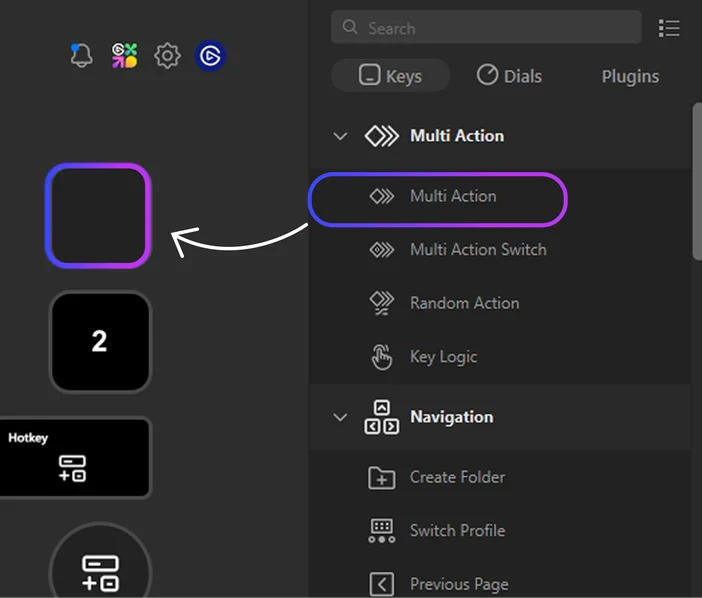
3. Ao arrastar a «Multi Action» para uma tecla, o editor aparecerá automaticamente. Para editar posteriormente, clique duas vezes na tecla «Multi Action».
4. A partir da lista de ações à direita, arraste as ações que desejar para o contentor «Multi Action». As ações que se encontram na parte superior do ecrã serão executadas em primeiro lugar.
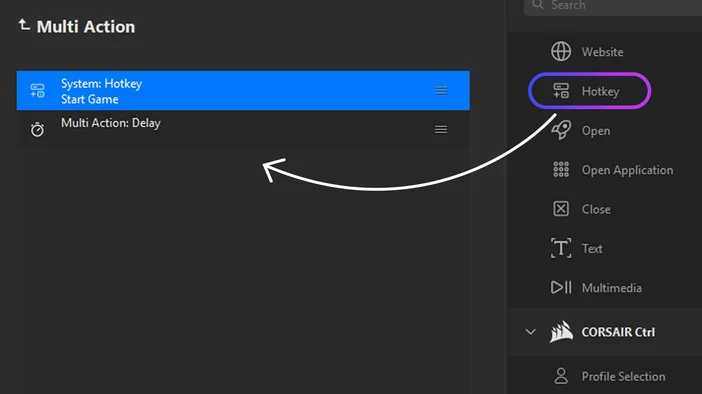
5. Clique na seta/título no canto superior esquerdo para voltar ao layout principal e toque na tecla para a testar.
Também pode clicar com o botão direito do rato numa tecla em branco na tela e selecionar «Ação múltipla» para começar.
Não é possível aninhar uma «Multi Action » dentro de outra «Multi Action».
Utilização de atrasos no Multi Action
Algumas ações requerem algum tempo antes de a seguinte ser executada. É aí que entram os atrasos.
No Stream Deck, existem duas formas de adicionar atrasos a uma Multi Action. Os atrasos são medidos em milissegundos; 1000 milissegundos equivalem a 1 segundo.
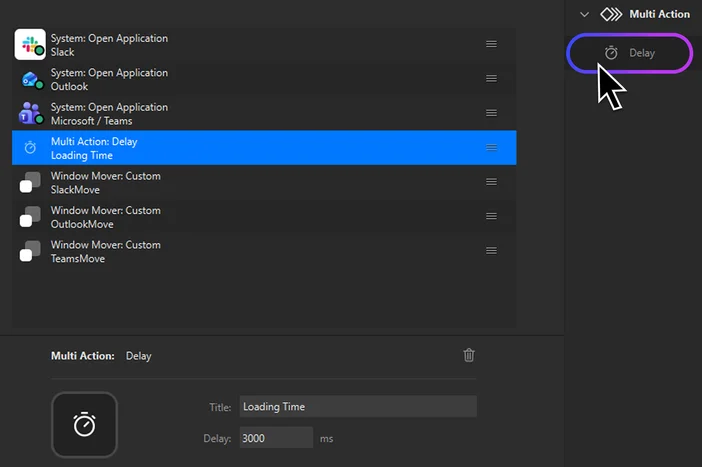
Arraste uma ação «Delay» para dentro da sequência. Trata-se de uma ação independente que se adiciona entre os passos. Funciona bem quando é necessária uma pausa mais longa, como por exemplo, esperar 30 segundos antes de mudar de cena, reproduzir um final ou acionar o passo seguinte numa sequência temporizada.
Ajuste as definições de atraso por ação. Trata-se de controlos de temporização integrados em cada ação dentro do editor Multi Action. São mais adequados para pequenos atrasos, como dar ao seu software um breve momento para responder entre comandos consecutivos. Por exemplo, se iniciar a gravação e, em seguida, mudar imediatamente para uma cena diferente, o seu software de streaming poderá precisar de uma breve pausa para processar a primeira ação antes de a segunda ser executada.
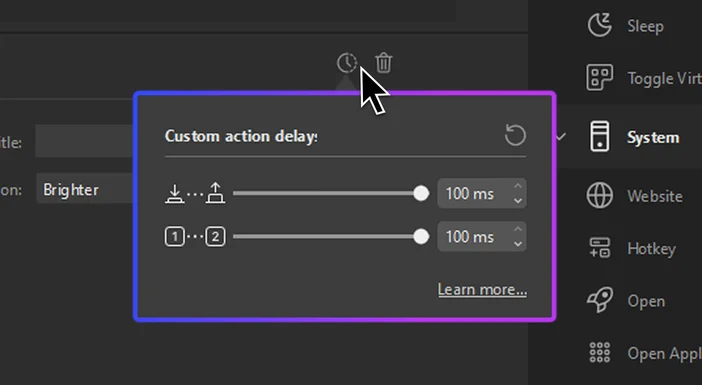
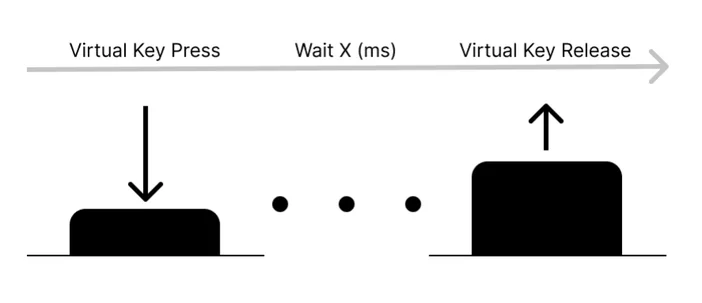
Pressão virtual de tecla
O primeiro valor corresponde ao tempo de espera entre o momento em que a tecla virtual é pressionada e o momento em que é solta. Quando a ação for acionada, a tecla virtual será pressionada, seguirá-se um tempo de espera de 100 ms e, em seguida, será solta.
Reduzir demasiado este valor pode fazer com que as teclas premidas não sejam registadas corretamente, especialmente em plugins que ativam teclas de atalho do sistema. Se a tecla premida não estiver a funcionar corretamente, aumente o tempo de espera.
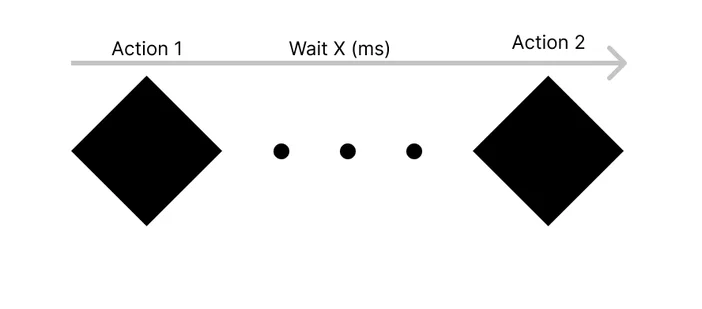
Próxima ação
Este valor controla a pausa entre o momento em que uma ação termina e o início da seguinte. Ao aumentá-lo, as aplicações mais lentas têm mais tempo para responder antes de o Stream Deck passar para o passo seguinte.
Queres criar fluxos de trabalho Multi Action mais avançados? Vê este vídeo.
Por que utilizar o Multi Action?
As «Ações Múltiplas» são úteis quando se tem uma rotina repetitiva composta por vários pequenos passos. Aqui estão alguns exemplos de utilização.
Transmissão e gravação
Configure uma tecla «Go Live» para preparar toda a sua transmissão. Esta tecla pode mudar para a cena inicial, iniciar a gravação ou a transmissão em direto, publicar uma mensagem no chat, acender as luzes e ativar o microfone.
Também podes criar uma tecla «Volto já» que muda de cena, silencia o microfone, reproduz música de fundo e ativa um temporizador. Para mais ações específicas para transmissões em direto, podes consultar os plugins.
Reuniões e produtividade
Crie uma tecla de reunião que abra o seu calendário, inicie a sua aplicação de videochamadas e silencie o seu microfone.
Para um trabalho concentrado, uma «Multi Action» pode abrir as tuas principais aplicações, iniciar uma lista de reprodução, silenciar as notificações e mudar o teu Stream Deck para um perfil de trabalho.
Jogos
Cria uma tecla que inicie o teu jogo, abra o Discord, altere as definições de áudio, inicie o teu monitor de desempenho e ajuste a iluminação de acordo com a tua configuração.
Em jogos com muitos menus ou ações repetitivas, também podes combinar teclas de atalho numa única sequência, para não teres de te lembrar de todos os atalhos.
Trabalho criativo
Se edita vídeo, fotografias ou música, as «Multi Actions» podem ajudá-lo a configurar o seu espaço de trabalho. Com um único toque, pode iniciar o seu software de edição, abrir uma pasta de projeto, converter um ficheiro e exportar o seu projeto.
Melhores práticas
Começa por algo simples
A tua primeira ação múltipla não precisa de controlar toda a tua configuração. Começa com duas ações, testa-as e vai desenvolvendo a partir daí.
Utilize nomes e ícones claros
Uma «Multi Action» pode conter vários passos, por isso atribua à tecla um nome claro. Nomes como «Go Live» ou «Reunião», acompanhados de ícones que correspondam ao objetivo pretendido, são mais fáceis de compreender à primeira vista.
Precisa de ícones que não estão disponíveis por predefinição? Visite o Elgato Marketplace para encontrar ícones personalizados.
Adicione atrasos quando necessário
Se uma etapa depender da conclusão da etapa anterior, adicione um atraso. Uma breve pausa pode fazer uma grande diferença em termos de fiabilidade.
Evite sobrecarregar uma chave
As «Multi Actions» são poderosas, mas são mais fáceis de gerir quando cada uma tem um objetivo claro. Se uma tecla começar a realizar demasiadas tarefas não relacionadas entre si, talvez seja melhor dividir o fluxo de trabalho em duas teclas distintas.
Teste antes de colocar em funcionamento
Execute a sua Multi Action algumas vezes antes de a utilizar durante uma transmissão, reunião ou gravação. Certifique-se de que cada passo ocorre na ordem correta.
Ação múltipla vs. ação aleatória
Tanto a «Ação Múltipla» como a «Ação Aleatória» permitem que uma tecla execute mais do que uma ação, mas funcionam de forma diferente.
Uma «Multi Action» executa uma sequência planeada. É o utilizador que decide o que acontece primeiro, segundo, terceiro e assim por diante.
Uma «Ação Aleatória» seleciona uma ação de um grupo sempre que premires a tecla. É ideal para proporcionar variedade, como efeitos sonoros aleatórios ou surpresas divertidas.
Utiliza a «Ação Múltipla» quando quiseres controlo. Utiliza a «Ação Aleatória» quando quiseres imprevisibilidade.
Saiba mais sobre o Stream Deck
O leque de ações possíveis só aumenta à medida que se vão adicionando mais plugins. Visite o Elgato Marketplace para ver o que está disponível.
Experimenta configurar a tua primeira tecla Multi Action e descobre em que aspetos podes agilizar a tua rotina.
PRODUTOS NO ARTIGO