Korzystanie z podwójnej konfiguracji strumieniowej oznacza, że grasz na jednym komputerze, a strumieniujesz na drugim. Wyzwaniem jest połączenie dźwięku z obu komputerów w jedną mieszankę, a następnie wysłanie odpowiedniego dźwięku z powrotem do każdego z nich. Wave XLR Pro obsługuje to wszystko za pomocą dwóch portów USB-C, bez konieczności stosowania dodatkowych adapterów lub interfejsów audio.
Dlaczego ta konfiguracja działa
W typowej konfiguracji z dwoma komputerami, aby mikrofon, dźwięk z gry i oprogramowanie do streamowania mogły się ze sobą komunikować, zazwyczaj konieczne jest stosowanie rozwiązań zastępczych. Wave XLR Pro upraszcza ten proces, działając jako centralny hub dla obu komputerów jednocześnie, z niezależnym routingiem dla każdego z nich.
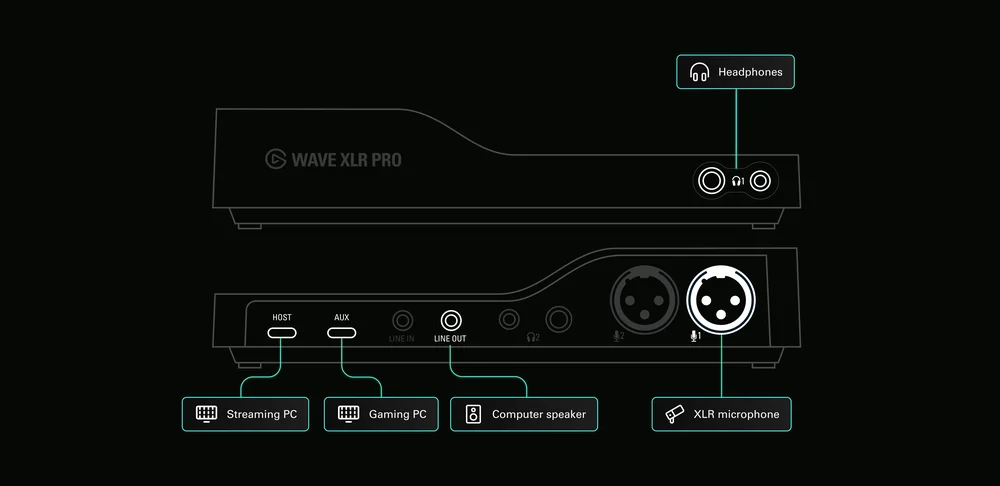
Schemat połączenia strumieniowego Wave XLR Pro Dual-PC
Co łączy gdzie
Dwa porty USB-C w Wave XLR Pro pełnią różne funkcje.
Host USB-C łączy się z komputerem do strumieniowania. Jest to główne połączenie. Zapewnia pełną kontrolę Wave Link, zasilanie i szybki 18-kanałowy dźwięk między Wave XLR Pro a oprogramowaniem do strumieniowania. Tutaj znajduje się sygnał mikrofonu i jest to urządzenie, na którym konfigurujesz miksy w Wave Link.
USB-C Aux łączy się z komputerem do gier. Jest to połączenie typu plug-and-play, które nie wymaga żadnych sterowników na komputerze do gier. Dźwięk z gry przepływa do Wave XLR Pro przez ten port, a Wave XLR Pro wysyła dźwięk z powrotem do komputera do gier w ten sam sposób, dzięki czemu Twoi koledzy z drużyny w grze mogą Cię wyraźnie słyszeć.
Jak wszystko połączyć
- Podłącz mikrofon XLR do wejścia XLR 1 z tyłu urządzenia Wave XLR Pro.
- Podłącz kabel USB-C z portu hosta do komputera obsługującego strumieniowanie.
- Podłącz kabel USB-C z portu Aux do komputera do gier.
- Podłącz słuchawki do wyjścia słuchawkowego z przodu urządzenia Wave XLR Pro.
- Na komputerze do strumieniowego przesyłania danych zainstaluj program Wave Link i otwórz go, aby skonfigurować miksy i routing.
- W komputerze do gier ustaw Wave XLR Pro jako domyślne wyjście audio, aby dźwięk z gier był automatycznie kierowany do tego urządzenia.
To, co słyszysz i co jest przesyłane strumieniowo
Po podłączeniu wszystkich elementów Wave XLR Pro miksuje oba źródła audio w sprzęcie, więc sygnał nie musi przechodzić przez oprogramowanie, zanim dotrze do słuchawek. Oznacza to zerowe opóźnienia podczas monitorowania dźwięku w grach.
Następnie, Wave Link na komputerze do strumieniowego przesyłania danych umożliwia utworzenie do pięciu niezależnych miksów działających jednocześnie. Typowa konfiguracja dwóch komputerów wygląda następująco:
Miks osobisty: dźwięk z gry na pierwszym planie z domieszką dźwięku z mikrofonu. To właśnie słyszysz w słuchawkach podczas grania.
Miks strumienia: Twój mikrofon z włączoną funkcją Ducking, dzięki czemu Twój głos zawsze jest wyraźnie słyszalny, gdy mówisz. Dźwięk z gry jest obecny, ale pozostaje w tle.
Miks VOD: osobny miks nagrania, przydatny, jeśli chcesz uzyskać kopię archiwalną bez niektórych utworów muzycznych.
Każda mieszanka jest całkowicie niezależna. Zmiana poziomu głośności słuchawek nie ma wpływu na to, co jest przesyłane do strumienia, a mieszanka strumienia nie ma wpływu na osobisty monitoring.
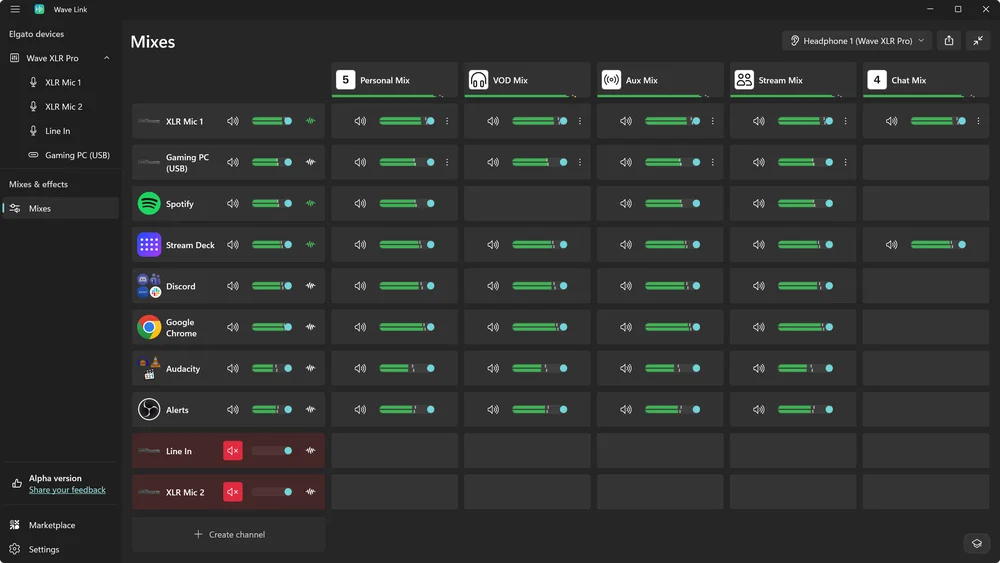
Wave Link w konfiguracji z dwoma komputerami z Wave XLR Pro
Przesyłanie głosu z powrotem do komputera do gier
Wave XLR Pro przesyła również przetworzony sygnał mikrofonowy z powrotem przez miks czatu do portu AUX USB-C komputera do gier. Oznacza to, że Twoi koledzy z drużyny w grze słyszą Cię przez mikrofon XLR z zastosowanymi efektami DSP.
Elementy sterujące Stream Deck
Jeśli chcesz mieć praktyczną kontrolę nad miksem podczas występów na żywo, Stream Deck pozwala regulować poziomy, wyciszać wejścia i przełączać miksy bez dotykania klawiatury lub otwierania oprogramowania. Zapoznaj się z wtyczką Wave Link Spotlight, aby zobaczyć, jak one współpracują.