Plugins
Wtyczka Wave Link dla Stream Deck: praktyczna kontrola nad miksowaniem dźwięku
Ostatnia aktualizacja:
Wtyczka Wave Link zmienia Stream Deck w praktyczny panel sterowania dla całego systemu audio. Reguluj głośność, wyciszaj kanały, włączaj efekty i przełączaj wyjścia za pomocą klawiszy i pokręteł, nie odrywając się od pracy.
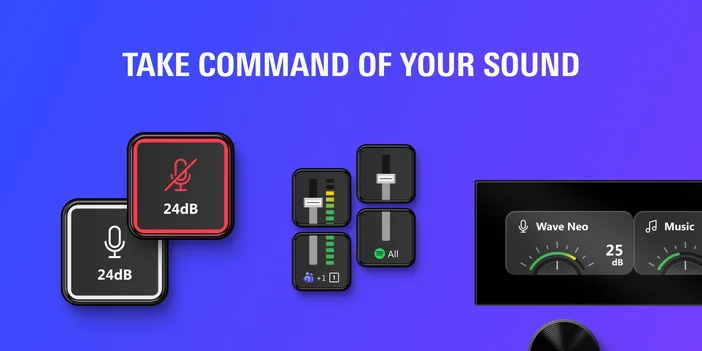
Twoja mieszanka na wyciągnięcie ręki
Niezależnie od tego, czy potrzebujesz szybkiej kontroli głośności, czy pełnej elastyczności routingu, każda akcja obsługuje określoną część miksowania.
Kontrola fal
Dostosuj wzmocnienie, głośność wyjściową lub miks monitorowania mikrofonu/komputera w urządzeniu Wave.
Jest to najszybszy sposób sterowania mikrofonem bez otwierania aplikacji Wave Link. Jeśli podczas rozmowy poziom wzmocnienia jest zbyt wysoki lub konieczna jest zmiana balansu monitorowania w trakcie rozmowy, wystarczy jedno naciśnięcie lub obrót pokrętłem. Można wyciszyć mikrofon, ustawić określoną wartość z płynnym zanikiem lub regulować ją stopniowo.
Efekt dźwiękowy
Włącz lub wyłącz efekty sprzętowe w urządzeniu Wave jednym dotknięciem.
Obejmuje to efekty obsługiwane przez procesor Wave FX, w tym tłumienie szumów, korektor, kompresję i ochronę przed przesterowaniem. Przydatne, gdy chcesz aktywować efekt głosowy w określonym momencie podczas transmisji lub porównać przetworzony i nieprzetworzony dźwięk w czasie rzeczywistym.
Poziom kanału
Steruj dowolnym kanałem w miksie Wave Link za pomocą wizualnego suwaka, który pojawia się bezpośrednio na klawiszu Stream Deck.
Możesz ustawić główny poziom kanału dla wszystkich miksów naraz albo dla każdego miksów osobno, żeby mieć większą kontrolę. Jak gra nagle robi się głośna albo chcesz trochę ściszyć czat, po prostu sięgnij i dostosuj to. Pokrętła dają płynną regulację głośności i skrót do wyciszenia.
Dodaj do kanału
Przekieruj aktualnie aktywną aplikację na komputerze do określonego kanału Wave Link.
Jeśli uruchomisz nową grę lub otworzysz przeglądarkę i chcesz ją dodać do swojego zestawu, po prostu naciśnij klawisz. Aplikacja zostanie przypisana do skonfigurowanego kanału bez konieczności przełączania okien. Stream Deck pokazuje również, czy wybrana aplikacja jest już przekierowana lub nie może zostać dodana.
Efekt audio kanału
Włącz lub wyłącz określony efekt dźwiękowy na kanale Wave Link.
Daje to bezpośrednią kontrolę nad poszczególnymi efektami VST lub AU zastosowanymi do dowolnego kanału. Włącz pogłos, aby uzyskać kreatywny efekt, wyłącz tłumienie szumów, aby sprawdzić surowy sygnał, lub zablokuj efekt, aby był zawsze włączony lub zawsze wyłączony. Oddzielne ikony dla każdego stanu pozwalają szybko sprawdzić aktualny stan.
Poziom miksowania
Wycisz lub dostosuj dowolną kompozycję wyjściową w Wave Link niezależnie od Stream Deck.
Jeśli korzystasz z oddzielnych miksów dla strumienia, nagrywania i monitorowania, każdy z nich ma własne sterowanie. Wycisz miks strumienia podczas przerwy lub zmniejsz głośność miksowania monitorowania bez wpływu na to, co słyszy publiczność.
Mieszane urządzenie wyjściowe
Przełącz, do którego miksera przypisane jest urządzenie wyjściowe, lub przełączaj między dwoma mikserami.
Jest to przydatne, gdy chcesz przekierować słuchawki z miksowania monitorowego do miksowania strumieniowego, aby sprawdzić, co słyszy Twoja publiczność. Możesz przełączać się między dwoma miksami lub dodawać i usuwać urządzenia z określonego miksowania za pomocą jednego naciśnięcia.
Kontrola wydajności
Ustaw głośność lub wycisz dowolne urządzenie wyjściowe skonfigurowane w Wave Link, w tym sprzęt inny niż Wave.
Działa to w przypadku słuchawek, głośników, monitorów lub innych urządzeń wyjściowych rozpoznawanych przez system. Wycisz słuchawki między rundami, wycisz głośniki przed rozpoczęciem rozmowy lub ustaw określony poziom głośności z opcjonalnym zanikiem.
Główne urządzenie wyjściowe
Jednym dotknięciem zmień główne urządzenie wyjściowe w Wave Link.
Przełączaj się między dwoma urządzeniami, takimi jak słuchawki i głośniki, lub ustaw konkretne urządzenie jako główne wyjście. Nie musisz otwierać aplikacji Wave Link ani przeglądać ustawień audio systemu za każdym razem, gdy chcesz zmienić miejsce odsłuchu.
Pokrętła sterujące Wave Link
Na Stream Deck +, Stream Deck + XLi GALLEON 100 SD, Wave Control, Channel Level, Mix Level i Output Control obsługują sterowanie pokrętłem. Obróć, aby dostosować, naciśnij, aby wyciszyć, i sprawdź poziomy na wyświetlaczu bez patrzenia na ekran.
Informacje zwrotne w czasie rzeczywistym dotyczące klawiszy i pokręteł
Klawisze i pokrętła Stream Deck aktualizują się w czasie rzeczywistym, odzwierciedlając poziomy głośności, stany wyciszenia i przełączniki efektów w całym miksie. Gdy Wave Link jest zminimalizowany lub działa w tle, Stream Deck staje się zawsze widocznym panelem sterowania dla Twojej konfiguracji audio.
Wymagania
Wtyczka Wave Link wymaga uruchomienia aplikacji Wave Link 3.0 i Stream Deck.
Wave Link można pobrać za darmo i działa z każdym mikrofonem lub interfejsem audio, który rozpoznaje Twój komputer. Nie potrzebujesz sprzętu Elgato, żeby korzystać z Wave Link lub wtyczki, chociaż urządzenia Wave odblokowują dodatkowe opcje, takie jak sterowanie urządzeniami i efekty Wave FX Processor.
Wtyczka działa w systemach macOS i Windows ze wszystkimi urządzeniami Stream Deck, w tym Stream Deck Mobile.