Streamowanie oznacza wykonywanie wielu zadań jednocześnie. Jesteś przed kamerą, zarządzasz scenami, dostosowujesz dźwięk i jednocześnie obserwujesz czat. Poszukiwanie skrótów klawiaturowych lub poruszanie się po menu OBS Studio w trakcie transmisji zakłóca płynność i odwraca uwagę od treści. Wtyczka OBS Studio dla Stream Deck umieszcza elementy sterujące transmisją na fizycznych klawiszach, dzięki czemu przełączanie scen, przełączanie źródeł i regulacja dźwięku odbywa się za pomocą jednego naciśnięcia.
Wtyczka OBS Studio jest dostępna bezpłatnie w sklepie Elgato Marketplace i działa w systemach macOS i Windows.
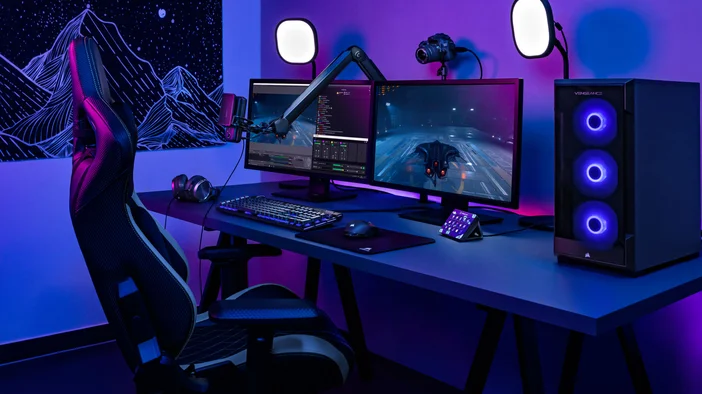
Co zyskujesz dzięki wtyczce OBS Studio
Wtyczka OBS Studio łączy Stream Deck z OBS Studio i zapewnia bezpośrednią kontrolę nad nagrywaniem, strumieniowaniem, zarządzaniem scenami i dźwiękiem.
Rekord
Rozpocznij lub zatrzymaj nagrywanie jednym naciśnięciem. Funkcja Record Pause pozwala wstrzymać aktywne nagrywanie bez całkowitego jego zatrzymywania, dzięki czemu możesz na chwilę odejść i kontynuować od miejsca, w którym przerwałeś.
Strumień
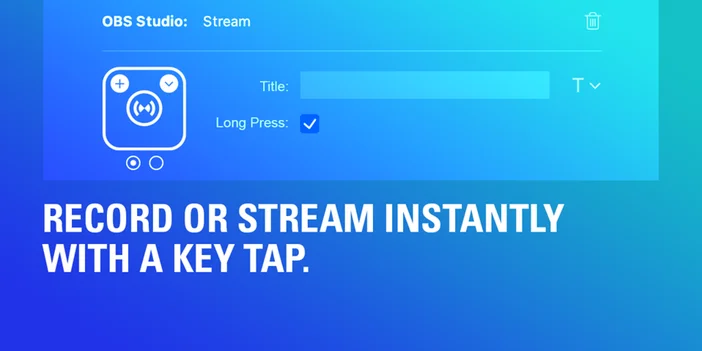
Rozpocznij lub zakończ transmisję na żywo. Jedno naciśnięcie przycisku, gdy zaczynasz transmisję, jedno naciśnięcie, gdy ją kończysz.
Wirtualna kamera
Uruchom lub zatrzymaj OBS Virtual Camera, aby używać wyjścia OBS jako źródła kamery internetowej w innych aplikacjach. Przydatne podczas rozmów wideo w Zoom, Discord lub Teams, gdy chcesz używać pełnej sceny OBS zamiast podstawowego obrazu z kamery internetowej.
Scena
Natychmiastowe przełączanie między scenami. Przydatne do przejścia z ekranu „Wkrótce rozpoczęcie” do rozgrywki lub z kamery głównej do pełnoekranowego przechwytywania obrazu.
Kolekcja scen
Zarządzaj całymi kolekcjami scen i przełączaj się między różnymi konfiguracjami. Przydatne, jeśli masz oddzielne kolekcje do streamowania, nagrywania samouczków lub podcastów.
Profil
Natychmiastowe przełączanie między profilami OBS. Każdy profil może mieć różne ustawienia, kodery lub konfiguracje wyjściowe dla różnych typów treści.
Źródło
Pokaż lub ukryj poszczególne źródła w swoich scenach. Przełącz nakładki, alerty lub podgląd z kamer bez otwierania programu OBS Studio.
Filtr
Kontroluj filtry źródła i włączaj je lub wyłączaj w razie potrzeby. Stosuj korekcję kolorów lub efekty w trakcie pracy bez utraty koncentracji.
Wycisz
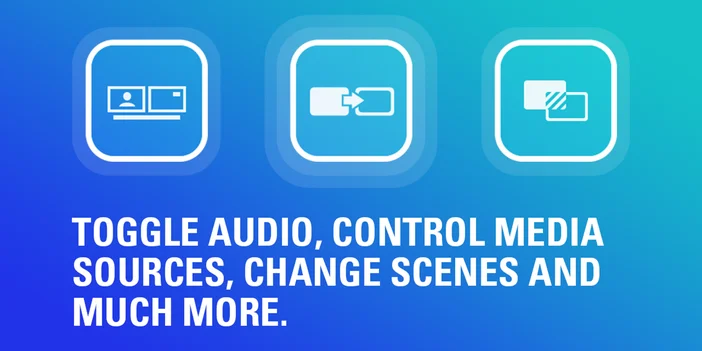
Wyciszanie lub włączanie dźwięku ze źródeł audio za pomocą opcji przełączania, wyciszania po naciśnięciu lub trybu „naciśnij, aby mówić”. Szybkie wyciszanie mikrofonu podczas przerw lub gdy ktoś wchodzi do pomieszczenia.
Głośność miksera audio
W Stream Deck + i GALLEON 100 SDmożesz przypisać sterowanie audio do pokrętła i regulować poziomy poprzez obracanie zamiast wielokrotnego klikania. Precyzyjnie dostosuj głośność mikrofonu lub muzyki w locie.
Media
Steruj odtwarzaniem multimediów. Uruchamiaj lub zatrzymuj filmy wprowadzające, muzykę w tle lub efekty dźwiękowe bez przełączania okien.
Bufor powtórek
Uruchom lub zatrzymaj bufor odtwarzania, aby przechwycić ostatnie nagranie. Zachowuje ostatnie kilka sekund gotowe do zapisania bez konieczności nagrywania całej sesji.
Zapisz powtórkę
Zapisz ostatnie sekundy materiału filmowego z aktywnego bufora powtórek. Idealne rozwiązanie do uchwycenia najważniejszych momentów lub nieoczekiwanych zagrań.
Tryb studia
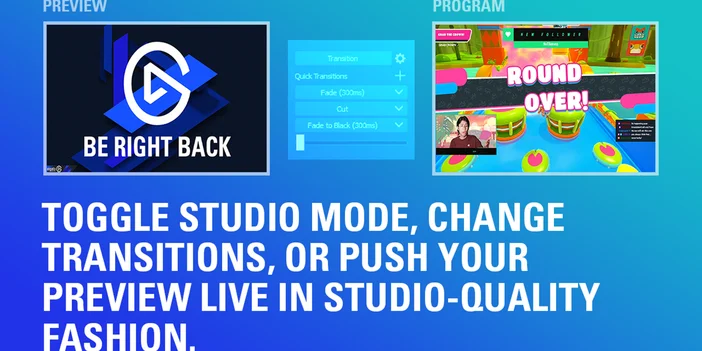
Włącz lub wyłącz podgląd przed opublikowaniem. Pozwala ustawić kolejkę następnej sceny przed opublikowaniem.
Podgląd sceny
Gdy wszystko będzie gotowe, wyświetl podgląd sceny na żywo. Funkcja ta współpracuje z trybem Studio, umożliwiając kontrolowanie momentu przejścia.
Przejście
Przełączaj między różnymi efektami przejścia dla zmian scen. Przechodź między cięciami, zanikaniem lub efektami dźwiękowymi bez otwierania ustawień.
Rozdział Znacznik
Wstawiaj znaczniki podczas nagrywania, aby ułatwić sobie późniejszą edycję. Oznaczaj kluczowe momenty, aby móc je szybko znaleźć podczas postprodukcji.
Zrzut ekranu
Natychmiastowo przechwytuj wyświetlaną scenę. Przydatne do archiwizowania układów strumieni lub udostępniania przykładów konfiguracji.
Informacje zwrotne o stanie w czasie rzeczywistym
Klawisze wtyczki OBS Studio aktualizują się w czasie rzeczywistym, aby pokazać aktualny stan transmisji. Jeśli wyciszysz źródło, klawisz natychmiast to odzwierciedli. Jeśli rozpoczniesz nagrywanie, przycisk pokaże, że nagrywanie jest aktywne.
Eliminuje to domysły i pomaga uniknąć typowych błędów, takich jak transmisja z wyciszonym mikrofonem lub zapomnienie o włączeniu nagrywania.
Twórz przepływy pracy za pomocą funkcji Multi Actions
Wtyczka OBS Studio współpracuje z funkcją Stream Deck Multi Actions, dzięki czemu można uruchamiać wiele poleceń za pomocą jednego naciśnięcia klawisza.
Na przykład jeden przycisk może przełączyć scenę na „wkrótce zaczynamy”, włączyć muzykę w tle i wyciszyć mikrofon. Wielokrotne działania są przydatne podczas przejść między transmisjami, konfiguracji nagrań lub procedur kończących transmisję. Ograniczają one liczbę czynności wykonywanych ręcznie i zapewniają spójność transmisji.
Skonfiguruj wtyczkę OBS Studio
Wtyczkę OBS Studio można zainstalować z Elgato Marketplace lub bezpośrednio w aplikacji Stream Deck.
Z aplikacji Stream Deck:
- Otwórz aplikację Stream Deck.
- W panelu działań po prawej stronie kliknij kartę Wtyczki.
- Wyszukaj OBS Studio.
- Kliknij przycisk „Pobierz ” obok pozycji „OBS Studio by Elgato”.
- Po zainstalowaniu przeciągnij dowolną akcję OBS Studio na klawisz.
- Skonfiguruj działanie w panelu ustawień klawiszy.
Z serwisu Elgato Marketplace:
- Przejdź do wtyczki OBS Studio w Elgato Marketplace.
- Kliknij „Zainstaluj” i postępuj zgodnie z instrukcjami, aby dodać aplikację do Stream Deck.
- Otwórz aplikację Stream Deck, a następnie przeciągnij dowolną akcję OBS Studio na klawisz.
Wtyczka OBS Studio wymaga Stream Deck 6.9 lub nowszego i działa na systemach macOS i Windows.
Wskazówki dotyczące lepszego wykorzystania wtyczki
Używaj profili dla różnych rodzajów treści. Twórz osobne profile Stream Deck dla strumieniowania, nagrywania lub podcastów. Inteligentne profile mogą się automatycznie przełączać, gdy OBS Studio jest aktywne.
Przypisz elementy sterujące dźwiękiem do pokręteł. W Stream Deck + lub GALLEON 100 SD można używać pokręteł do regulacji poziomu dźwięku w czasie rzeczywistym poprzez ich obracanie zamiast wielokrotnego klikania.
Dodaj własne ikony. Oznacz swoje klawisze przejrzystymi ikonami, aby móc szybko rozpoznać dostępne funkcje. Pakiety ikon są dostępne w sklepie Elgato Marketplace, w tym pakiety zaprojektowane dla procesów OBS.
Rozpocznij
Wtyczka OBS Studio jest dostępna za darmo na Elgato Marketplace. Zainstaluj ją, dostosuj klawisze i wypróbuj podczas następnej transmisji lub sesji nagraniowej.
PRODUKTY W ARTYKULE