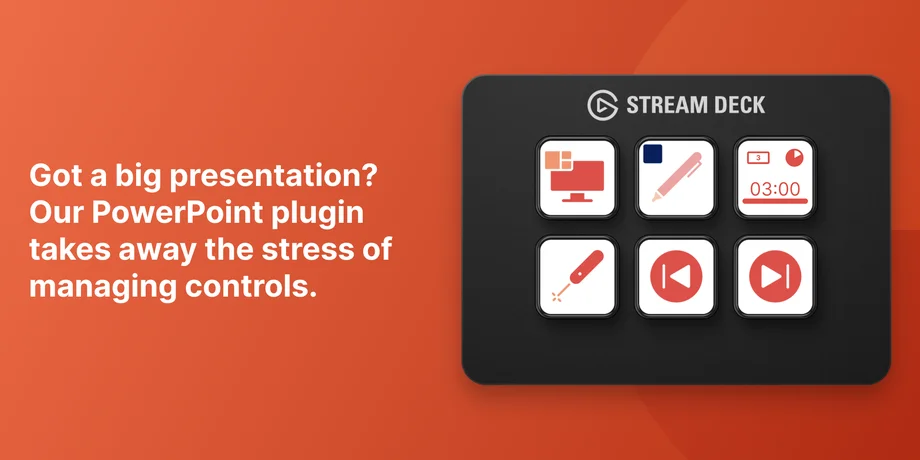
Jeśli często prowadzisz prezentacje, prawdopodobnie spotkałeś się z niezręczną sytuacją, w której wszyscy patrzą, a Ty szukasz skrótu klawiaturowego lub klikasz w menu. Wtyczka PowerPoint dla Stream Deck przenosi te elementy sterujące na fizyczne klawisze, dzięki czemu nawigacja po slajdach, narzędzia prezentera i opcje formatowania są zawsze widoczne i w zasięgu ręki.
Jest bezpłatny, stworzony przez nas i działa na systemach macOS i Windows.
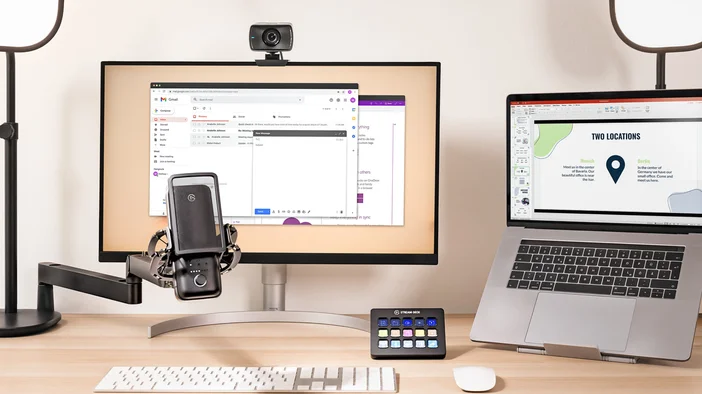
Wtyczka PowerPoint łączy Stream Deck z programem Microsoft PowerPoint i obejmuje dwa obszary: prezentację i edycję.
Prezentacja
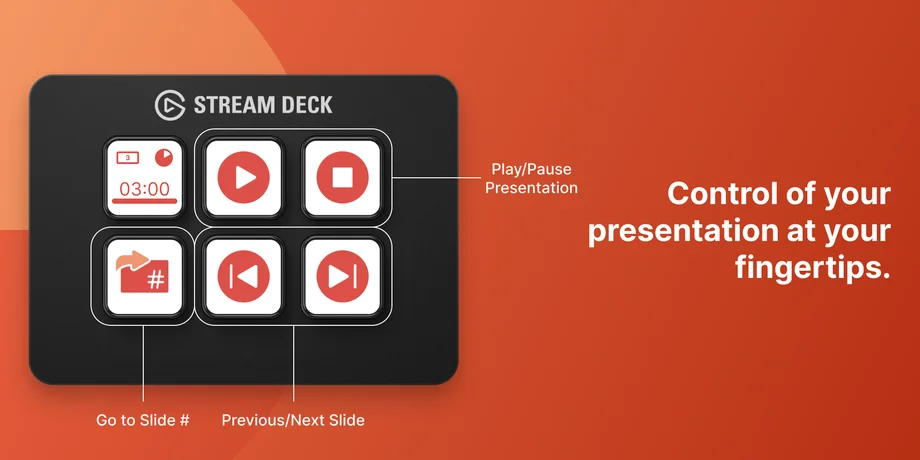
Kiedy występujesz przed publicznością lub podczas wideorozmowy, ostatnią rzeczą, jakiej pragniesz, jest utrata koncentracji podczas poszukiwania odpowiedniego klawisza. Stream Deck oferuje dedykowane przyciski do sterowania slajdami i narzędziami prezentera.
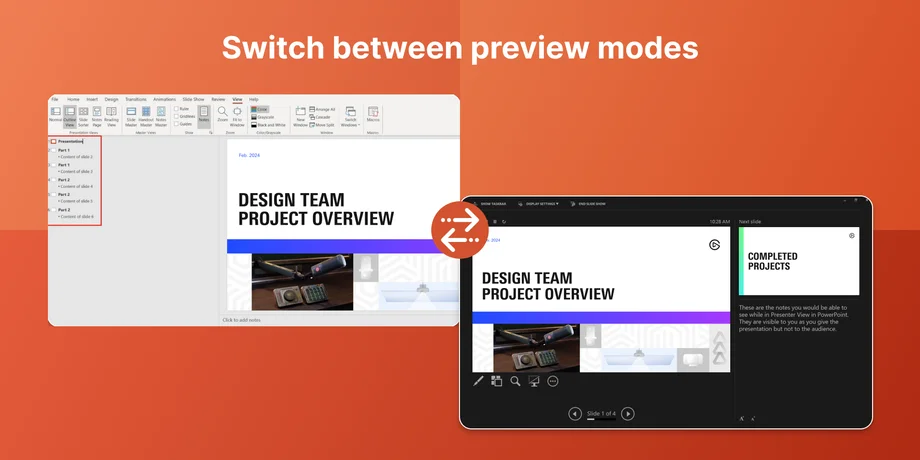
Dostępne działania:
Na Stream Deck + lub GALLEON 100 SDmożna również przypisać nawigację po slajdach do pokrętła i przechodzić między slajdami, obracając je.
Edycja
Tworzenie prezentacji wymaga wielu powtarzających się kliknięć w menu. Wtyczka PowerPoint skraca ten proces, umieszczając często używane opcje formatowania i układu na klawiszach Stream Deck.
Zamiast przeglądać menu wstążki za każdym razem, gdy chcesz wyrównać obiekt lub dodać kształt, wystarczy nacisnąć klawisz. Jest to bardzo przydatne, jeśli regularnie tworzysz lub poprawiasz prezentacje.
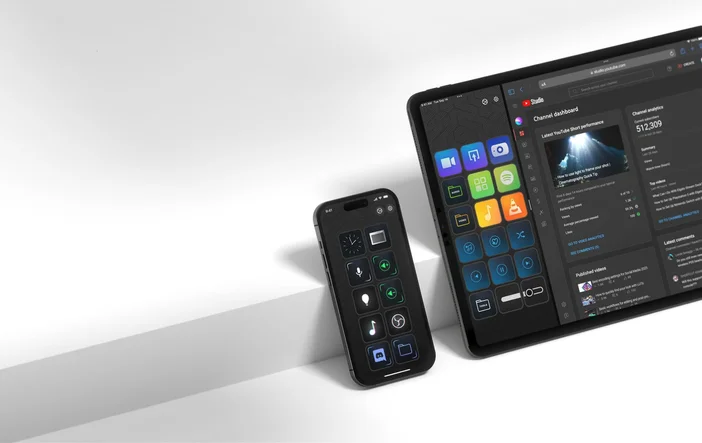
Jeśli prezentujesz z dala od swojego biurka, Stream Deck Mobile może działać jako bezprzewodowy pilot do prezentacji. Wystarczy wybrać urządzenie mobilne z listy rozwijanej w aplikacji Stream Deck na komputerze, skonfigurować tam działania programu PowerPoint, a układ zostanie zsynchronizowany z telefonem lub tabletem przez Wi-Fi lub USB. Nie jest wymagana żadna dodatkowa konfiguracja na samym urządzeniu mobilnym.
Wtyczkę PowerPoint można zainstalować z Elgato Marketplace lub bezpośrednio w aplikacji Stream Deck.
Z aplikacji Stream Deck:
Z serwisu Elgato Marketplace:
Wtyczka PowerPoint wymaga Stream Deck 6.9 lub nowszego i działa zarówno na systemie macOS, jak i Windows.
Użyj profili, aby oddzielić prezentację od edycji. Utwórz jeden profil z nawigacją po slajdach i narzędziami prezentera do prezentacji na żywo, a drugi z funkcjami edycji do tworzenia zestawów slajdów. Inteligentne profile mogą automatycznie przełączać się między nimi, gdy program PowerPoint jest aktywny.
Połącz z funkcją Multi Actions. Możesz połączyć działania programu PowerPoint z innymi wtyczkami w ramach funkcji Multi Action. Na przykład jeden klawisz może jednocześnie uruchomić pokaz slajdów, wyciszyć powiadomienia i dostosować oświetlenie.
Dodaj własne ikony. Oznacz klawisze wyraźnymi ikonami, aby móc szybko rozpoznać dostępne funkcje. Pakiety ikon są dostępne w sklepie Elgato Marketplace, w tym pakiety zaprojektowane specjalnie dla programu PowerPoint.
Wtyczka PowerPoint jest dostępna bezpłatnie w sklepie Elgato Marketplace. Zainstaluj ją, dostosuj klawisze i wypróbuj podczas następnej prezentacji lub sesji edycji.
PRODUKTY W ARTYKULE