Stream Deck 7.4では、Stream Deckが初めてAIアシスタントに対応しました。MCPのサポートにより、AIツールがStream Deckに接続し、音声、テキスト、さらにはライブイベントを通じてアクションをトリガーできるようになりました。
NVIDIA G-Assistが先陣を切り、Stream Deckに音声制御機能をもたらします。 「配信の準備をして」と声をかけるだけで、OBSの起動、照明の点灯、音楽の再生、シーンの設定といった一連の操作が、すべてハンズフリーで実行されます。ストリーマーに人気の自動化プラットフォーム「Aitum」も統合され、レイドやサブスクリプションといったライブイベントをトリガーとして、Stream Deckのアクションを自動的に実行できるようになります。また、MCPはオープンスタンダードであるため、今後さらに多くのツールが登場する予定です。
Stream Deckアプリでのアクションの設定方法は、これまでと変わりません。MCPは、それらを起動するための新しい方法を追加します。このガイドでは、MCPとは何か、その設定方法、そして使い始め方について解説します。
MCPとは
MCPはModel Context Protocolの略称です。これは、AIツールがアプリやサービスに接続するための共通の方法を定めるオープンスタンダードです。
USBを例に考えてみてください。USBが登場する前は、デバイスごとに専用のケーブルやコネクタが必要でした。USBは、あらゆるデバイスで通用する単一の規格を生み出しました。MCPは、AIツールに対して同じ役割を果たします。各AIアシスタントがアプリごとに独自の接続方法を必要とする代わりに、MCPはそれらに共通の通信手段を提供します。
Stream Deck 7.4のリリースにより、Stream Deckもその仲間入りを果たしました。AIが入力を担当し、Stream Deckがアクションを実行します。
これを使ってできること
MCPは、複数の操作を組み合わせたいときや、両手を空けておきたいときに最も威力を発揮します。
「With」 NVIDIA G-Assistを使えば、あなたの声が操作の入力になります。「配信の準備をして」と声をかけるだけで、G-Assistがあなたの操作を連携させ、OBSの起動、シーンの設定、照明の点灯、BGMの再生を自動的に行います。「配信を終了して」と声をかければ、シャットダウン手順が実行されます。キーボードやマウスから手を離す必要がなく、作業から目を離す必要もありません。
~とともに Aitumを使えば、配信中のライブイベントが、あなたに代わってトリガーとして機能します。レイドが発生すると、あなたのアクションが連動してシーンを切り替え、照明を落とし、ウェルカムサウンドを再生します。チャンネルポイントの交換でボイスエフェクトが発動します。サブスクリプションの登録でDiscordでのシャウトアウトが始まります。これらのワークフローは、あなたが何も操作しなくてもリアルタイムで実行されます。
MCPはオープンスタンダードであるため、Claude DesktopやChatGPTのようなテキストベースのAIツールも接続して、アクションを実行させることができます。それらの設定方法については、このガイドの後半で詳しく説明します。
Stream Deckにアクションを追加すればするほど、接続されたAIツールがそれらを組み合わせて活用できるようになります。
仕組み
この構成は3つの部分から成っています:
- Stream DeckアプリでMCPを有効にし、AIに実行させたいアクションを選択してください。これらは「MCPアクション」という専用のプロファイルに保存されます。
- お使いのコンピュータに「Elgato MCP Server」という小さなブリッジをインストールします。これが、AIツールとStream Deckアプリをつなぐ役割を果たします。
- お使いのAIツールに、Elgato MCP Serverの場所を指定してください。
すべての設定が完了したら、リクエストを入力するか音声で指示するだけで、AIツールが対応するStream Deckのアクションを実行します。それでは、それぞれについて順を追って見ていきましょう。
Stream DeckでMCPアクションを設定する
- Stream Deckアプリを開きます。
- 「環境設定」を開き、「一般」タブを選択してください。
- 「Elgato MCP 統合」の下にある「MCP アクションを有効にする」にチェックを入れます。
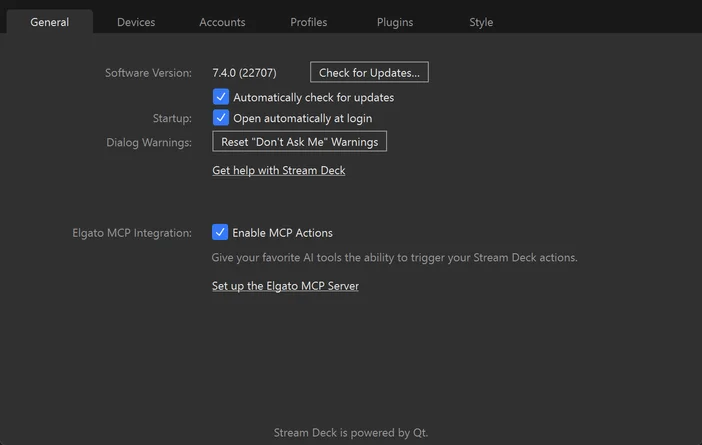
これにより、「MCP Actions」という専用プロファイルが作成されます。このプロファイルは、Stream Deckアプリ上部のプロファイルドロップダウンから確認できます。
他のプロファイルと同様に、右側のアクションパネルからアクションをキーにドラッグして配置します。ここに配置したアクションはすべて、接続されたAIツールから利用可能になります。他のプロファイル上のアクションは非公開のままなので、AIがアクセスできる内容を細かく制御できます。
ワークフロー全体で実行している操作について考えてみてください。アプリの起動、シーンの切り替え、照明の制御、音量の調整、音楽の再生などです。MCPアクションプロファイルにこれらの操作を登録すればするほど、AIツールはそれらを組み合わせて、ハンズフリーのワークフローを構築できるようになります。
注:環境設定に「Elgato MCP 統合」が表示されない場合は、Stream Deck 7.4 以降がインストールされていることを確認してください。最新バージョンはこちらからダウンロードできます。
アクションに説明を追加する
MCPアクションプロファイルの各アクションには、そのアクションが何を行うものか、いつ使用すべきかをAIに伝える説明フィールドがあります。これは設定において最も重要な要素の一つです。なぜなら、リクエストが行われた際に、AIがどのアクションをトリガーするかを決定する基準となるからです。
説明文を追加するには、アクションを選択し、画面下部のアクション設定にあるAIアイコンをクリックしてください。その後、明確でわかりやすい説明文を入力してください。
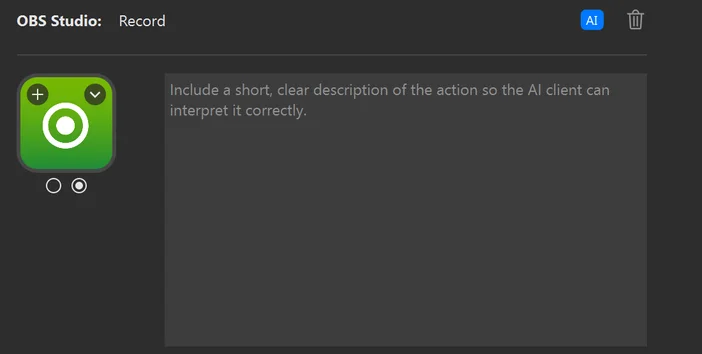
MCPアクションプロファイルの各アクションには、そのアクションが何を行うものか、いつ使用すべきかをAIに伝える説明フィールドがあります。これは設定において最も重要な要素の一つです。なぜなら、リクエストが行われた際に、AIがどのアクションを組み合わせるかを決定する基準となるからです。
説明文を追加するには、アクションを選択し、画面下部のアクション設定にあるAIアイコンをクリックしてください。その後、明確でわかりやすい説明文を入力してください。
適切な説明文は、そのアクションが何を行うものか、またどのような場面で適用されるかをAIに伝えます。例えば、OBS、Key Light、Spotifyそれぞれのアクションを追加する場合、次のように説明するとよいでしょう:
- 「これでOBS Studioが起動します。配信や録画の準備をする際にこれを使用してください。」
- 「これでElgato Key Lightが点灯します。配信や録画の準備をする際、あるいはカメラの前に出る際にこれを使ってください。」
- 「これでSpotifyが開きます。ライブ配信やストリーミングを開始する際にこれを使ってください。」
このような説明があれば、「配信の準備をして」と言うだけで十分です。AIはすべての説明を読み取り、OBS、Key Light、Spotifyがすべて該当することを認識し、それらをまとめて起動します。その組み合わせを事前に設定しておく必要はありません。AIが説明文から自動的に判断したのです。
これこそが、MCPが単なるキーの単発入力と異なる点です。個々のアクションを一度設定し、それぞれの用途を定義するだけです。AIがユーザーの指示に応じて組み合わせを処理するため、設定を再構成することなく、同じアクションセットをさまざまな方法で組み合わせることができます。
Node.js をインストールする
AIツールを接続する前に、お使いのコンピュータにNode.jsがインストールされている必要があります。Node.jsは、多くのアプリやサービスの裏側を支えている、広く利用されている無料のツールです。Elgato MCP ServerはNode.js上で動作し、G-AssistとClaude Desktopの両方のセットアップ手順でもNode.jsが必要です。
まだお持ちでない場合は、nodejs.org からダウンロードしてインストールしてください。LTS(長期サポート)版を選択してください。インストーラーは他のアプリと同じように動作します。実行して、画面の指示に従えば完了です。特別な設定や使い方の学習は必要ありません。
Elgato MCP Server をインストールする
Elgato MCP Serverは、AIツールとStream Deckアプリをつなぐ役割を果たします。インストールするには、ターミナル(macOSの場合は「ターミナル」、Windowsの場合は「PowerShell」)を開き、以下のコマンドを実行してください:
npm install -g @elgato/mcp-server
これにより、お使いのコンピュータに永続的にインストールされるため、必要な時にいつでもすぐに利用できます。
まずは試してみたいだけなら、この手順はスキップしても構いません。以下のセットアップ手順では「npx」を使用します。これは、何もインストールせずにElgato MCP Serverを一時的にダウンロードして実行するものです。動作は同じですが、起動するたびに再ダウンロードされます。
その他のオプションや詳細については、npmのElgato MCP Serverページをご覧ください。
NVIDIA G-AssistをStream Deckに接続する
G-Assistは、Stream Deckに音声制御機能をもたらします。接続すれば、MCP Actionsプロファイル上のアクションを、声をかけるだけで実行したり組み合わせたりできるようになります。
Elgato MCP Server を起動する
1) コンピューターでターミナルを開きます(Windowsの場合はPowerShell)。
2) 次のコマンドを実行してください:
npx -y @elgato/mcp-server@latest --http
3) このウィンドウは閉じないでください。HTTPサーバーがポート9090で待機しており、Stream Deckアプリが接続されていることを示すメッセージが表示されるはずです。
G-Assistを使用中は、サーバーをバックグラウンドで実行し続ける必要があります。ターミナルウィンドウを閉じると、接続が切断されます。
G-Assistのプラグインをインストールしてください
G-Assistは、Elgato MCP Serverと通信するためにプラグインを使用します。Stream DeckのプラグインフォルダをG-Assistのプラグインディレクトリに配置してください:
%PROGRAMDATA%\NVIDIA Corporation\nvtopps\rise\plugins
その後、G-Assistを再起動するか、プラグインを再読み込みしてください。初回読み込み時に、プラグインが利用可能なStream Deckのアクションを自動的に検出します。
接続を確認してください
ブラウザを開き、以下のURLにアクセスすることで、Elgato MCP Serverが実行されていることを確認できます:
サーバーが実行中で、Stream Deckアプリに接続されている場合、ステータス応答が表示されます。
Claude DesktopをStream Deckに接続する
Claude Desktopやその他のテキストベースのAIツールをご利用の場合、MCPを介してStream Deckに接続することも可能です。以下の手順では、特にClaude Desktopの設定について解説します。
設定ファイルを編集する
Claude Desktopは、MCP接続の設定を構成ファイルに保存します。ClaudeがElgato MCP Serverの場所を認識できるように、このファイルにElgato MCP Serverを追加する必要があります。
- 「Claude Desktop」を開きます。
- 「設定」→「開発者向け」の順に選択し、「設定ファイルを編集」をクリックします。これにより、設定ファイルが保存されているフォルダが開きます。
- そのフォルダ内で「claude_desktop_config.json」というファイルを探してください。そのファイルを右クリックし、テキストエディタ(Windowsの場合は「メモ帳」、macOSの場合は「TextEdit」)で開いてください。
- ファイルにはすでに一部のコンテンツが含まれています。既存の構造の中に「mcpServers」エントリを追加する必要があり、その下に別のブロックとして追加してはいけません。
既存のセクションを閉じる最後の } を探します。その後にコンマを付け、最後の閉じ } の直前に mcpServers セクションを追加します。
編集後のファイルは、通常次のような状態になります:
すべての内容は、1組の外側の波括弧 `{ }` 内に収め、各セクションの間にはコンマを入れる必要があります。もし `mcpServers` ブロックを、既存のコンテンツの下に別のオブジェクトとして貼り付けた場合、Claude Desktop は起動時にエラーを表示します。
ファイルが空の場合、または `{}` のみが含まれている場合は、すべてを次のように置き換えることができます:
5. ファイルを保存し、Claude Desktopを完全に終了してください(ウィンドウを閉じるだけでは不十分です)。macOSの場合は、Dockのアイコンを右クリックし、「終了」を選択してください。

Claudeの設定ファイルの例。
接続を確認してください
すべてが正常に動作しているか確認するには、「設定」を開き、「開発者」を選択してください。「ローカルMCPサーバー」の下に、緑色の「実行中」ラベルが付いた「elgato」が表示されているはずです。
表示されない場合や実行中として表示されない場合は、Stream Deckアプリが起動しており、MCP Actionsが有効になっていること、および設定ファイルが正しく保存されていることを再度確認してください。その後、Claude Desktopを完全に終了し、再度起動してください。

表示されない場合や実行中として表示されない場合は、Stream Deckアプリが起動しており、MCP Actionsが有効になっていること、および設定ファイルが正しく保存されていることを再度確認してください。その後、Claude Desktopを完全に終了し、再度起動してください。
他のAIツールを連携する
NVIDIA G-AssistとClaude Desktopは、最初に連携したツールの一つですが、MCPはオープンスタンダードであるため、互換性のあるツールであればどれでも同様の方法で連携させることができます。それぞれのツールは、Stream Deckの統合機能、プラグイン、ワークフローといったエコシステム全体を継承しています。
セットアップの詳細、その他の接続方法、および詳細な設定については、npmのElgato MCP Serverページをご覧ください。
ぜひ試してみてください
G-Assistによる音声操作
G-Assistを接続すれば、あなたの声が操作の入力手段となります。真の価値は、他のことに集中しながらも、ハンズフリーで操作を行える点にあります。
ゲームの最中に「配信の準備をして」と声をかけるだけで、G-Assistがあなたの操作をまとめて実行します。OBSが起動し、シーンが設定され、照明が点灯し、音楽アプリが起動します。こうして、キーボードやマウスを操作したまま、音声だけでセットアップの全手順を完了させることができます。
Aitumによるイベント駆動型ワークフロー
Aitumはさらに一歩進んで、ユーザーをプロセスから完全に排除します。ユーザーがコマンドを入力する代わりに、ストリーム上のイベントがユーザーのアクションを自動的に統合します。
突如として襲撃が始まり、一斉にアクションが展開される。シーンが切り替わり、照明が暗くなり、歓迎の音が流れる。加入者が特別なアラートシーケンスを起動する。チャンネルポイントの交換により音声エフェクトが作動する。こうした一連の処理は、ユーザーがキーを叩いたり言葉を口にしたりすることなく、リアルタイムで実行される。
テキストベースのAIツール
Claude DesktopやChatGPT、その他のテキストベースのツールをご利用の場合も、同様の方法でリクエストを入力できます。接続を確認するために「利用可能なStream Deckアクションは何ですか?」と入力して会話を開始し、その後、必要な内容を入力してください。
トラブルシューティング
アクションが実行されない場合は、以下を確認してください:
- Stream Deckアプリが起動しており、設定で「MCPアクションを有効にする」にチェックが入っています。
- このアクションは「MCP Actions」プロファイルにあり、別のプロファイルにはありません。
- お使いのAIツールはElgato MCP Serverに接続されています。G-Assistをご利用の場合は、サーバーを実行しているターミナルウィンドウがまだ開いており、Stream Deckへの接続が表示されていることを確認してください。Claude Desktopでは、「設定」→「開発者」の順に進み、「ローカルMCPサーバー」の下に「elgato」が表示され、緑色の「実行中」ラベルが付いていることを確認してください。
まとめ
Stream Deck 7.4におけるMCPのサポートは、AIとの連携をさらに深めるための第一歩です。G-AssistとAitumが最初に連携を実現しましたが、MCPはオープンスタンダードであるため、これらが最後になることはありません。AIが入力を提供し、Stream Deckがアクションを実行します。連携するツールが増えるにつれ、その可能性はさらに広がり続けます。
Stream Deckに設定したアクションが多ければ多いほど、接続されたAIツールでできることも広がります。Elgato Marketplaceでプラグインを探して、可能性をさらに広げましょう。
記事内の製品