Quando si configura Wave XLR Pro su un Mac, potresti selezionarlo come dispositivo di uscita audio nelle impostazioni Audio di macOS, proprio come faresti con le cuffie o gli altoparlanti. Con Wave XLR Pro, l'instradamento dell'audio funziona in modo diverso.
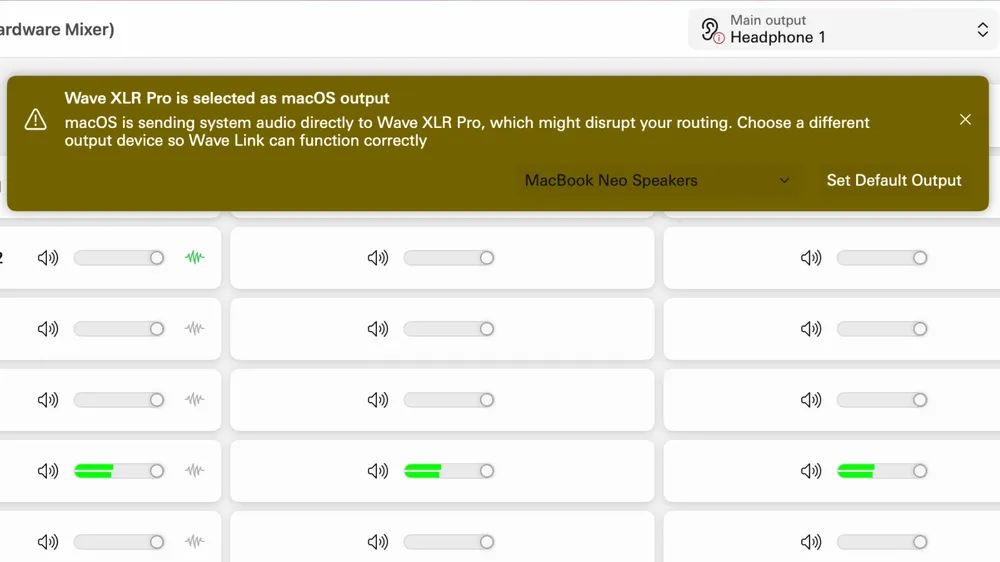
Wave Link gestisce il percorso dell'audio. I mix configurati in Wave Link e le uscite assegnate a tali mix determinano ciò che si sente attraverso le cuffie, gli altoparlanti o altri dispositivi collegati. Selezionare Wave XLR Pro come dispositivo di uscita di macOS può interferire con questo instradamento, facendo sì che tutto l'audio di sistema venga trasmesso su un unico canale in Wave Link invece di essere separato correttamente.
Perché succede questo
La maggior parte dei dispositivi audio mette a disposizione di macOS una singola uscita stereo. Wave XLR Pro è un mixer multicanale. Mette a disposizione del sistema operativo nove canali audio stereo: quattro ingressi hardware e cinque mix indipendenti. Questi canali sono progettati per essere gestiti da Wave Link, che assegna le app a canali specifici, le combina in mix e indirizza tali mix verso uscite hardware come le cuffie o gli altoparlanti.
Quando Wave XLR Pro viene selezionato come dispositivo di uscita su macOS, il sistema operativo invia tutto l'audio di sistema direttamente al dispositivo, bypassando il routing di Wave Link. Anziché distribuire le app su singoli canali, tutto viene trasmesso su un unico canale.
Come risolvere il problema
Da Wave Link
Wave Link rileva quando Wave XLR Pro è impostato come uscita su macOS e visualizza un banner di avviso nella parte superiore del mixer. Il banner include un menu a tendina per selezionare un dispositivo di uscita diverso e un pulsante “Imposta uscita predefinita” che applica immediatamente la modifica.
Dalle Impostazioni di sistema di macOS
- Apri " Impostazioni di sistema".
- Vai su Suono > Uscita.
- Se è selezionato Elgato Wave XLR Pro, sostituiscilo con un altro dispositivo, ad esempio gli altoparlanti del MacBook o degli altoparlanti esterni.
Le impostazioni di uscita di macOS determinano dove vengono riprodotti i suoni di sistema e l'audio non gestito da Wave Link. Per tutto ciò che viene instradato tramite Wave Link, sono le assegnazioni di uscita del mix in Wave Link a determinare dove viene riprodotto l'audio.
Come indirizzare i mix alle uscite in Wave Link
Wave XLR Pro dispone di quattro uscite hardware: Cuffie 1 (anteriore), Cuffie 2 (posteriore), Uscita di linea e Uscita ausiliaria USB. Ogni mix in Wave Link può essere assegnato a una o più uscite, e ogni uscita può ricevere un mix diverso.
Per assegnare un'uscita a un mix:
- Apri Wave Link.
- Seleziona il mix che desideri configurare.
- Seleziona " Aggiungi uscita " nella parte superiore del mix.
- Scegli un'uscita hardware, ad esempio " Cuffie 1 " o " Uscita di linea".
- Per inviare lo stesso mix a ulteriori uscite, seleziona nuovamente " Aggiungi uscita " e scegli un'altra destinazione.
Ad esempio, potresti inviare il tuo mix di monitoraggio personale sia alle cuffie 1 che alle cuffie 2, in modo che il conduttore e il co-conduttore ascoltino lo stesso audio. Oppure potresti creare mix separati con bilanciamenti di volume diversi e assegnare ciascuno di essi alla propria uscita cuffie. Wave Link può anche indirizzare i mix verso altri dispositivi audio collegati al tuo Mac, come cuffie Bluetooth o altoparlanti da tavolo.
Una volta configurati i mix e le uscite in Wave Link, il routing audio è impostato indipendentemente da quanto visualizzato da macOS nelle impostazioni audio.
PRODOTTI DELL'ARTICOLO
Stay up to date with Elgato. Get our latest News, Guides, and Product Updates in your Google feeds.
Add Elgato as a preferred source