MANUALE | GUIDA RAPIDA
Come configurare Elgato Conferencing Kit Plus
La versione inglese è disponibile qui - English
Se avete altri problemi contattateci assistenza clienti
Conferencing Kit Plus è stato progettato per rendere ogni videochiamata naturale come un incontro di persona. Questa guida illustra tutto ciò che serve per configurare il tuo Elgato Conferencing Kit Plus.
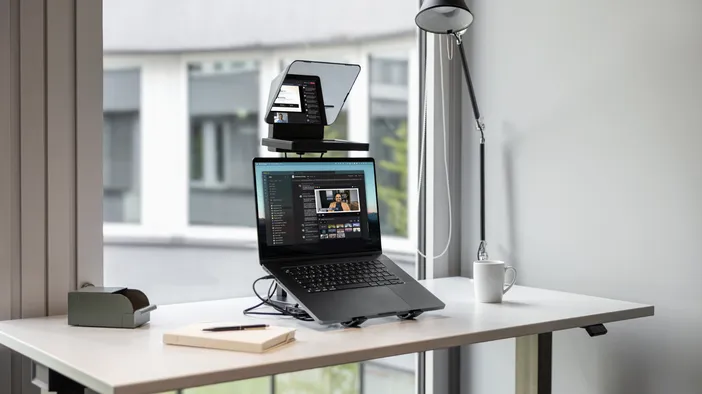
Configurazione hardware
Contenuto della confezione
Prima di iniziare, ecco cosa troverai all'interno:
- Elgato Facecam MK.2
- Elgato Prompter
- Supporto da scrivania Wave
- Supporto per laptop (regolabile, adatto a schermi fino a 16")
- Due cavi USB-C intrecciati (60 cm e 75 cm)
- Chiave a brugola e viti per il montaggio
- Quattro fascette
- Panno per la pulizia
Una volta spedito l'ordine, riceverai anche un'e-mail contenente un codice di riscatto per Airtime Camera, di cui parleremo più avanti.
Montaggio del supporto da scrivania Wave
- Collegare il braccio articolato alla base zavorrata utilizzando le due viti in dotazione
- Serrare completamente entrambe le viti con la chiave a brugola
Monte Prompter
- Allentare il dado ad alette sulla vite di fissaggio del supporto da scrivania Wave e orientarlo verso l'alto
- Avvitare il Prompter sulla filettatura utilizzando il punto di fissaggio posteriore, non quello situato sotto il display
- Quando il Prompter è avvitato quasi completamente, ruotare il dado di bloccaggio contro il Prompter per fissarlo in posizione, in modo che non ruoti né si allenti
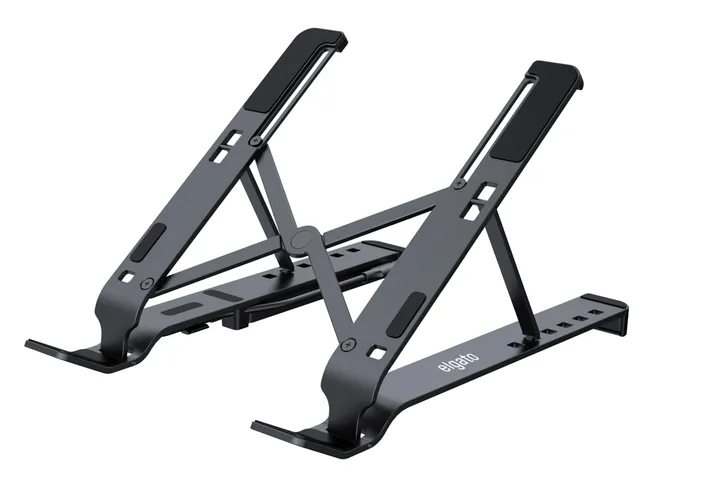
Montare il supporto per il portatile
- Aprire il supporto per laptop
- Staccare le guide inferiori dalla base del portatile
- Aprire i supporti e inserirli nelle fessure delle guide inferiori, assicurandosi che siano allineati in modo simmetrico e uniforme
- La fessura che scegli permette di regolare l'inclinazione del tuo portatile
Una volta aperto, il supporto per laptop si inserisce perfettamente intorno alla base del Wave Desk Stand, garantendo un allestimento ordinato.
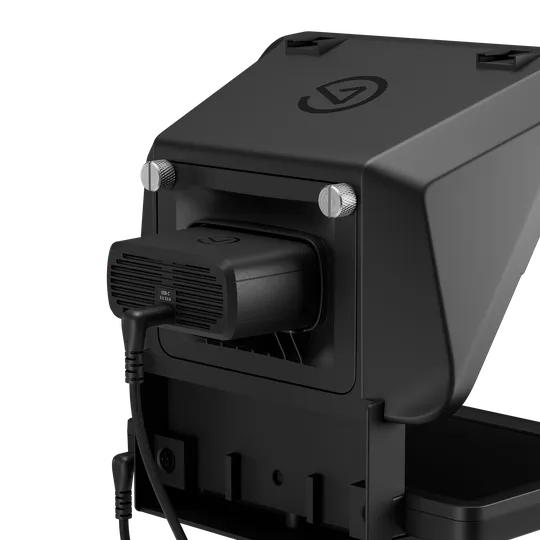
Collegare i cavi
- Collegare uno dei cavi USB-C in dotazione al Prompter e l'altro alla Facecam MK.2. I connettori angolati consentono di fissare entrambi i cavi perfettamente contro il retro del Prompter
- Fai passare entrambi i cavi fino al supporto per laptop e collegali alle due porte USB-C dell'hub integrato contrassegnate con 7,5 W
- Collega un alimentatore USB-C da 100 W alla porta di ingresso PD dell'hub. L'hub fornisce fino a 65 W al tuo laptop, alimentando al contempo Prompter, Facecam MK.2 e qualsiasi altro dispositivo collegato
- Collega il cavo USB-C integrato nell'hub al tuo portatile. Quel singolo cavo gestisce il trasferimento dei dati per tutti i dispositivi che hai appena collegato
- Metti in ordine i cavi lungo il supporto da scrivania Wave utilizzando le fascette in silicone incluse
Posizionare il kit all'altezza degli occhi
- Posiziona il supporto per laptop al centro della tua area di lavoro e appoggia il laptop su di esso
- Siediti alla scrivania come faresti normalmente
- Tenere fermo il Prompter, allentare la manopola sul snodo del supporto da tavolo Wave e alzare o abbassare il Prompter finché la Facecam MK.2 non si trova all'incirca all'altezza degli occhi
- Stringere il gomito quando l'altezza sembra corretta, quindi regolare l'angolazione del Prompter stesso in modo che risulti in piano
Consiglio da esperto: l'altezza degli occhi è importante. Se la telecamera è troppo bassa, ti riprende dal basso verso l'alto, dando agli spettatori l'impressione che tu abbia il mento proteso in avanti. Mantenere l'altezza degli occhi ti fa apparire presente e naturale in ogni videochiamata.
Configurazione del software
Installa Camera Hub
- Vai su elgato.com/downloads e installa Camera Hub. È l'app gratuita che controlla sia Prompter che Facecam MK.2
- Una volta aperto Camera Hub, imposta Prompter sulla modalità "Display". Prompter funzionerà ora come un secondo monitor collegato al tuo portatile, pronto per la finestra della riunione
- Regola il bilanciamento del bianco e l'esposizione su Facecam MK.2 oppure lasciali in modalità automatica. Al termine, clicca su Salva
Per ulteriori informazioni sulle funzionalità di Prompter e sul funzionamento di Camera Hub, consulta la nostra guida su Elgato Prompter.
Riscatta il credito telefonico con la fotocamera
Il pacchetto Conferencing Kit Plus include un abbonamento a vita ad Airtime Camera, oltre a un abbonamento di un anno al resto della suite Airtime. Airtime Camera conferisce alla tua webcam funzionalità straordinarie, tra cui temi personalizzati, sfondi, bande inferiori e reazioni in tempo reale durante le chiamate.
- Controlla la tua casella di posta elettronica: troverai il codice di riscatto che ti è stato inviato dopo la spedizione del tuo ordine
- Vai su airtime.com/meet-with-elgato, inserisci il tuo codice e scarica Airtime Camera sul tuo PC o Mac
- Apri Open Airtime Camera e seleziona Elgato Facecam MK.2 dal menu a tendina dei dispositivi
- Scegli un tema predefinito oppure creane uno personalizzato con il logo, i colori e i caratteri tipografici della tua azienda
Partecipare alla tua prima chiamata
- Apri l'app per riunioni che preferisci. Conferencing Kit Plus è compatibile con Zoom, Microsoft Teams, Google Meet, Webex, Slack e altre ancora
- Nelle impostazioni della videocamera, seleziona "Airtime " come videocamera se hai configurato Airtime Camera al punto 7. Altrimenti, seleziona " Facecam MK.2"
- Trascina la finestra della chiamata su Prompter e imposta la modalità a schermo intero. Tieni i documenti condivisi, le diapositive o gli appunti sullo schermo del tuo portatile nella parte inferiore
Lo sguardo si posa naturalmente sulle persone con cui stai parlando, e Facecam MK.2 ti riprende mentre le guardi dritto negli occhi.
Sei pronto
Da questo momento in poi, ogni chiamata offrirà un contatto visivo autentico, immagini di alta qualità e la semplicità di un unico cavo.
Per ulteriori informazioni sui prodotti contenuti nel kit, consulta le nostre guide su Elgato Prompter e Facecam MK.2.