Stream Deck è già il centro di controllo della tua configurazione. Ora puoi attivare quelle azioni con la voce grazie a NVIDIA Project G-Assist, un assistente AI locale che gira direttamente sulla tua scheda grafica GeForce RTX.
Basta dire "accendi le luci e avvia OBS" e il gioco è fatto. Basta dire "registra questo" e il buffer di riproduzione viene salvato. Basta dire "impostami su BRB" e tutta la routine "torno subito" si avvia in un colpo solo.
Ciò è possibile grazie all'MCP, ovvero il Model Context Protocol. Si tratta di uno standard che consente agli agenti di intelligenza artificiale di individuare le azioni disponibili in un'app e di attivarle in base alla richiesta dell'utente.
Cosa ti serve
- Scheda grafica NVIDIA GeForce RTX con almeno 6 GB di VRAM
- Un dispositivo Stream Deck o Stream Deck Mobile Pro
- App Stream Deck versione 7.4.1 o successive
Guida video
1. Scarica l'app Stream Deck
Scarica l'app Stream Deck dal sito elgato.com/downloads.
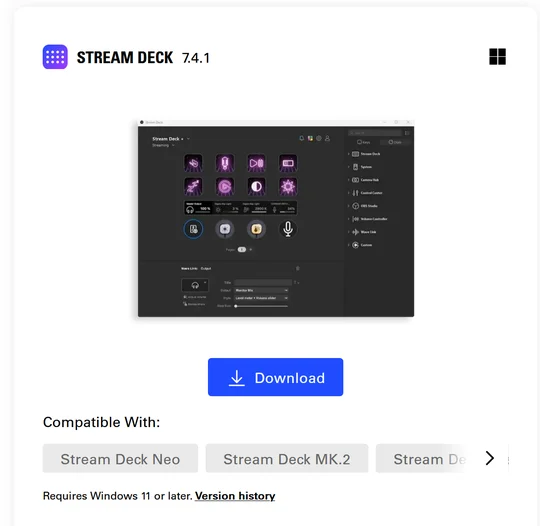
Nota: il progetto G-Assist richiede Stream Deck versione 7.4.1 o successive.
2. Installa NVIDIA Project G-Assist
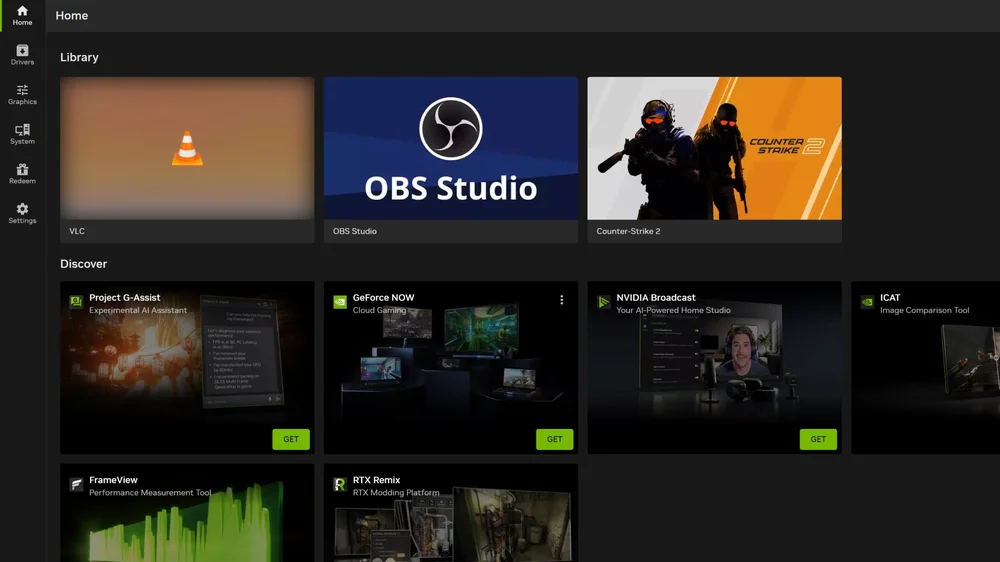
Apri l'app NVIDIA, vai alla scheda Home, cerca Project G-Assist nella sezione Scopri e clicca su Ottieni. Una volta installato, puoi avviare Project G-Assist in qualsiasi momento premendo ALT+G oppure tenendo premuto ALT+V per utilizzare l'input vocale. Il plugin Stream Deck è preinstallato con Project G-Assist versione 0.2.1 e successive.
3. Installa Node.js
Apri un terminale facendo clic con il tasto destro del mouse sul pulsante Start e selezionando Terminale (Amministratore). Incolla il comando riportato di seguito e premi Invio:
winget install -e --id OpenJS.NodeJS.LTS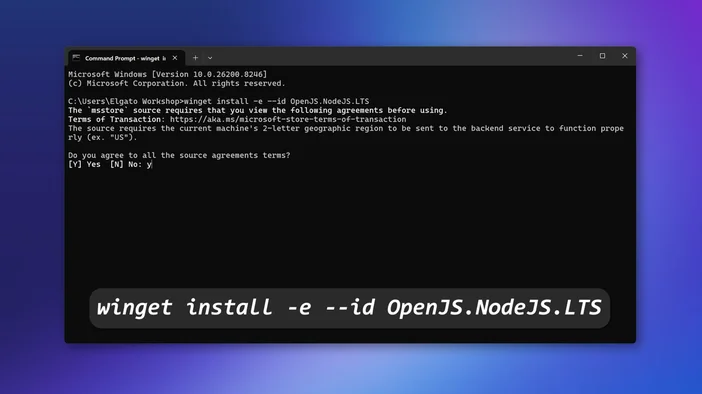
Attendere il completamento dell'installazione prima di passare alla fase successiva.
4. Installare Elgato MCP Server
Nella stessa finestra del terminale, incolla il comando riportato di seguito e premi Invio:
npm install -g @elgato/mcp-server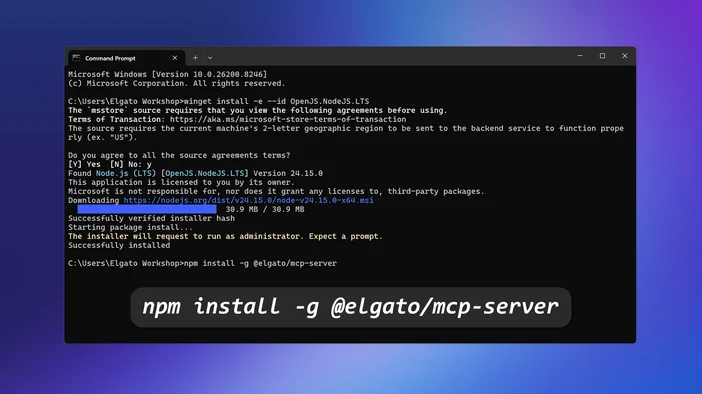
5. Avvia Elgato MCP Server
Una volta completata l'installazione, avvia il server eseguendo il seguente comando:
elgato-mcp-server --http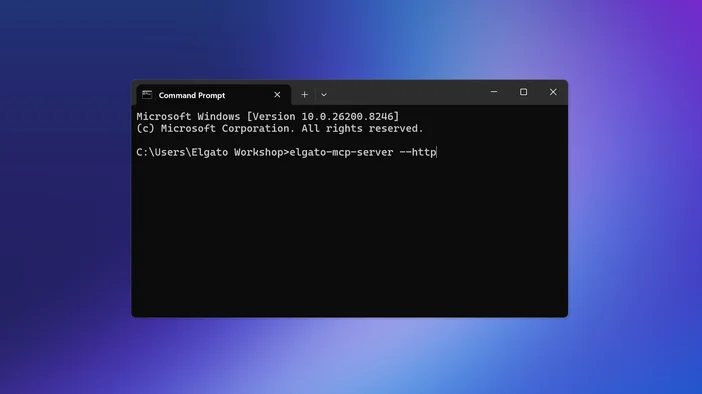
Tieni aperta o ridotta a icona questa finestra di terminale. Il server deve rimanere in esecuzione mentre utilizzi Project G-Assist con Stream Deck.
Dovrai eseguire nuovamente questo comando ogni volta che avvii o riavvii il computer. Per semplificare l'operazione, incolla il comando in un file batch e salvalo in una cartella a tua scelta sul computer, oppure scarica il file già pronto qui sotto. Trascina quindi il file batch su un tasto dello Stream Deck per creare un collegamento. Toccalo una volta e il server si avvierà automaticamente in background.
Scarica
6. Abilita le azioni MCP in Stream Deck
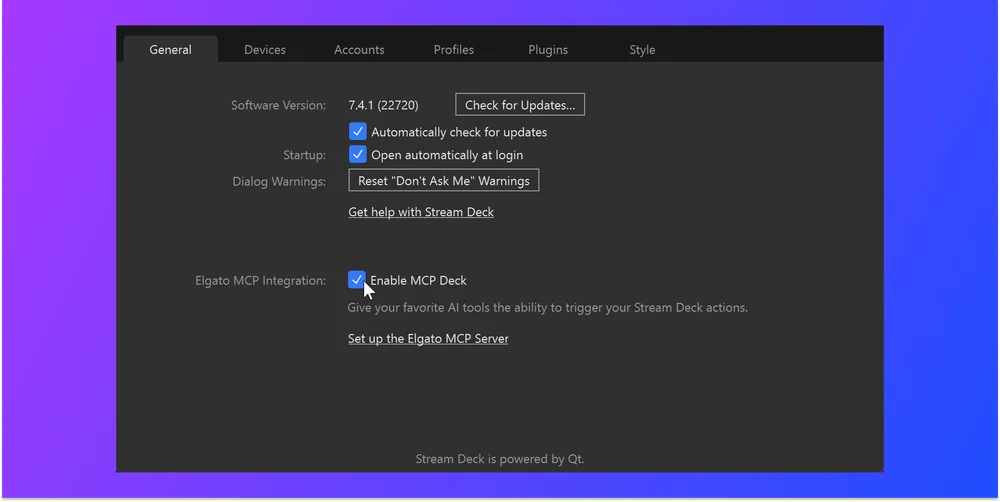
Apri l'app Stream Deck e attiva le azioni MCP:
- Vai su Preferenze
- Seleziona la scheda Generale
- Seleziona "Abilita MCP Deck"
In questo modo verrà creata una scheda dedicata denominata "MCP Action" nel menu a tendina del dispositivo. È qui che puoi configurare tutte le funzioni che Project G-Assist è in grado di controllare.
7. Crea la tua bozza di presentazione MCP
Passa alla tela MCP Deck e trascina le azioni che desideri che Project G-Assist attivi. Cambia scena o salva una clip in OBS Studio. Modifica il titolo o la categoria del tuo canale Twitch mentre sei in diretta. Accendi o spegni le luci. Attiva una Multi Action per preparare l'intero streaming.
Qualsiasi azione disponibile su un tasto dello Stream Deck, comprese quelle dei plugin, può essere aggiunta a questa area di lavoro. Ogni azione che aggiungi è un'altra cosa che Project G-Assist sa fare per te.
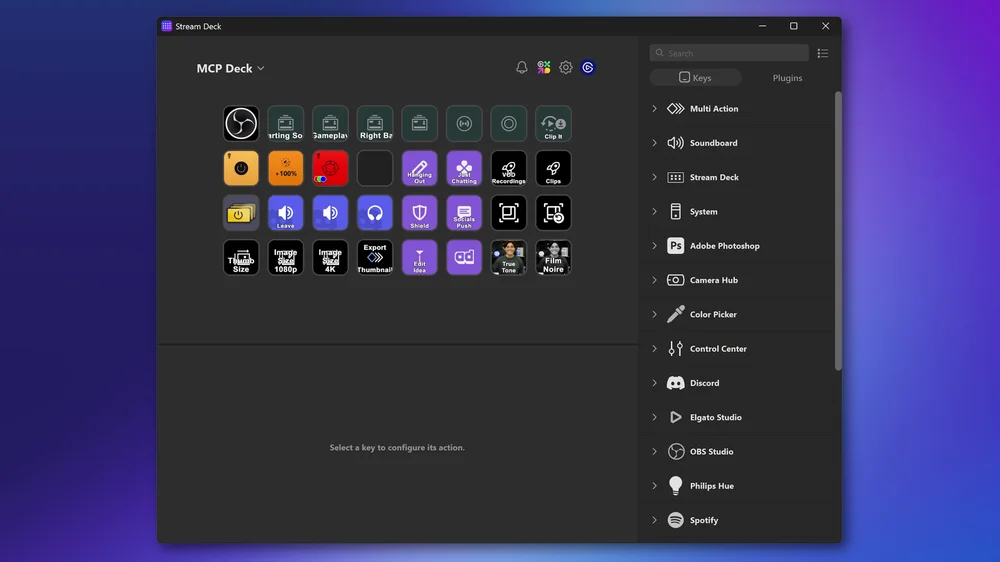
Nota: Project G-Assist può visualizzare e interagire solo con le azioni presenti nell'area di lavoro di MCP Deck. Non ha accesso alle azioni presenti negli altri profili di Stream Deck.
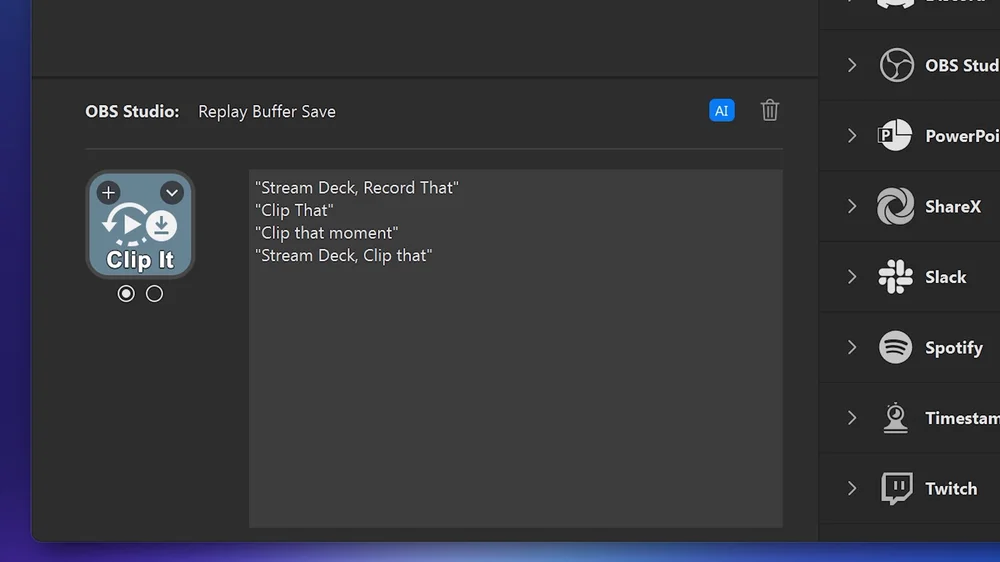
8. Aggiungi delle descrizioni alle tue azioni
Stream Deck è già il centro di controllo della tua configurazione. Ora puoi attivare quelle azioni con la voce grazie a NVIDIA Project G-Assist, un assistente AI locale che gira direttamente sulla tua scheda grafica GeForce RTX.
Basta dire "accendi le luci e avvia OBS" e il gioco è fatto. Basta dire "registra questo" e il buffer di riproduzione viene salvato. Basta dire "impostami su BRB" e tutta la routine "torno subito" si avvia in un colpo solo.
Ciò è possibile grazie all'MCP, ovvero il Model Context Protocol, uno standard che consente agli agenti di intelligenza artificiale di individuare le azioni disponibili in un'app e di attivarle in base alla richiesta dell'utente. Stream Deck 7.4 introduce il supporto per l'MCP, e NVIDIA Project G-Assist è stato progettato proprio per sfruttarlo.
Provalo
Una volta completata la configurazione, tieni premuto ALT+V e indica a Project G-Assist cosa vuoi che faccia il tuo Stream Deck. Ogni azione che aggiungi alla tua area di lavoro è una nuova funzionalità che il programma è in grado di gestire.
Per ulteriori informazioni su Stream Deck MCP e sugli altri strumenti che puoi collegare, scopri come controllare Stream Deck con l'intelligenza artificiale.
Stay up to date with Elgato. Get our latest News, Guides, and Product Updates in your Google feeds.
Add Elgato as a preferred source