Stream Deck non si limita ad avviare app, cambiare scena e attivare scorciatoie. Può anche fungere da soundboard, consentendoti di riprodurre effetti sonori semplicemente premendo un tasto. Grazie alle modalità di riproduzione dedicate, al controllo del volume, alle impostazioni di dissolvenza e all’instradamento dell’uscita audio, puoi creare una soundboard completa adatta alle tue dirette, alle sessioni di gioco, alle riunioni o alle sessioni creative.
Come aggiungere un effetto sonoro a Stream Deck
1. Apri l'app Stream Deck.
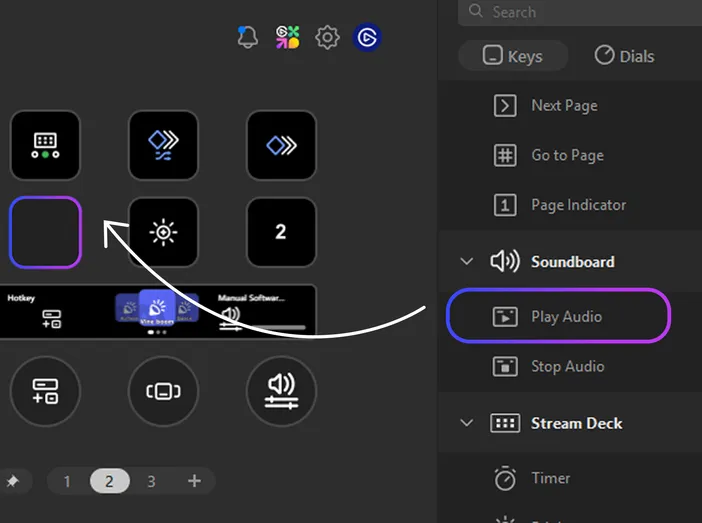
2. Nell'elenco delle azioni a destra, individua la sezione " Soundboard ".
3. Trascina "Riproduci audio" su un tasto.
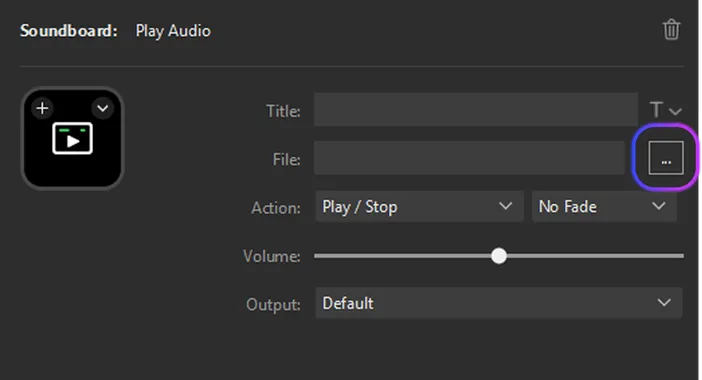
4. Seleziona ... accanto a "File" per importare un file audio dal tuo computer.
5. Regola le impostazioni di riproduzione, il volume, la dissolvenza e il dispositivo di uscita secondo necessità.
6. Clicca sul tasto per verificare l'audio.
Stream Deck supporta i formati audio più diffusi, tra cui MP3, WAV, FLAC e M4A. Il formato di file consigliato è WAV (.wav) o FLAC (.flac)
I file WAV non sono compressi, il che significa che per la loro riproduzione sono necessarie meno risorse.
I file MP3 non sono consigliati perché sono compressi; pertanto, Stream Deck deve decodificarli prima della riproduzione, il che può aumentare l'utilizzo della CPU e causare lievi interruzioni audio all'avvio della riproduzione.
La conversione tra formati audio può essere effettuata utilizzando il programma gratuito Audacity.
Scegli come riprodurre l'audio
Azione
Una volta aggiunto un suono, puoi regolarne il comportamento in modo più preciso utilizzando queste impostazioni.
- Riproduci/Interrompi: premi il tasto una volta per riprodurre il suono una sola volta. Premilo di nuovo per interrompere la riproduzione. Utile per i suoni più lunghi.
- Riproduzione/Sovrapposizione: premi il tasto per riprodurre il suono una volta. Premilo di nuovo mentre il suono è in riproduzione e Stream Deck riprodurrà un’altra copia sovrapponendola a quella esistente.
- Riproduci/Riparti: premi il tasto per riprodurre il suono una volta. Premilo di nuovo mentre il suono è in riproduzione e la riproduzione ripartirà.
- Loop/Stop: premi il tasto per riprodurre il suono in loop. Premilo di nuovo per interrompere il loop.
Regolazione del volume
Non tutti i file audio sono mixati allo stesso livello di volume. Regolare il volume all'interno di Stream Deck aiuta a mantenere bilanciata la tua console audio, in modo che ogni effetto venga riprodotto a un livello confortevole.
Entrate e uscite in dissolvenza
Scegli tra:
- Senza sbiadimento
- Entrata in scena
- Dissolvenza in uscita
- Entrata e uscita in dissolvenza
La durata della dissolvenza può essere impostata tra 1 e 5 secondi. Le dissolvenze sono particolarmente utili per la musica, i suoni d'ambiente, i clip più lunghi o qualsiasi suono che si desideri rendere più fluido e meno brusco.
Scegli un'uscita audio
Su Windows, Stream Deck consente di selezionare un’uscita audio specifica per le azioni di Soundboard. Su macOS, l’audio di Soundboard viene riprodotto tramite l’uscita predefinita del sistema.
Ad esempio, potresti voler riprodurre un effetto sonoro tramite le cuffie, gli altoparlanti, un mix in streaming o un dispositivo audio virtuale.
Ciò è particolarmente utile se desideri che i tuoi suoni vengano ascoltati dal pubblico, trasmessi tramite un’app specifica o indirizzati verso uno streaming o una configurazione di registrazione.
Per instradare l'audio della scheda audio attraverso il microfono per la chat vocale o lo streaming, Wave Link gestisce l'instradamento audio virtuale. Per la configurazione completa, consulta la nostra guida su come riprodurre suoni attraverso il microfono con Stream Deck.
Consigli per costruire una tavola armonica migliore
Utilizza etichette brevi
Scegli nomi semplici per le chiavi, in modo da poter individuare rapidamente i suoni. Etichette come “Applausi”, “Intro”, “Risate”, “Avviso” o “Musica BRB” sono più facili da individuare a colpo d’occhio.
Organizzati con cartelle e pagine
Man mano che la tua libreria di suoni cresce, le cartelle ti aiutano a mantenere tutto in ordine. Raggruppa i suoni in base al contesto (streaming, riunioni, videogiochi) e usa le pagine all’interno delle cartelle, così gli effetti correlati rimarranno raggruppati senza ingombrare la schermata principale.
Verifica i diritti d'uso
Prima di utilizzare un file audio in un contenuto pubblico, assicurati di avere il diritto di utilizzarlo. Ciò è particolarmente importante per le dirette streaming, i video, i podcast e i contenuti monetizzati. Le librerie royalty-free come la Libreria audio di YouTube o i servizi in abbonamento come Epidemic Sound sono ottimi punti di partenza.
Scopri di più su Marketplace
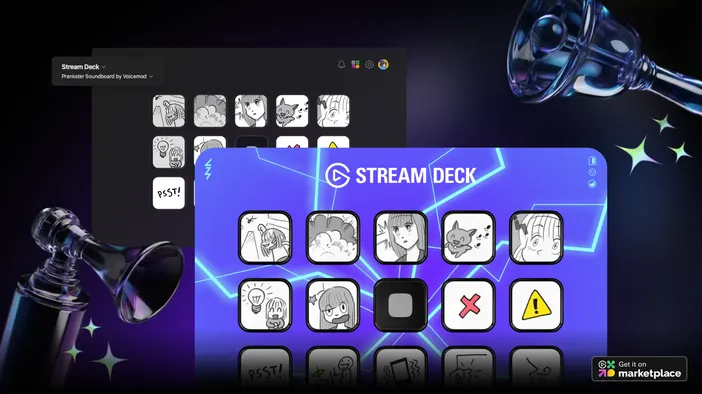
Creare i propri suoni è solo uno dei modi per aggiungere elementi audio alla propria configurazione. Elgato Marketplace offre profili predefiniti di Voicemod con suoni già associati ai tasti, oltre a modificatori di voce disponibili come effetti VST per Wave Link. Esplora l'offerta disponibile e scopri nuovi modi per personalizzare la tua configurazione.
PRODOTTI DELL'ARTICOLO
Stay up to date with Elgato. Get our latest News, Guides, and Product Updates in your Google feeds.
Add Elgato as a preferred source