Vuoi rendere il tuo Stream Deck ancora più personale? Imposta uno sfondo personalizzato su tutti i tasti, personalizza la striscia tattile su Stream Deck + e Stream Deck + XL e aggiungi uno screensaver da attivare quando il dispositivo è inattivo.
Aggiungi uno sfondo ai tasti del tuo Stream Deck
Sui dispositivi Stream Deck è possibile impostare uno sfondo per tutti i tasti caricando un'immagine.
In questo modo si crea uno sfondo più ampio che si posiziona dietro la disposizione dei tasti, conferendo al tuo profilo un aspetto più omogeneo. Puoi utilizzarlo per abbinarlo alla tua configurazione, ai colori del tuo marchio, al tema dello streaming o allo stile del tuo desktop.
Per aggiungere uno sfondo alla chiave:
1. Apri l'app Stream Deck.
2. Seleziona il profilo o la pagina che desideri personalizzare.
3. Fare clic con il tasto destro del mouse su un tasto qualsiasi, quindi selezionare " Imposta da file...".
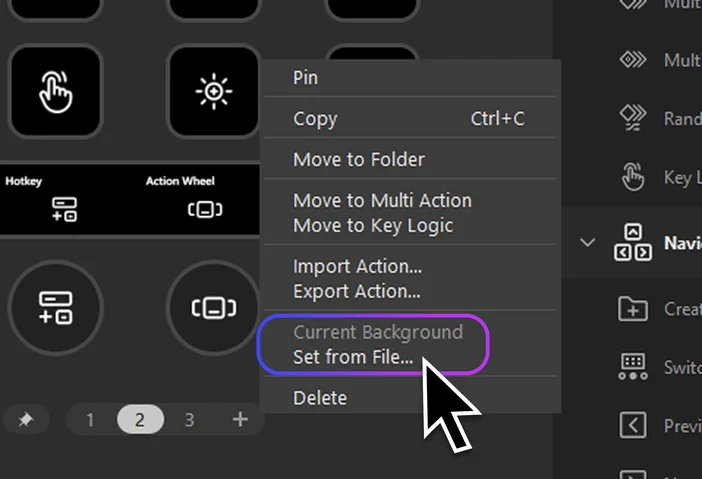
4. Carica il tuo file immagine.
5. Modifica l'immagine secondo necessità.
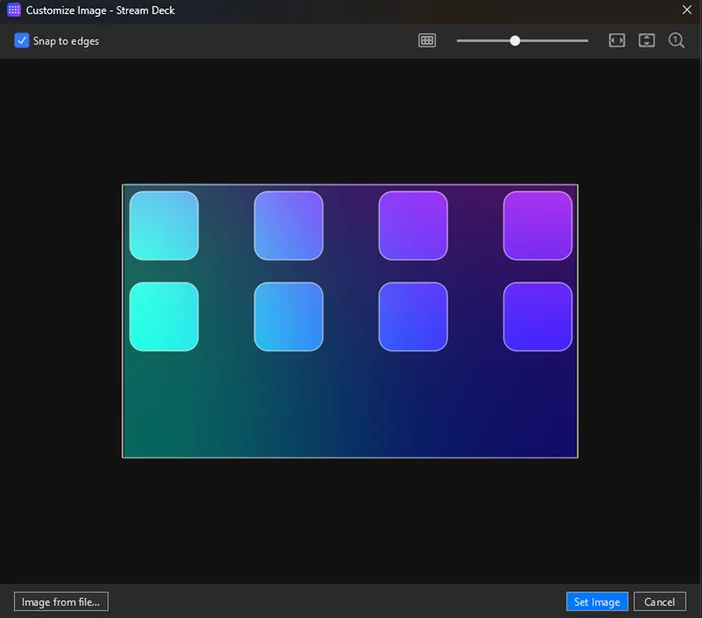
Una volta applicata, l'immagine apparirà nell'area chiave di quella pagina.
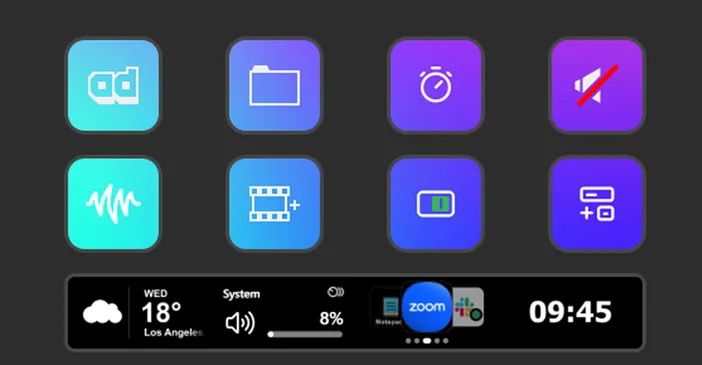
Aggiungi uno sfondo a Stream Deck + e Stream Deck + XL
Stream Deck + e Stream Deck + XL offrono ulteriori possibilità di personalizzazione grazie ai tasti LCD e a una striscia tattile con manopole.
Su Stream Deck + e Stream Deck + XL è possibile personalizzare:
- Il contesto generale di riferimento
- Lo sfondo della striscia tattile
- Il contesto di un'azione specifica del quadrante
Contesto generale
Il tasto "Background" funziona allo stesso modo degli altri dispositivi Stream Deck.
- Apri l'app Stream Deck.
- Seleziona il profilo o la pagina che desideri personalizzare.
- Fai clic con il tasto destro del mouse sull'area della chiave, quindi seleziona "Imposta da file...".
- Carica la tua immagine e modificala come preferisci.
È anche possibile trascinare un'immagine direttamente su un tasto nell'Inspector delle proprietà per impostarne lo sfondo.
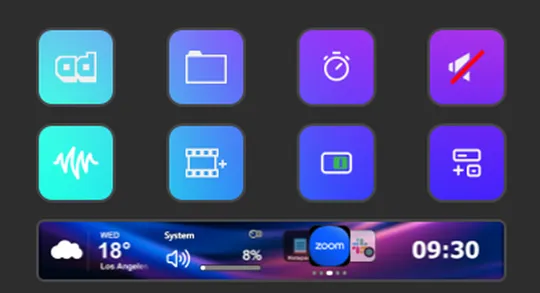
Sfondo della striscia tattile
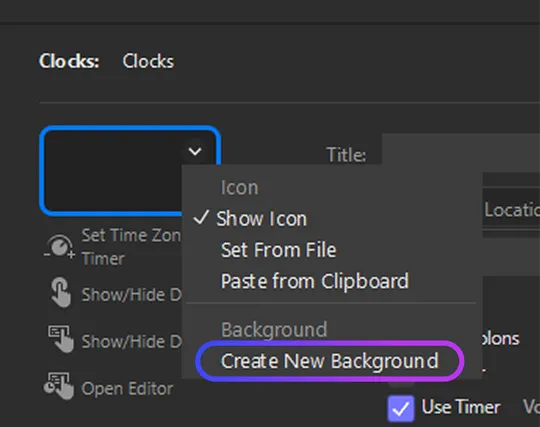
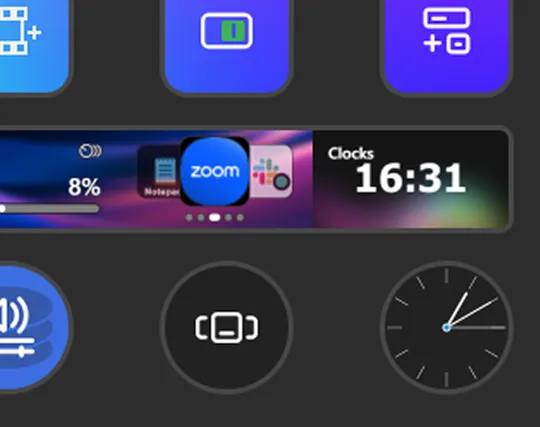
Per la striscia tattile, puoi fare clic con il tasto destro del mouse per caricare un'immagine personalizzata oppure scegliere un'immagine dalla libreria degli sfondi. In questo modo puoi personalizzare lo stile della striscia tattile indipendentemente da quello dei tasti.
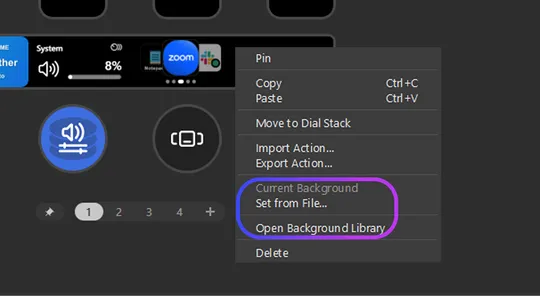
Contesto relativo a un'azione specifica del quadrante
È inoltre possibile personalizzare lo sfondo per una specifica azione della manopola, il che risulta utile se si desidera che ogni manopola abbia il proprio stile visivo.
Aggiungi uno screensaver
Stream Deck supporta anche gli screensaver. Si tratta di una funzione distinta dagli sfondi del profilo.
Lo screensaver apparirà quando:
- L'app Stream Deck è in esecuzione e il computer è bloccato.
- Quando lo Stream Deck è in modalità Sleep. Ciò può verificarsi in due modi:
- Nella sezione Impostazioni, seleziona Generali. Cerca l'opzione "Sospendi dopo" e seleziona un intervallo di tempo.
- Nella sezione "Azioni Stream Deck", assegna la funzione " Sospendi" a un tasto. Se disponi di più dispositivi, puoi scegliere quale Stream Deck sospendere oppure sospenderli tutti.
Gli screensaver possono utilizzare un'immagine o una GIF, a seconda del modello di Stream Deck in uso:
| Supports image only | Supports image and GIF |
|---|---|
| Stream Deck Mini | Stream Deck MK.2 |
| Stream Deck | Stream Deck + |
| Stream Deck + XL | Stream Deck XL |
| Stream Deck Pedal | GALLEON 100 SD |
| Stream Deck Mobile | |
| Stream Deck Studio |
Per impostare uno screensaver
1. Apri l'app Stream Deck.
2. Fare clic sull'icona Impostazioni.
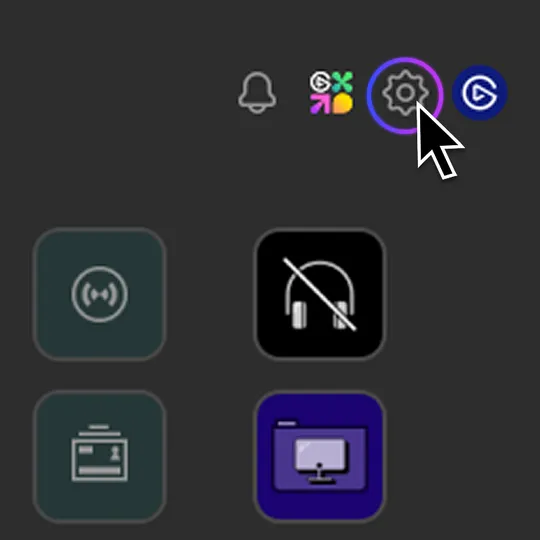
3. Vai alla scheda "Dispositivi".
4. Seleziona " Imposta salvaschermo"
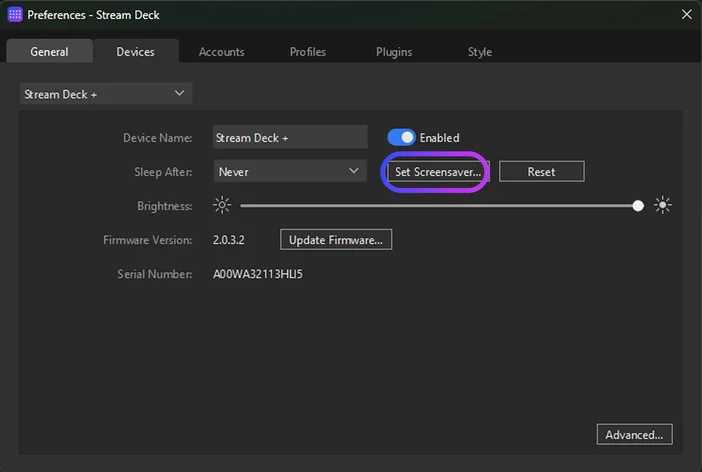
5. Trascina un'immagine o una GIF nella finestra di anteprima oppure selezionala dai tuoi file. Sui modelli compatibili, caricando una GIF viene visualizzata l'opzione "Imposta animazione " al posto dell'opzione "Imposta immagine".
Sfondi vs. salvaschermi
Uno sfondo modifica l'aspetto dello Stream Deck mentre si utilizza un profilo.
Uno screensaver modifica l'aspetto dello Stream Deck quando il computer è bloccato, in modalità di sospensione o inattivo.
Se vuoi personalizzare il layout che usi ogni giorno, inizia dallo sfondo. Se vuoi che il tuo Stream Deck abbia un bell’aspetto quando ti allontani, aggiungi anche uno screensaver.
Scopri di più su Marketplace
Impostare sfondi e salvaschermi personalizzati è solo uno dei modi per personalizzare la propria configurazione. Trova salvaschermi già pronti su Elgato Marketplace.
Per una personalizzazione ancora maggiore, puoi anche modificare le singole icone dei tasti. La nostra guida su come personalizzare Stream Deck con icone e pacchetti di icone illustra i pacchetti di icone, Key Creator e i formati supportati. Dai un’occhiata a ciò che è disponibile e scopri nuovi modi per rendere la tua configurazione davvero unica.
PRODOTTI DELL'ARTICOLO
Stay up to date with Elgato. Get our latest News, Guides, and Product Updates in your Google feeds.
Add Elgato as a preferred source