¿Quieres darle un toque más personal a tu Stream Deck? Configura un fondo personalizado para las teclas, personaliza la barra táctil del Stream Deck + y del Stream Deck + XL, y añade un salvapantallas para cuando el dispositivo esté inactivo.
Añade un fondo a las teclas de tu Stream Deck
En los dispositivos Stream Deck, puedes configurar un fondo para todas tus teclas subiendo una imagen.
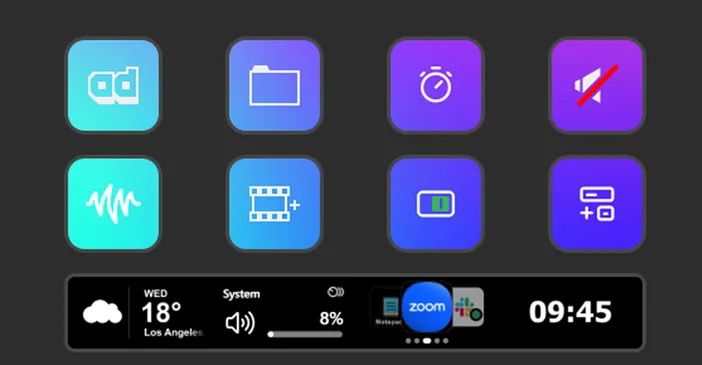
De este modo se crea un fondo más amplio que queda detrás de tu distribución de teclas, lo que le da a tu perfil un aspecto más uniforme. Puedes utilizarlo para adaptarlo a tu configuración, a los colores de tu marca, al tema de tu retransmisión o a la estética de tu escritorio.
Para añadir un fondo a la clave:
1. Abre la aplicación Stream Deck.
2. Selecciona el perfil o la página que quieras personalizar.
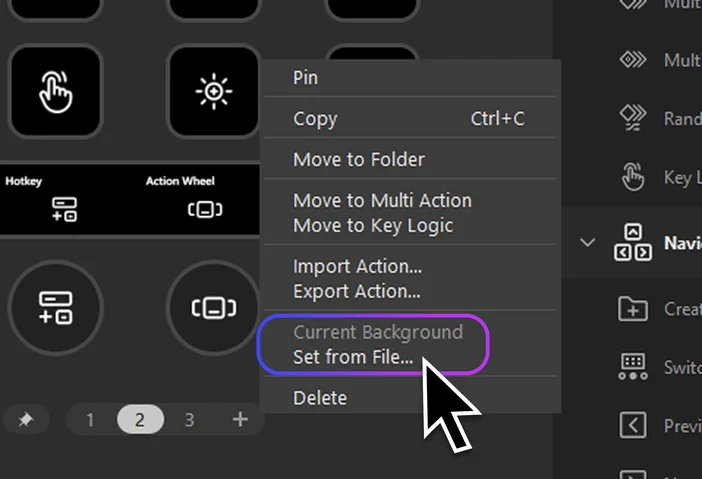
3. Haz clic con el botón derecho del ratón en cualquier tecla y, a continuación, selecciona «Configurar desde archivo...».
4. Sube tu archivo de imagen.
5. Ajusta la imagen según sea necesario.
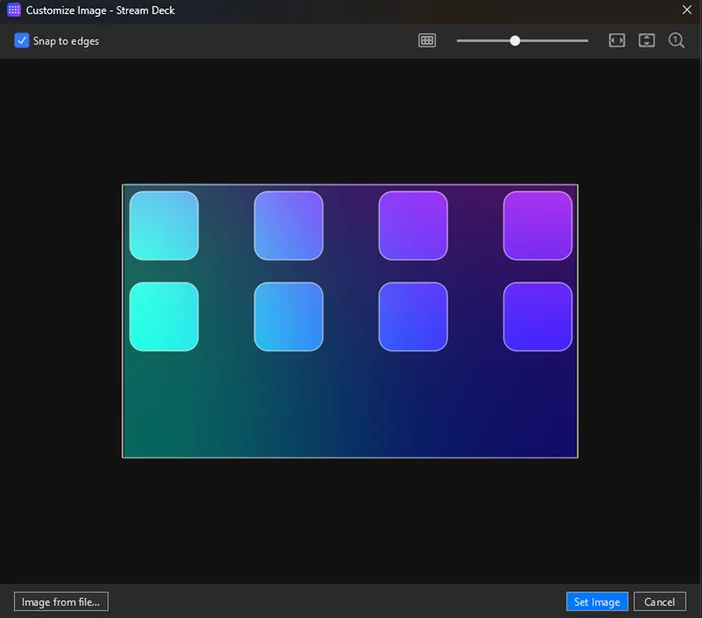
Una vez aplicada, la imagen aparecerá en toda la zona clave de esa página.
Añadir un fondo a Stream Deck + y Stream Deck + XL
Stream Deck + y Stream Deck + XL ofrecen más opciones de personalización gracias a sus teclas LCD y a una barra táctil con mandos giratorios.
En Stream Deck + y Stream Deck + XL, puedes personalizar:
- El contexto general fundamental
- El fondo de la banda táctil
- El contexto de una acción concreta de la esfera
Contexto general clave
La función de fondo funciona igual que en el resto de dispositivos Stream Deck.
- Abre la aplicación Stream Deck.
- Selecciona el perfil o la página que quieras personalizar.
- Haz clic con el botón derecho del ratón en el área de teclas y, a continuación, selecciona «Configurar desde archivo...».
- Sube tu imagen y ajústala según sea necesario.
También puedes arrastrar y soltar una imagen directamente sobre una tecla en el Inspector de propiedades para establecer su fondo.
Fondo de la banda táctil
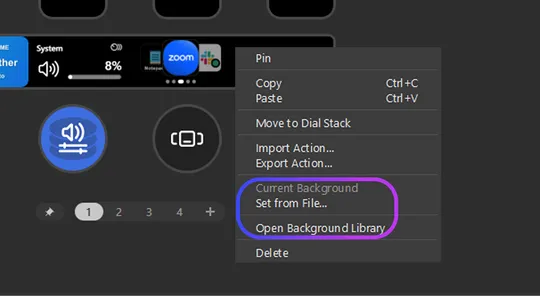
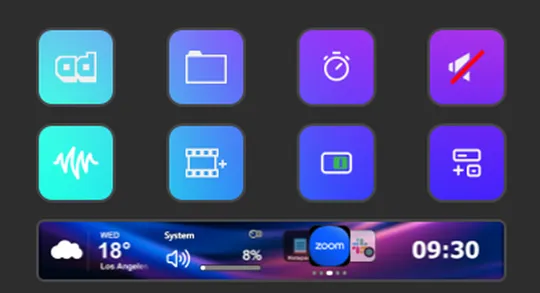
En cuanto a la barra táctil, puedes hacer clic con el botón derecho del ratón para subir tu propia imagen o elegir una de la biblioteca de fondos. Esto te permite personalizar el estilo de la barra táctil por separado de las teclas.
Contexto de una acción específica del dial
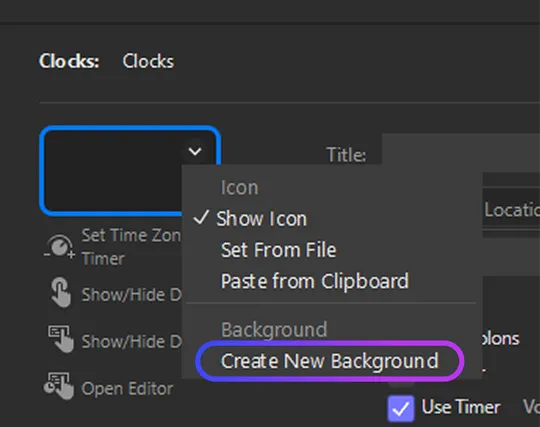
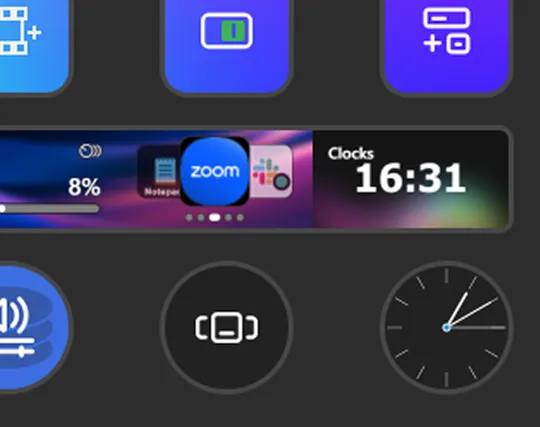
También puedes personalizar el fondo de una acción concreta del dial, lo cual resulta útil si quieres que cada control de dial tenga su propio estilo visual.
Añadir un salvapantallas
Stream Deck también admite salvapantallas. Esta función es independiente de los fondos de tu perfil.
El salvapantallas aparecerá cuando:
- La aplicación Stream Deck está en marcha y el ordenador está bloqueado.
- Cuando el Stream Deck está en modo de suspensión. Esto puede ocurrir de dos maneras:
- En «Ajustes», selecciona «General». Busca «Suspender después de» y selecciona un temporizador.
- En las acciones de Stream Deck, asigna la función «Suspender» a una tecla. Si tienes varios dispositivos, puedes elegir qué Stream Deck suspender o suspenderlos todos.
Los salvapantallas pueden utilizar una imagen o un GIF, dependiendo del modelo de Stream Deck que tengas:
| Supports image only | Supports image and GIF |
|---|---|
| Stream Deck Mini | Stream Deck MK.2 |
| Stream Deck | Stream Deck + |
| Stream Deck + XL | Stream Deck XL |
| Stream Deck Pedal | GALLEON 100 SD |
| Stream Deck Mobile | |
| Stream Deck Studio |
Para configurar un salvapantallas
1. Abre la aplicación Stream Deck.
2. Haz clic en el icono de «Configuración».
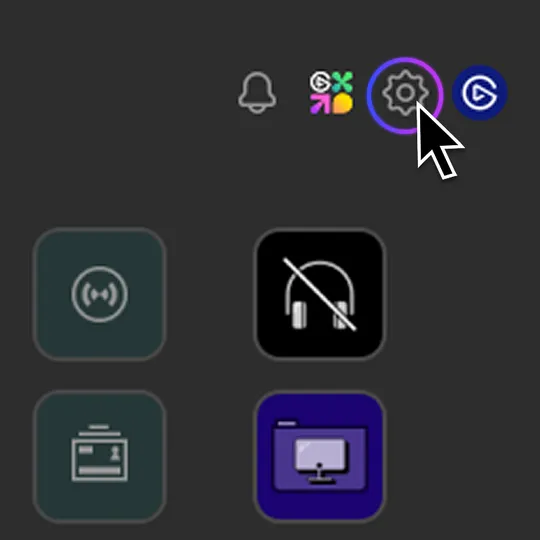
3. Ve a la pestaña «Dispositivos».
4. Selecciona «Configurar salvapantallas»
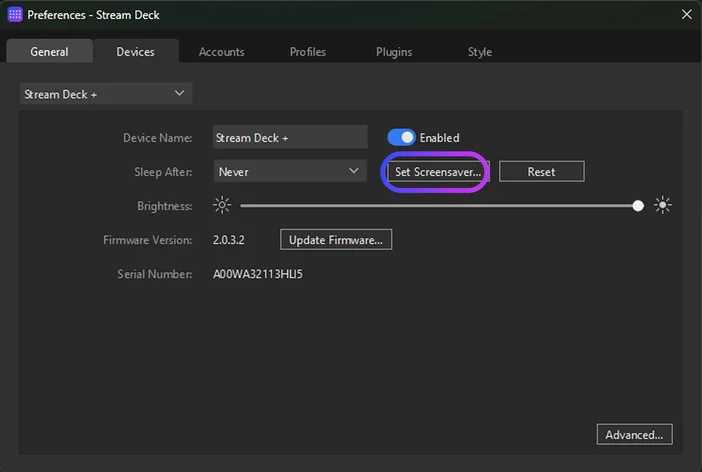
5. Arrastra y suelta una imagen o un GIF en la ventana de vista previa, o selecciona uno de tus archivos. En los modelos compatibles, al subir un GIF aparecerá la opción «Establecer animación » en lugar de la opción «Establecer imagen ».
Fondos de pantalla frente a salvapantallas
Un fondo cambia el aspecto de tu Stream Deck mientras utilizas un perfil.
Un salvapantallas cambia el aspecto de tu Stream Deck cuando el ordenador está bloqueado, en modo de suspensión o inactivo.
Si quieres personalizar la apariencia de tu Stream Deck para el día a día, empieza por el fondo. Si quieres que tu Stream Deck tenga un aspecto atractivo cuando te ausentes, añade también un salvapantallas.
Descubre más en Marketplace
Configurar tus propios fondos de pantalla y salvapantallas es solo una de las formas de personalizar tu equipo. Encuentra salvapantallas ya preparados en Elgato Marketplace.
Si quieres personalizarlo aún más, también puedes cambiar los iconos de cada tecla. Nuestra guía sobre cómo personalizar Stream Deck con iconos y paquetes de iconos incluye información sobre los paquetes de iconos, Key Creator y los formatos compatibles. Echa un vistazo a lo que hay disponible y descubre nuevas formas de personalizar tu configuración a tu gusto.
PRODUCTOS EN EL ARTÍCULO