Bei einer Dual-PC-Streaming-Konfiguration spielen Sie auf einem Rechner und streamen auf einem anderen. Die Herausforderung besteht darin, den Ton von beiden PCs in denselben Mix zu bringen und dann den richtigen Ton an jeden einzelnen zurückzusenden. Wave XLR Pro erledigt all das über seine beiden USB-C-Anschlüsse, ohne dass zusätzliche Adapter oder Audio-Interfaces erforderlich sind.
Warum diese Konfiguration funktioniert
In einer typischen Dual-PC-Konfiguration sind in der Regel Umwege erforderlich, um Ihr Mikrofon, den Spiel-Sound und die Streaming-Software miteinander zu verbinden. Wave XLR Pro vereinfacht dies, indem es gleichzeitig als zentraler Hub für beide Geräte fungiert und für jedes Gerät ein unabhängiges Routing bereitstellt.
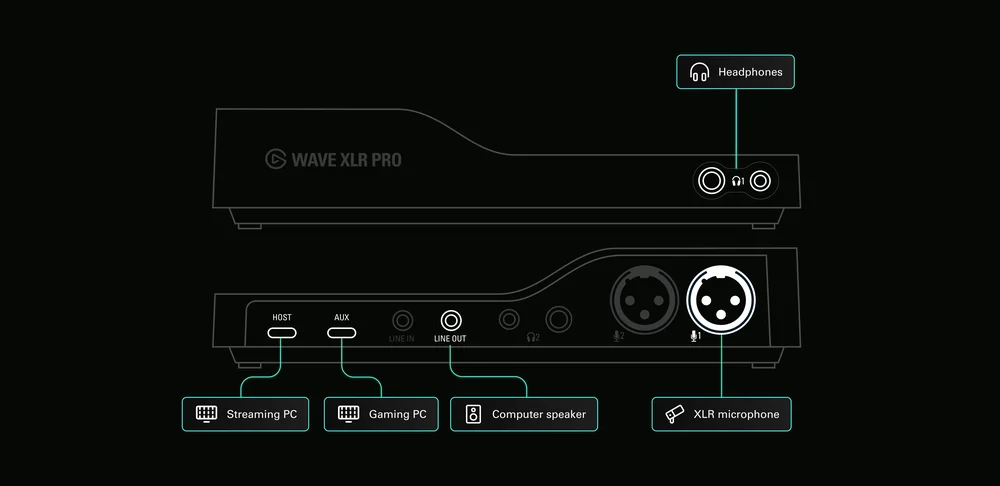
Wave XLR Pro Dual-PC-Streaming-Verbindungsdiagramm
Was verbindet wo?
Die beiden USB-C-Anschlüsse des Wave XLR Pro haben unterschiedliche Funktionen.
Der USB-C-Host wird an Ihren Streaming-PC angeschlossen. Dies ist die primäre Verbindung. Sie überträgt die vollständige Wave Link-Steuerung, Stromversorgung und hochauflösendes 18-Kanal-Audio zwischen Wave XLR Pro und Ihrer Streaming-Software. Hier befindet sich Ihr Mikrofonsignal, und auf diesem Gerät konfigurieren Sie Ihre Mixes in Wave Link.
USB-C Aux wird an Ihren Gaming-PC angeschlossen. Es handelt sich um eine Plug-and-Play-Verbindung, für die keine Treiber auf dem Gaming-PC erforderlich sind. Der Spiel-Ton wird über diesen Anschluss an Wave XLR Pro übertragen, und Wave XLR Pro sendet den Ton auf dem gleichen Weg zurück an den Gaming-PC, sodass Ihre Teamkollegen im Spiel Sie klar und deutlich hören können.
Wie man alles miteinander verbindet
- Schließen Sie Ihr XLR-Mikrofon an den XLR-Eingang 1 auf der Rückseite des Wave XLR Pro an.
- Verbinden Sie ein USB-C-Kabel vom Host -Anschluss mit Ihrem Streaming-PC.
- Verbinden Sie ein USB-C-Kabel vom Aux-Anschluss mit Ihrem Gaming-PC.
- Schließen Sie Ihre Kopfhörer an den Kopfhörerausgang an der Vorderseite des Wave XLR Pro an.
- Installieren Sie Wave Link auf Ihrem Streaming-PC und öffnen Sie das Programm, um Ihre Mixes und das Routing zu konfigurieren.
- Stellen Sie auf Ihrem Gaming-PC Wave XLR Pro als Standard-Audioausgang ein, damit der Ton des Spiels automatisch dorthin geleitet wird.
Was Sie hören und was gestreamt wird
Sobald alles angeschlossen ist, mischt Wave XLR Pro beide Audioquellen in der Hardware, sodass nichts einen Software-Roundtrip machen muss, bevor es Ihre Kopfhörer erreicht. Das bedeutet latenzfreies Game-Audio-Monitoring während Sie spielen.
Von dort aus können Sie mit Wave Link auf Ihrem Streaming-PC bis zu fünf unabhängige Mixes erstellen, die gleichzeitig laufen. Eine typische Dual-PC-Konfiguration sieht wie folgt aus:
Persönlicher Mix: Der Ton des Spiels steht im Vordergrund, Ihr Mikrofon ist eingeblendet. Das hören Sie in Ihren Kopfhörern, während Sie spielen.
Stream-Mix: Dein Mikrofon mit aktivierter Ducking-Funktion, damit deine Stimme beim Sprechen immer klar zu hören ist. Der Sound des Spiels ist vorhanden, bleibt aber im Hintergrund.
VOD-Mix: Ein separater Aufnahmemix, nützlich, wenn Sie eine Archivkopie ohne bestimmte Musiktitel wünschen.
Jeder Mix ist völlig unabhängig. Das Ändern der Kopfhörerpegel hat keinen Einfluss auf den Stream, und Ihr Stream-Mix hat keinen Einfluss auf Ihr persönliches Monitoring.
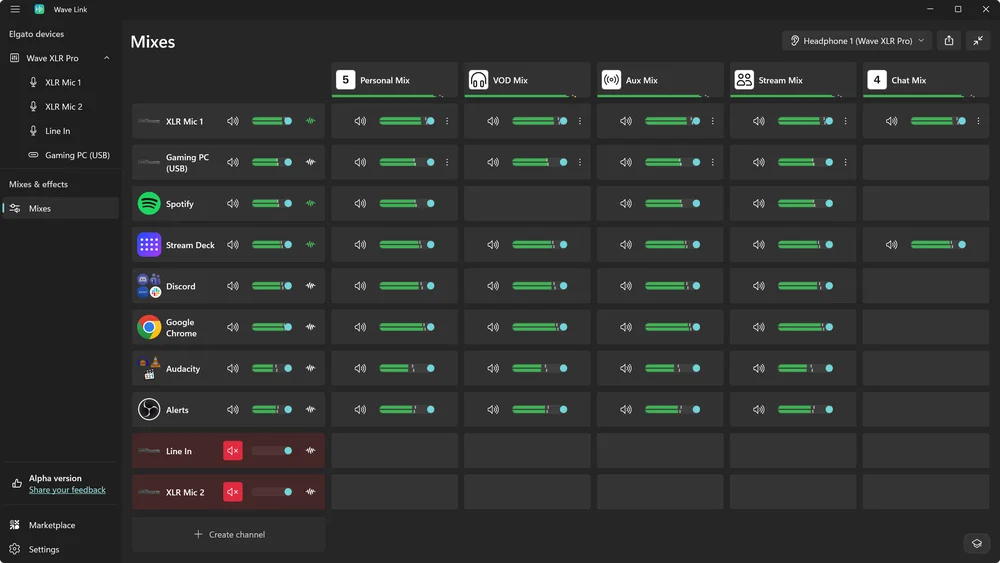
Wave Link in Dual-PC-Konfiguration mit Wave XLR Pro
Ihre Stimme zurück zum Gaming-PC senden
Wave XLR Pro sendet Ihr verarbeitetes Mikrofonsignal auch über den Chat-Mix zurück zum AUX-USB-C-Anschluss Ihres Gaming-PCs. Das bedeutet, dass Ihre Teamkollegen im Spiel Sie über Ihr XLR-Mikrofon mit Ihren DSP-Effekten hören.
Stream Deck-Steuerelemente
Wenn Sie Ihre Mischung während der Live-Übertragung manuell steuern möchten, können Sie mit Stream Deck Pegel anpassen, Eingänge stummschalten und Mischungen umschalten, ohne Ihre Tastatur zu berühren oder Software zu öffnen. Sehen Sie sich das Wave Link-Plugin Spotlight an, um zu erfahren, wie sie zusammenarbeiten.