Plugins
Wave Link Plugin für Stream Deck: Praktische Steuerung für Ihren Audio-Mix
Letzte Aktualisierung:
Das Wave Link-Plugin verwandelt Stream Deck in eine praktische Bedienoberfläche für Ihr gesamtes Audio-Setup. Passen Sie die Lautstärke an, schalten Sie Kanäle stumm, aktivieren Sie Effekte und wechseln Sie zwischen Ausgängen – alles über Ihre Tasten und Regler, ohne Ihre Arbeit unterbrechen zu müssen.
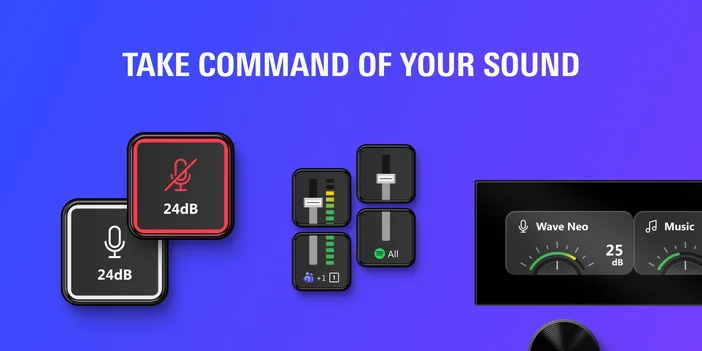
Dein Mix, immer griffbereit
Ob Sie eine schnelle Lautstärkeregelung oder volle Routing-Flexibilität benötigen, jede Aktion übernimmt einen bestimmten Teil Ihres Mixes.
Wellensteuerung
Passen Sie die Verstärkung, die Ausgangslautstärke oder den Mikrofon-/PC-Monitoring-Mix auf Ihrem Wave-Gerät an.
Dies ist die schnellste Möglichkeit, Ihr Mikrofon zu steuern, ohne Wave Link zu öffnen. Wenn Ihre Verstärkung während eines Anrufs zu hoch ist oder Sie die Monitoring-Balance während des Gesprächs ändern müssen, genügt ein Druck auf die Taste oder eine Drehung des Reglers. Sie können die Stummschaltung aktivieren, einen bestimmten Wert mit sanftem Fading einstellen oder schrittweise anpassen.
Audioeffekt
Schalten Sie die Hardware-Effekte Ihres Wave-Geräts mit einem einzigen Fingertipp ein oder aus.
Dies umfasst Effekte, die vom Wave FX Processor unterstützt werden, darunter Rauschunterdrückung, EQ, Kompression und Clipguard. Nützlich, wenn Sie einen Stimmeffekt zu einem bestimmten Zeitpunkt während eines Streams aktivieren oder Ihren bearbeiteten und unbearbeiteten Sound in Echtzeit vergleichen möchten.
Kanalebene
Steuern Sie jeden Kanal in Ihrem Wave Link-Mix mit einem visuellen Fader, der direkt auf Ihrer Stream Deck-Taste angezeigt wird.
Sie können die Hauptlautstärke eines Kanals für alle Mixe gleichzeitig einstellen oder für eine präzisere Steuerung jeden Mix einzeln anpassen. Wenn ein Spiel plötzlich laut wird oder eine Chat-App etwas leiser gestellt werden muss, können Sie dies ganz einfach einstellen. Mit den Drehreglern können Sie die Lautstärke stufenlos regeln und mit einem Tastendruck stummschalten.
Zum Kanal hinzufügen
Leiten Sie die aktuell fokussierte App auf Ihrem Computer an einen bestimmten Wave Link-Kanal weiter.
Wenn Sie ein neues Spiel starten oder einen Browser öffnen und es in Ihren Mix aufnehmen möchten, drücken Sie einfach die Taste. Die App wird dem von Ihnen konfigurierten Kanal zugewiesen, ohne dass Sie das Fenster wechseln müssen. Stream Deck zeigt Ihnen auch an, ob die fokussierte App bereits weitergeleitet wurde oder nicht hinzugefügt werden kann.
Kanal-Audioeffekt
Schalten Sie einen bestimmten Audioeffekt auf einem Wave Link-Kanal ein oder aus.
Dadurch haben Sie direkte Kontrolle über einzelne VST- oder AU-Effekte, die auf einen beliebigen Kanal angewendet werden. Schalten Sie den Hall für einen kreativen Moment ein, deaktivieren Sie die Rauschunterdrückung, um Ihr Rohsignal zu überprüfen, oder sperren Sie einen Effekt, damit er immer ein- oder ausgeschaltet bleibt. Separate Symbole für jeden Status zeigen Ihnen auf einen Blick, wie der Stand der Dinge ist.
Mix-Pegel
Stummschalten oder Anpassen beliebiger Ausgangsmixe in Wave Link unabhängig von Stream Deck.
Wenn Sie separate Mischungen für Ihren Stream, Ihre Aufzeichnung und Ihr Monitoring verwenden, erhält jede Mischung ihre eigene Steuerung. Schalten Sie Ihren Stream-Mix während einer Pause stumm oder verringern Sie die Lautstärke Ihres Monitoring-Mixes, ohne dass dies Auswirkungen auf das hat, was Ihr Publikum hört.
Mix-Ausgabegerät
Wechseln Sie die Zuordnung eines Ausgabegeräts zu einem Mix oder schalten Sie zwischen zwei Mixes um.
Dies ist nützlich, wenn Sie Ihre Kopfhörer von Ihrem Monitoring-Mix auf Ihren Stream-Mix umleiten möchten, um zu überprüfen, was Ihr Publikum hört. Sie können mit einem einzigen Tastendruck zwischen zwei Mixen umschalten oder ein Gerät zu einem bestimmten Mix hinzufügen oder daraus entfernen.
Ausgabesteuerung
Stellen Sie die Lautstärke ein oder schalten Sie alle in Wave Link konfigurierten Ausgabegeräte stumm, einschließlich Nicht-Wave-Hardware.
Dies funktioniert mit Kopfhörern, Lautsprechern, Monitoren oder jeder anderen Ausgabe, die Ihr System erkennt. Drehen Sie Ihre Kopfhörer zwischen den Runden leiser, schalten Sie Ihre Lautsprecher stumm, bevor Sie einen Anruf tätigen, oder stellen Sie eine bestimmte Lautstärke mit optionalem Fading ein.
Haupt-Ausgabegerät
Wechseln Sie Ihr Hauptausgabegerät in Wave Link mit einem einzigen Fingertipp.
Wechseln Sie zwischen zwei Geräten wie Kopfhörern und Lautsprechern oder legen Sie ein bestimmtes Gerät als Hauptausgang fest. Sie müssen nicht jedes Mal Wave Link öffnen oder die Audioeinstellungen des Systems durchsuchen, wenn Sie die Wiedergabequelle wechseln möchten.
Wählscheibensteuerung für Wave Link
Auf Stream Deck +, Stream Deck + XLund GALLEON 100 SD, Wave Control, Channel Level, Mix Level und Output Control unterstützen alle die Steuerung per Drehregler. Drehen Sie zum Einstellen, drücken Sie zum Stummschalten und überprüfen Sie die Pegel auf dem Display, ohne auf Ihren Bildschirm zu schauen.
Echtzeit-Feedback zu Tasten und Drehreglern
Die Tasten und Drehregler des Stream Deck werden in Echtzeit aktualisiert, um Lautstärkepegel, Stummschaltungsstatus und Effektumschaltungen für Ihren gesamten Mix anzuzeigen. Wenn Wave Link minimiert ist oder im Hintergrund läuft, wird das Stream Deck zu einer stets sichtbaren Bedienoberfläche für Ihr Audio-Setup.
Anforderungen
Das Wave Link-Plugin erfordert Wave Link 3.0 und die Stream Deck-App.
Wave Link kann kostenlos heruntergeladen werden und funktioniert mit jedem Mikrofon oder Audio-Interface, das Ihr Computer erkennt. Sie benötigen keine Elgato-Hardware, um Wave Link oder das Plugin zu verwenden, allerdings schalten Wave-Geräte zusätzliche Steuerungsmöglichkeiten frei, wie beispielsweise Gerätesteuerungen und Wave FX Processor-Effekte.
Das Plugin funktioniert unter macOS und Windows mit allen Stream Deck-Geräten, einschließlich Stream Deck Mobile.