HANDBUCH | KURZANLEITUNG
Elgato Stream Deck + XL — Schnellstartanleitung
Anpassbare Steuerungsplattform mit Makrotasten, Multifunktionsdrehreglern und Touchleiste für professionelle Systeme und Produktion – USB-C für PC und Mac
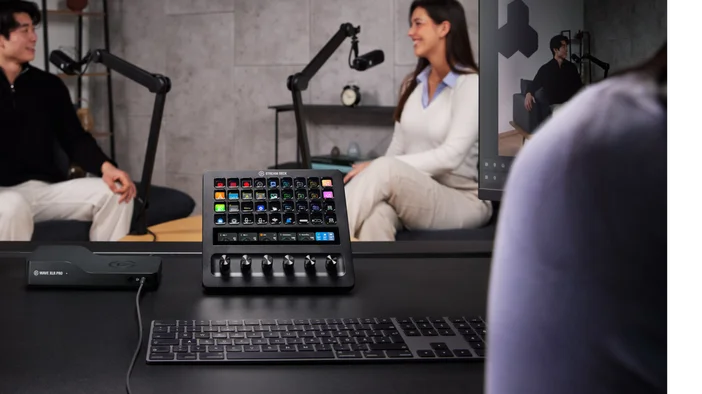
Gerät anschließen
Verbinde Stream Deck + XL mit dem mitgelieferten Kabel direkt an einem USB-3-Anschluss deines Computers. Verwende keinen USB-Hub, da das die Leistung beeinträchtigen kann.
App installieren
Lade die kostenlose Elgato Stream Deck Software herunter und installiere sie auf deinem PC oder Mac. Sobald alles installiert ist, öffne die App, um loszulegen.
Aktionen einrichten
Deine verfügbaren Aktionen für Tasten und Drehregeler findest du im rechten Bereich. Ziehe eine Aktion auf deine Arbeitsfläche und konfiguriere die Einstellungen im Bereich darunter.
Ordner organisieren
Speichere und gruppiere Aktionen in Ordnern für eine einfache Navigation. Weise einen Ordner einer Taste zu und öffne ihn dann mit einem Fingertipp.
Seiten navigieren
Erweitere deine Möglichkeiten mit bis zu 10 Seiten voller zusätzlicher Aktionen. Mit einem Fingertipp, Drehen oder Wischen wechselst du einfach hin und her.
Profile erstellen
Erstelle eigene Layouts für deine Apps, Spiele oder Workflows. Wechsle zwischen Profile manuell mit einem Fingertipp oder automatisch, sobald eine App im Vordergrund ist.
Darstellung anpassen
Verpasse deinem Stream Deck + XL einen eigenen Look mit digitalen Designs. Wähle aus einer Bibliothek von Icons und Hintergründen oder lade deine eigenen hoch.
Elgato Marketplace
Entdecke im Marketplace weitere Möglichkeiten, deine Apps und Hardware zu steuern. Erstelle ein Konto, um loszulegen, und melde dich dann in der Stream Deck App an.
Erweitere deine Möglichkeiten
Stöbere im Marketplace nach Community-Plugins, Profilen, Icons und mehr. Installiere sie mit nur wenigen Klicks direkt in deiner Stream Deck App.
Erweiterte Tastenfunktionen
Arbeite smarter mit Key Logic – weise einer Taste unterschiedliche Aktionen für Drücken, Doppeldrücken oder Gedrückthalten zu. Für komplexe Abläufe nutze Multi Actions, um mit einem Tastendruck eine ganze Sequenz auszulösen.
Erweiterte Funktionen für Drehregler
Greife mit Dial Stacks auf mehrere Aktionen pro Drehregler zu – drücken zum Umschalten, drehen zum Steuern. Oder verwende ein Action Wheel, um durch Funktionen zu blättern, und drücke zur Auswahl.
Drehregler austauschen
Drehregler kannst du gegen andere Farben und Stile austauschen. Um einen Drehregler zu entfernen, greife ihn und ziehe ihn mit gleichmäßigem Druck gerade heraus. Zum Einsetzen richte die Kerbe am Drehregler und am Stift aus und drücke ihn fest nach unten.
Anschließen und erweitern
Erweitere dein Setup mit optionalem Zubehör wie dem Network Dock für den Remote-Einsatz oder USB Hub für zusätzliche Anschlüsse. Das Zubehör ist separat erhältlich.