Stream Deck 7.4 bietet nun MCP-Unterstützung, wodurch KI-Assistenten Ihre Stream-Deck-Aktionen erkennen und auslösen können. Anstatt eine Taste zu drücken, können Sie ein KI-Tool wie NVIDIA G-Assist, Claude oder ChatGPT nutzen, um Aktionen für Sie auszuführen.
Du richtest Aktionen in der Stream Deck-App weiterhin genauso ein wie bisher. MCP bietet eine neue Möglichkeit, sie auszulösen. In dieser Anleitung erfährst du, was MCP ist, wie du es einrichtest und wie du damit loslegen kannst.
Was ist MCP?
MCP steht für „Model Context Protocol“. Es handelt sich um einen offenen Standard, der KI-Tools eine einheitliche Möglichkeit bietet, sich mit Apps und Diensten zu verbinden.
Stellen Sie sich das wie USB vor. Vor der Einführung von USB benötigte jedes Gerät sein eigenes Kabel und seinen eigenen Stecker. USB schuf einen Standard, der mit allem kompatibel ist. MCP leistet dasselbe für KI-Tools. Anstatt dass jeder KI-Assistent eine eigene Verbindung zu jeder App benötigt, bietet MCP ihnen eine gemeinsame Kommunikationsschnittstelle.
MCP wurde 2024 eingeführt und wird von Unternehmen wie Anthropic, OpenAI, Google und Microsoft genutzt. Tausende von Apps und Diensten unterstützen es bereits. Mit Stream Deck 7.4 reiht sich Stream Deck in diese Liste ein.
So funktioniert es
Die Einrichtung besteht aus drei Teilen:
- Aktivieren Sie MCP in der Stream Deck-App und wählen Sie aus, auf welche Aktionen Ihre KI zugreifen soll. Diese werden in einem eigenen Profil namens „MCP-Aktionen“ gespeichert.
- Sie installieren eine kleine Schnittstelle namens Elgato MCP Server auf Ihrem Computer. Diese verbindet Ihr KI-Tool mit der Stream Deck-App.
- Teilen Sie Ihrem KI-Tool mit, wo sich der Elgato MCP Server befindet.
Sobald alles verbunden ist, kannst du Befehle eingeben oder sprechen, und dein KI-Tool löst die entsprechende Stream-Deck-Aktion aus. Gehen wir die einzelnen Schritte einmal durch.
MCP-Aktionen in Stream Deck einrichten
- Öffne die Stream Deck-App.
- Gehen Sie zu „Einstellungen“ und wählen Sie die Registerkarte „Allgemein “.
- Aktivieren Sie unter „Elgato MCP-Integration“ die Option „MCP-Aktionen aktivieren“.
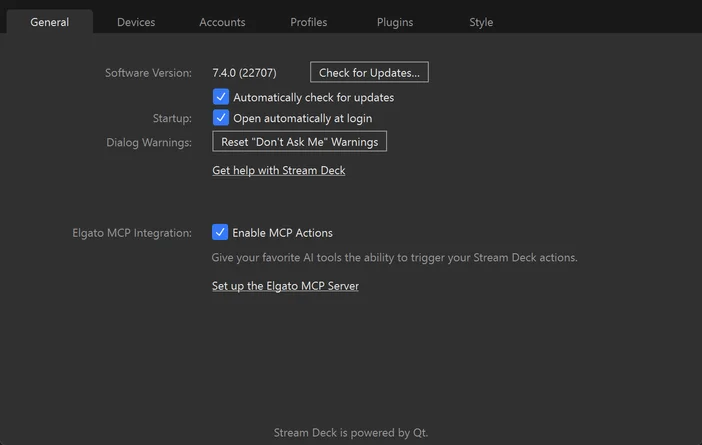
Dadurch wird ein spezielles Profil namens „MCP Actions“ erstellt, das Sie in der Profil-Auswahlleiste oben in der Stream Deck-App finden.
Ziehe Aktionen aus dem Aktionsbereich auf der rechten Seite auf die Tasten, genau wie bei jedem anderen Profil. Jede Aktion, die du hier platzierst, steht den verbundenen KI-Tools zur Verfügung. Aktionen in deinen anderen Profilen bleiben privat, sodass du genau kontrollieren kannst, auf welche Daten die KI zugreifen darf.
Hinweis: Wird die Elgato MCP-Integration in den Einstellungen nicht angezeigt? Stelle sicher, dass du Stream Deck 7.4 oder höher verwendest. Lade die neueste Version hier herunter.
Füge deinen Aktionen Beschreibungen hinzu
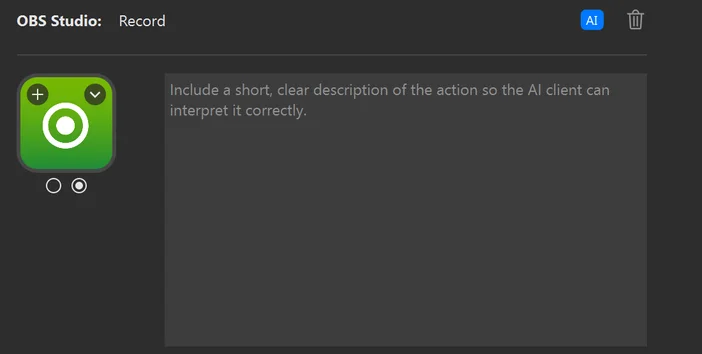
Jede Aktion im MCP-Aktionsprofil verfügt über ein Beschreibungsfeld, das der KI mitteilt, was die Aktion bewirkt und wann sie eingesetzt werden soll. Dies ist einer der wichtigsten Aspekte der Konfiguration, da die KI auf dieser Grundlage entscheidet, welche Aktion bei einer Anfrage ausgelöst wird.
Um eine Beschreibung hinzuzufügen, wähle eine Aktion aus und klicke auf das KI-Symbol in den Aktionseinstellungen am unteren Bildschirmrand. Verfasse dann eine klare, prägnante Beschreibung.
Eine gute Beschreibung beantwortet zwei Fragen: Was bewirkt die Aktion und durch welche Art von Anfrage sollte sie ausgelöst werden? Zum Beispiel:
- Für eine Stummschaltfunktion: „Dadurch wird der Systemton stummgeschaltet.“
- Für eine Umschaltfunktion für das Hauptlicht: „Damit schalte ich mein linkes Hauptlicht ein oder aus.“
- Für einen Szenenwechsel in OBS: „Damit wechsle ich in OBS zu meiner Szene ‚Be Right Back‘.“
Die KI gleicht Ihre Anfragen mit diesen Beschreibungen ab; je genauer diese also sind, desto besser funktioniert das System. Dies ist besonders wichtig, wenn Sie mehrere ähnliche Aktionen haben. Wenn Sie zwei Multimedia-Aktionen im Profil haben und keine davon eine Beschreibung enthält, kann die KI diese nicht voneinander unterscheiden.
Node.js installieren
Bevor Sie ein KI-Tool verbinden, muss Node.js auf Ihrem Computer installiert sein. Node.js ist ein kostenloses, weit verbreitetes Tool, das hinter den Kulissen viele Apps und Dienste unterstützt. Der Elgato MCP Server läuft darauf, und sowohl die Installationspfade für G-Assist als auch für Claude Desktop setzen es voraus.
Falls Sie es noch nicht haben, laden Sie es von nodejs.org herunter und installieren Sie es. Wählen Sie die LTS-Version (Long Term Support). Das Installationsprogramm funktioniert wie jede andere App. Starten Sie es, folgen Sie den Anweisungen, und schon sind Sie fertig. Sie müssen nichts konfigurieren und brauchen auch nicht erst zu lernen, wie man es benutzt.
Elgato MCP Server installieren
Der Elgato MCP Server stellt die Verbindung zwischen deinem KI-Tool und der Stream Deck-App her. Um ihn zu installieren, öffne ein Terminal (Terminal unter macOS, PowerShell unter Windows) und führe folgenden Befehl aus:
npm install -g @elgato/mcp-server
Dadurch wird es dauerhaft auf Ihrem Computer installiert, sodass es jederzeit einsatzbereit ist, wenn Sie es brauchen.
Wenn du die Funktion zunächst nur ausprobieren möchtest, kannst du diesen Schritt überspringen. Die folgende Anleitung verwendet „npx“, wodurch der Elgato MCP Server vorübergehend heruntergeladen und ausgeführt wird, ohne dass etwas installiert werden muss. Die Funktionsweise ist dieselbe, allerdings wird das Programm bei jedem Start neu heruntergeladen.
Weitere Optionen und Details finden Sie auf der Elgato MCP Server-Seite bei npm.
NVIDIA G-Assist mit Stream Deck verbinden
NVIDIA G-Assist ist ein geräteinterner KI-Assistent für GeForce RTX-PCs. Angetrieben von einem kleinen Sprachmodell, das lokal auf der GPU läuft, reagiert er auf Sprach- und Textbefehle. Dank der MCP-Unterstützung von Stream Deck kann G-Assist Ihre Aktionen direkt auslösen, auch per Spracheingabe.
Gamer können Hotkeys im Spiel auslösen oder einen Clip speichern, ohne die Hände von der Tastatur zu nehmen. Streamer können ihr gesamtes Streaming-Setup mit einem einzigen Sprachbefehl starten. Alles, womit das Stream Deck verbunden ist, kann G-Assist nun steuern.
Elgato MCP Server starten
1. Öffnen Sie ein Terminal auf Ihrem Computer (PowerShell unter Windows).
2. Führen Sie den folgenden Befehl aus: npx -y @elgato/mcp-server@latest --http
3. Lassen Sie dieses Fenster geöffnet. Es sollte eine Meldung angezeigt werden, dass der HTTP-Server auf Port 9090 lauscht und dass die Stream Deck-App verbunden ist.
Der Server muss im Hintergrund weiterlaufen, während Sie G-Assist verwenden. Wenn Sie das Terminalfenster schließen, wird die Verbindung unterbrochen.
Installieren Sie das Plugin für G-Assist
G-Assist nutzt ein Plugin, um mit dem Elgato MCP Server zu kommunizieren. Verschiebe den Stream Deck-Plugin-Ordner in das G-Assist-Plugin-Verzeichnis:
%PROGRAMDATA%\NVIDIA Corporation\nvtopps\rise\plugins\stream-deck
Starten Sie anschließend G-Assist neu oder laden Sie die Plugins neu. Beim ersten Laden erkennt das Plugin automatisch die verfügbaren Stream Deck-Aktionen.
Überprüfen Sie die Verbindung
Sie können überprüfen, ob der Elgato MCP Server läuft, indem Sie einen Browser öffnen und folgende Adresse aufrufen:
Wenn der Server läuft und mit der Stream Deck-App verbunden ist, wird eine Statusmeldung angezeigt.
Claude Desktop mit Stream Deck verbinden
Claude Desktop stellt über eine lokale Konfigurationsdatei eine Verbindung zum Elgato MCP Server her. Wenn Sie ein anderes KI-Tool verwenden, ist die Vorgehensweise im Großen und Ganzen ähnlich. Weitere Anweisungen zur Einrichtung finden Sie auf der Elgato MCP Server-Seite auf npm.
Claude Desktop speichert seine MCP-Verbindungen in einer Konfigurationsdatei. Du musst den Elgato MCP Server zu dieser Datei hinzufügen, damit Claude weiß, wo er ihn finden kann.
- Öffnen Sie Claude Desktop.
- Gehen Sie zu „Einstellungen“, dann zu „Entwickler“ und klicken Sie anschließend auf „Konfiguration bearbeiten“. Dadurch wird der Ordner geöffnet, in dem die Konfigurationsdatei gespeichert ist.
- Suchen Sie in diesem Ordner nach der Datei „claude_desktop_config.json “. Klicken Sie mit der rechten Maustaste darauf und öffnen Sie sie mit einem Texteditor (Notepad unter Windows, TextEdit unter macOS).
- Die Datei enthält bereits einige Inhalte. Du musst den Eintrag „mcpServers“ innerhalb der bestehenden Struktur hinzufügen, nicht als separaten Block darunter.
Suchen Sie das letzte }, das einen bestehenden Abschnitt abschließt. Fügen Sie dahinter ein Komma ein und fügen Sie dann den Abschnitt „mcpServers“ vor dem abschließenden } ein. So sieht eine typische Datei nach der Bearbeitung aus:
Alles muss innerhalb eines Satzes von geschweiften Klammern { } stehen, wobei zwischen den einzelnen Abschnitten jeweils ein Komma stehen muss. Wenn der mcpServers-Block als separates Objekt unterhalb des vorhandenen Inhalts eingefügt wird, zeigt Claude Desktop beim Start eine Fehlermeldung an.
Wenn die Datei leer ist oder nur {} enthält, kannst du den gesamten Inhalt durch Folgendes ersetzen:
- Speichern Sie die Datei und beenden Sie Claude Desktop vollständig (schließen Sie nicht nur das Fenster). Klicken Sie unter macOS mit der rechten Maustaste auf das Dock-Symbol und wählen Sie „Beenden“. Klicken Sie unter Windows mit der rechten Maustaste auf das Symbol in der Taskleiste und wählen Sie „Beenden“. Starten Sie das Programm anschließend erneut.

Beispiel für eine Claude-Konfigurationsdatei.
Überprüfen Sie die Verbindung
Um zu überprüfen, ob alles funktioniert, gehen Sie zu „Einstellungen“ und dann zu „Entwickler“. Unter „Lokale MCP-Server“ sollte „Elgato“ mit dem Status „läuft“ aufgeführt sein.

Falls es nicht angezeigt wird oder nicht als laufend erscheint, überprüfe bitte noch einmal, ob die Stream Deck-App geöffnet ist und MCP Actions aktiviert sind und ob die Konfigurationsdatei korrekt gespeichert wurde. Schließe anschließend Claude Desktop vollständig und starte es erneut.
Andere KI-Tools verbinden
Claude Desktop und NVIDIA G-Assist sind zwei gängige Optionen, aber jedes MCP-kompatible Tool kann eine Verbindung zum Elgato MCP Server herstellen.
Ausführliche Informationen zur Einrichtung, zu weiteren Verbindungsmethoden und zur erweiterten Konfiguration finden Sie auf der Elgato MCP Server-Seite auf npm.
Probier es doch mal aus
Sobald dein KI-Tool verbunden ist, bitte es doch einmal, deine verfügbaren Aktionen zu überprüfen. Bei G-Assist sagst du einfach: „Welche Stream Deck-Aktionen habe ich?“ Bei Claude Desktop gibst du dasselbe in einem neuen Chat ein.
Wenn die Verbindung funktioniert, listet die KI die Aktionen in Ihrem MCP-Aktionsprofil zusammen mit ihren Beschreibungen auf. So können Sie gut überprüfen, ob alles korrekt eingerichtet ist.
Von dort aus fragst du einfach nach dem, was du brauchst. Sag „Audio stummschalten“ zu G-Assist oder gib es in Claude Desktop ein, und die KI findet die passende Aktion und löst sie aus. Das funktioniert genauso wie das Antippen der Taste auf dem Stream Deck.
Fehlerbehebung
Wenn eine Aktion nicht ausgelöst wird, überprüfen Sie Folgendes:
- Die Stream Deck-App ist gestartet und die Option „MCP-Aktionen aktivieren“ ist in den Einstellungen aktiviert.
- Die Aktion befindet sich im MCP-Aktionsprofil, nicht in einem anderen Profil.
- Ihr KI-Tool ist mit dem Elgato MCP Server verbunden. Gehen Sie in Claude Desktop zu „Einstellungen“ und dann zu „Entwickler“ und vergewissern Sie sich, dass „Elgato“ unter „Lokale MCP-Server“ mit einem grünen Laufsymbol angezeigt wird. Überprüfen Sie bei G-Assist, ob das Terminalfenster, in dem der Server läuft, noch geöffnet ist und eine Verbindung zu Stream Deck anzeigt.
Zusammenfassung
Die Integration von Elgato MCP in Stream Deck 7.4 ist ein erster Schritt hin zu einer umfassenderen KI-Anbindung. Mit dem Wachstum des MCP-Ökosystems werden auch die Möglichkeiten zunehmen, wie KI-Tools mit Ihrem Setup zusammenarbeiten können.
Um die Funktionen Ihres MCP-Actions-Profils zu erweitern, entdecken Sie die Plugins im Elgato Marketplace. Jede Plugin-Aktion, die Sie einer Stream-Deck-Taste zuweisen können, lässt sich auch über MCP auslösen.
PRODUKTE IM ARTIKEL