Wenn du möchtest, dass andere Teilnehmer im Voice-Chat die Soundeffekte von deiner Seite hören können, muss der Ton über denselben Eingang wie dein Mikrofon geleitet werden. Ohne die richtige Weiterleitung werden die Sounds nur lokal über deine Kopfhörer wiedergegeben.
Wave Link 3.0 übernimmt das virtuelle Audio-Routing für dich. Anstatt also eine externe Software für virtuelle Kabel zu installieren und manuell zu konfigurieren, leitest du den Ton vom Stream Deck als eigenen Kanal in Wave Link weiter und schaltest ihn dann in den Mix ein, der deine Voice-Chat-App versorgt. Deine Sounds und deine Stimme werden gemeinsam über einen einzigen Eingang übertragen, und du kannst die Lautstärke für beide unabhängig voneinander regeln.
Dieser Leitfaden führt Sie Schritt für Schritt durch die gesamte Einrichtung.
Erste Schritte
Um loszulegen, benötigen Sie Folgendes:
- Jedes Stream Deck-Gerät
- Stream Deck-App
- Wave Link 3.0 (kostenlos für Windows und macOS und mit jedem Mikrofon kompatibel)
Stream Deck und Wave Link stehen unter elgato.com/downloads zum Download bereit.
Schritt 1: Füge eine Soundboard-Aktion zu Stream Deck hinzu
Stream Deck verfügt über eine integrierte Soundboard-Aktion, mit der Sie Audiodateien über eine Taste abspielen können.
- Öffne die Stream Deck-App.
- Suchen Sie im Aktionsfeld auf der rechten Seite nach „Soundboard“.
- Ziehe „Audio abspielen “ auf eine geöffnete Taste.
- Wählen Sie im Eigenschaften-Inspektor unten das Symbol mit den drei Punkten, um eine Datei auszuwählen, und wählen Sie eine Audiodatei aus (MP3 oder WAV eignen sich gut).
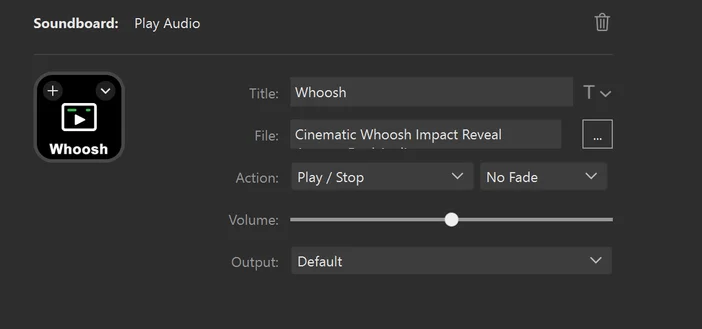
Das ist alles, was du auf der Stream-Deck-Seite konfigurieren musst. Wave Link übernimmt ab hier das Routing.
Schritt 2: Füge Stream Deck als Kanal in Wave Link hinzu
Nachdem du dein Soundboard nun in Stream Deck eingerichtet hast, besteht der nächste Schritt darin, das Audiosignal in Wave Link zu übertragen, damit du es an den Voice-Chat weiterleiten kannst.
- Öffnen Sie Wave Link.
- Klicken Sie auf der linken Seite der Mix-Ansicht auf „+ Kanal erstellen“.
- Wave Link zeigt eine Liste aller verfügbaren Eingangsquellen an, einschließlich der installierten Anwendungen.
- Suchen Sie „Stream Deck “ in der Liste und wählen Sie es aus.
Nach dem Hinzufügen wird Stream Deck in Wave Link als eigener Kanal mit separaten Reglern für Lautstärke und Effekte angezeigt, genau wie jede andere Audioquelle.
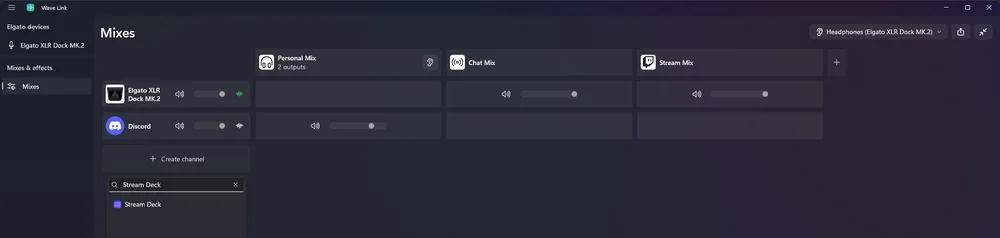
Erstellen eines Kanals in Wave Link für Stream Deck
Schritt 3: Schalte das Stream Deck auf die richtigen Mixe um
Nun musst du Wave Link mitteilen, in welchen Mixen dein Soundboard-Audio enthalten sein soll.
In der Mix-Ansicht siehst du oben deine Ausgangsmischungen (z. B. Chat-Mix, Stream-Mix, Monitor-Mix). Jeder Kanal auf der linken Seite verfügt über Umschaltknöpfe für die einzelnen Mischungen.
Schalte den Stream Deck-Kanal auf den Mix um, über den deine Soundeffekte übertragen werden sollen. Wenn du möchtest, dass die Leute in Discord deine Sounds hören, stelle sicher, dass Stream Deck auf denselben Mix umgeschaltet ist, der auch Discord versorgt. Wenn du streamst und möchtest, dass dein Publikum sie ebenfalls hört, schalte den Kanal zusätzlich auf deinen Stream-Mix um.
Das ist einer der größten Vorteile der Verwendung von Wave Link für das Routing von Soundboard-Signalen. Du entscheidest ganz genau, wer was hört. Du kannst Sounds an den Voice-Chat senden, sie aber aus deinem Stream heraushalten – oder sie überall einbinden.
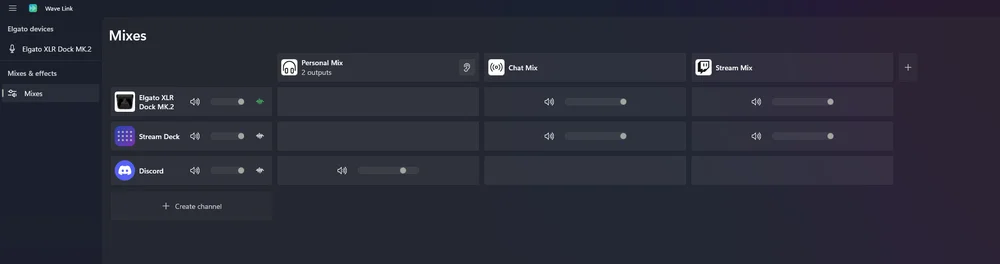
XLR Dock MK.2 und Stream Deck-Kanäle in Wave Link, wobei Stream Deck auf Chat Mix und Stream Mix geleitet wird
Weitere Informationen zu Wave Link finden Sie in unserer Software-Übersicht.
Schritt 4: Lege den Wave-Link-Mix als Mikrofoneingang fest
Als letzten Schritt musst du deiner Voice-Chat-App oder deinem Spiel mitteilen, dass sie den Wave-Link-Mix verwenden sollen, der sowohl dein Mikrofon als auch deinen Stream-Deck-Kanal enthält.
- Öffne deine Voice-Chat-App (zum Beispiel Discord).
- Gehe zu „Einstellungen“ > „Sprache & Video“.
- Wählen Sie unter „Eingabegerät“ den Wave Link-Mix aus, an den Sie das Stream Deck angeschlossen haben, z. B. „Chat Mix (Elgato Virtual Audio)“.
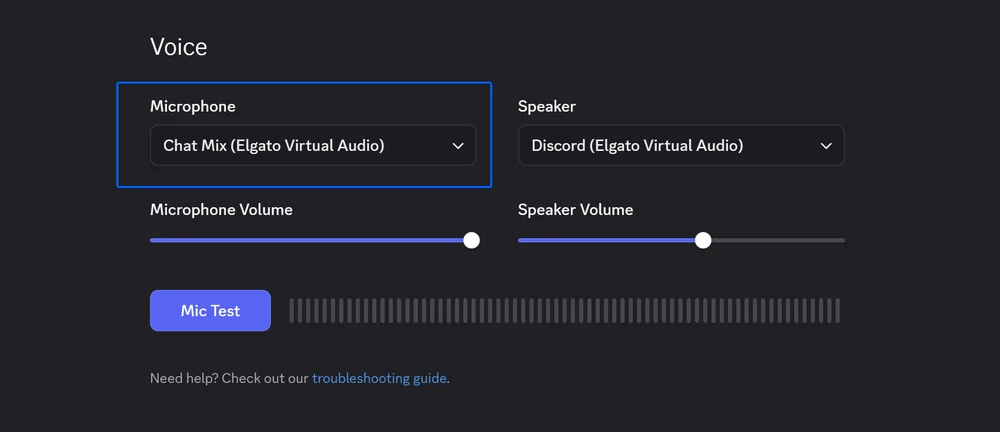
Diese Mischung überträgt nun deine Stimme und deine Soundeffekte gemeinsam als einen einzigen Eingang. Alle Teilnehmer im Voice-Chat hören beides.
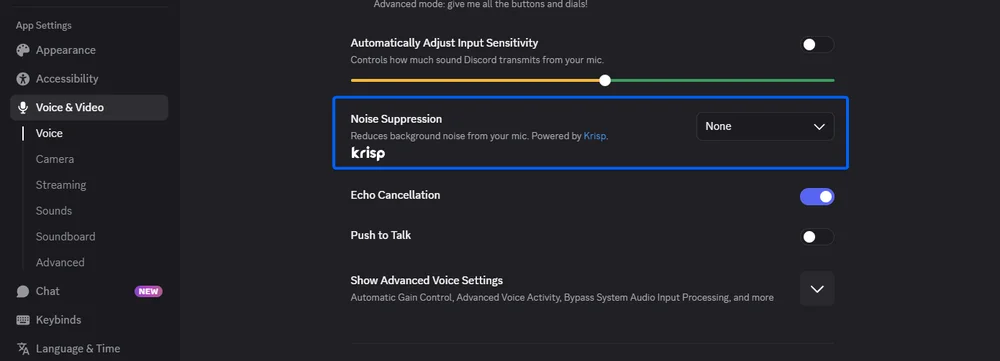
Wichtig: Falls deine Voice-Chat-App über eine integrierte Geräuschunterdrückung verfügt (wie beispielsweise „Krisp“ in Discord), deaktiviere diese oder stelle sie auf eine niedrigere Stufe ein. Die Geräuschunterdrückung dient dazu, Geräusche herauszufiltern, die nicht von deiner Stimme stammen. Das bedeutet, dass sie deine Soundeffekte dämpfen oder ganz unterdrücken kann. Gehe in Discord zu „Einstellungen“ > „Stimme & Video“ und deaktiviere die Geräuschunterdrückung, um sicherzustellen, dass der Ton deines Soundboards klar und deutlich zu hören ist.
Fertige Soundboard-Pakete von Voicemod
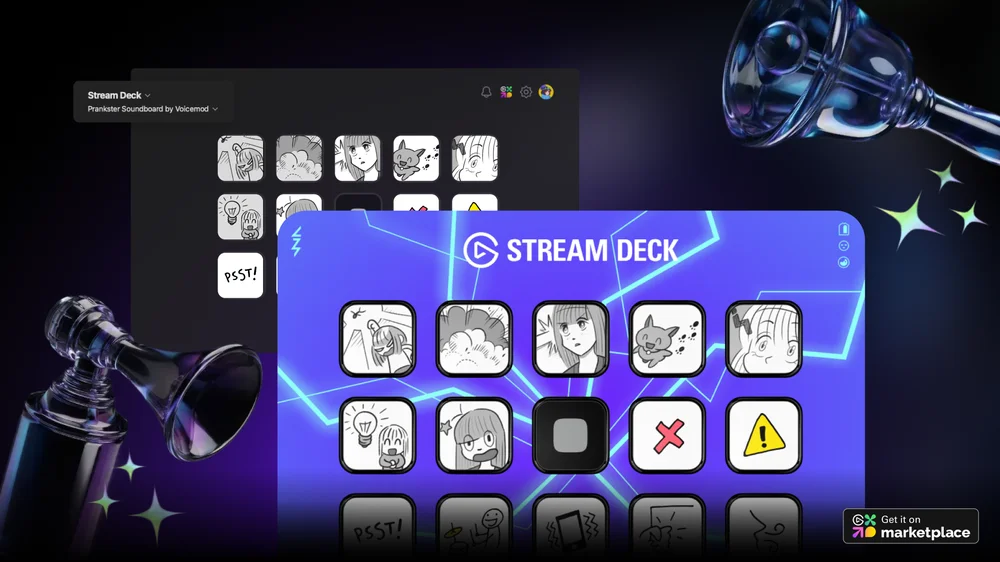
Wenn Sie nach vorgefertigten Soundeffekten suchen, bietet Voicemod komplette Soundboard-Pakete auf Elgato Marketplacean. Jedes Paket wird direkt auf dem Stream Deck als gebrauchsfertiges Profil installiert, wobei die Sounds bereits den Tasten zugewiesen sind und Themen von Fantasy bis hin zu FPS-Spielen abdecken.
Entdecken Sie mehr auf dem Marktplatz
Das Stream Deck Soundboard ist nur eine Möglichkeit, dein Setup um Audiofunktionen zu erweitern. Der Elgato Marketplace bietet vorgefertigte Soundboard-Profile von Voicemod mit bereits den Tasten zugewiesenen Sounds sowie Stimmverzerrer, die als VST-Effekte für Wave Link verfügbar sind. Stöbern Sie im Angebot und entdecken Sie neue Möglichkeiten, Ihr Setup individuell zu gestalten.
PRODUKTE IM ARTIKEL