BLOG
Optimieren Sie Ihre Produktion mit dem OBS Studio-Plugin für Stream Deck.
Letzte Aktualisierung:
Streaming bedeutet, mehrere Aufgaben gleichzeitig zu erledigen. Sie stehen vor der Kamera, verwalten Szenen, passen den Ton an und behalten gleichzeitig den Chat im Auge. Die Suche nach Tastaturkürzeln oder das Navigieren in den Menüs von OBS Studio während des Streams unterbricht Ihren Arbeitsfluss und lenkt Ihre Aufmerksamkeit von Ihren Inhalten ab. Das OBS Studio-Plugin für Stream Deck legt die Steuerelemente für die Übertragung auf physische Tasten, sodass Szenenwechsel, Quellenumschaltungen und Audioanpassungen mit einem einzigen Tastendruck erfolgen können.
Das OBS Studio-Plugin ist kostenlos auf dem Elgato Marketplace erhältlich und funktioniert unter macOS und Windows.
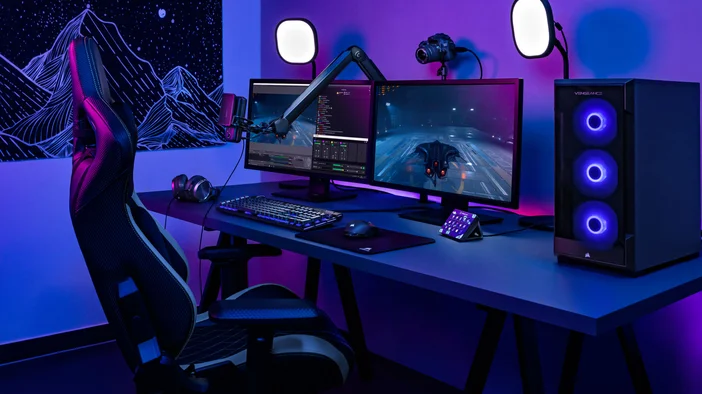
Was Sie mit dem OBS Studio-Plugin erhalten
Das OBS Studio-Plugin verbindet Stream Deck mit OBS Studio und ermöglicht Ihnen die direkte Steuerung von Aufzeichnung, Streaming, Szenenverwaltung und Audio.
Aufzeichnung
Starten oder stoppen Sie Aufnahmen mit einem einzigen Tastendruck. Mit „Aufnahme pausieren“ können Sie eine aktive Aufnahme unterbrechen, ohne sie vollständig zu beenden, sodass Sie sich kurz entfernen und dann genau dort weitermachen können, wo Sie aufgehört haben.
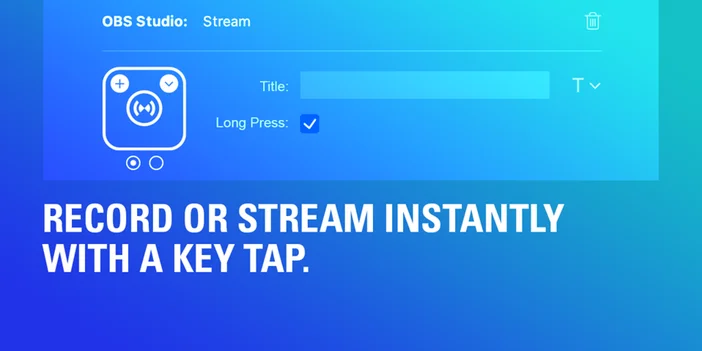
Stream
Starten oder beenden Sie Ihre Live-Übertragung. Einmal drücken, wenn Sie live gehen, einmal drücken, wenn Sie fertig sind.
Virtuelle Kamera
Starten oder stoppen Sie die virtuelle Kamera von OBS, um Ihre OBS-Ausgabe als Webcam-Quelle in anderen Anwendungen zu verwenden. Dies ist nützlich für Videoanrufe in Zoom, Discord oder Teams, wenn Sie Ihre vollständige OBS-Szene anstelle eines einfachen Webcam-Feeds verwenden möchten.
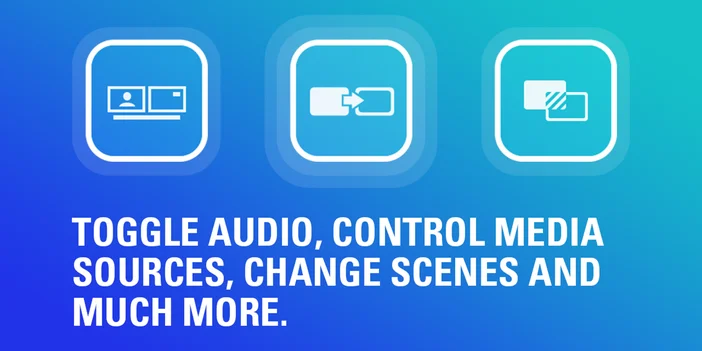
Szene
Wechseln Sie sofort zwischen Szenen. Nützlich für den Übergang vom Startbildschirm zum Gameplay oder von der Hauptkamera zur Vollbildaufnahme.
Szenensammlung
Verwalten Sie ganze Szenensammlungen und wechseln Sie zwischen verschiedenen Setups. Hilfreich, wenn Sie separate Sammlungen für Streaming, Aufzeichnung von Tutorials oder Podcasting haben.
Profil
Wechseln Sie sofort zwischen OBS-Profilen. Jedes Profil kann unterschiedliche Einstellungen, Encoder oder Ausgabekonfigurationen für verschiedene Arten von Inhalten haben.
Quelle
Zeigen oder verbergen Sie einzelne Quellen in Ihren Szenen. Schalten Sie Overlays, Warnmeldungen oder Kamera-Feeds um, ohne OBS Studio zu öffnen.
Filter
Steuern Sie die Filter der Quelle und schalten Sie sie nach Bedarf ein oder aus. Wenden Sie Farbkorrekturen oder Effekte während der Wiedergabe an, ohne den Fokus zu verlieren.
Stummschalten
Stummschalten oder Aktivieren von Audioquellen mit Optionen für Umschalten, Stummschalten per Tastendruck oder Sprechen per Tastendruck. Schalten Sie Ihr Mikrofon während Pausen oder wenn jemand den Raum betritt schnell stumm.
Lautstärke des Audiomischers
Auf Stream Deck + und GALLEON 100 SDkönnen Sie einem Drehregler Audio-Steuerelemente zuweisen und die Lautstärke durch Drehen statt durch mehrfaches Klicken einstellen. Passen Sie die Lautstärke Ihres Mikrofons oder Ihrer Musik spontan an.
Medien
Steuern Sie die Wiedergabe von Medienquellen. Starten oder stoppen Sie Intro-Videos, Hintergrundmusik oder Soundeffekte, ohne das Fenster zu wechseln.
Wiedergabepuffer
Starten oder stoppen Sie den Wiedergabepuffer, um aktuelle Aufnahmen zu erfassen. Hält die letzten Sekunden zum Speichern bereit, ohne Ihre gesamte Sitzung aufzuzeichnen.
Wiederholung speichern
Speichern Sie die letzten Sekunden des Filmmaterials aus dem aktiven Wiedergabepuffer. Ideal, um Höhepunkte oder unerwartete Spielzüge festzuhalten.
Studio-Modus
Schalten Sie die Vorschau vor der Live-Übertragung ein oder aus. So können Sie Ihre nächste Szene in die Warteschlange stellen, bevor Sie sie live schalten.
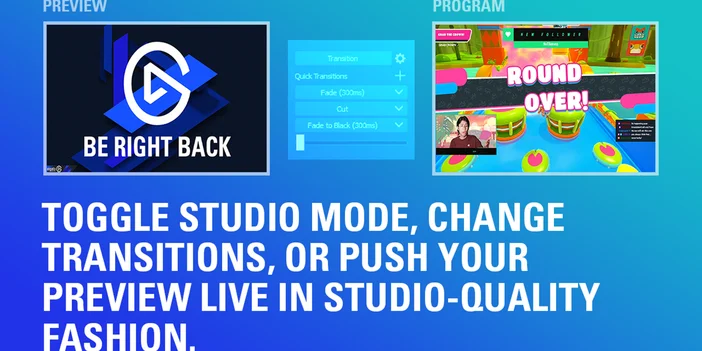
Vorschau Szene
Veröffentlichen Sie Ihre Vorschau-Szene live, wenn Sie bereit sind. In Verbindung mit dem Studio-Modus können Sie kontrollieren, wann Übergänge stattfinden.
Übergang
Wechseln Sie zwischen verschiedenen Übergangseffekten für Szenenwechsel. Wechseln Sie zwischen Schnitten, Überblendungen oder Stingers, ohne die Einstellungen zu öffnen.
Kapitelmarkierung
Fügen Sie während der Aufnahmen Markierungen ein, um die spätere Bearbeitung zu erleichtern. Markieren Sie wichtige Momente, damit Sie sie in der Postproduktion schnell wiederfinden können.
Screenshot
Erfassen Sie Ihre Ausgabeszene sofort. Nützlich zum Archivieren von Stream-Layouts oder zum Teilen von Einrichtungsbeispielen.
Echtzeit-Statusrückmeldung
Die Tasten des OBS Studio-Plugins werden in Echtzeit aktualisiert, um den aktuellen Status Ihrer Übertragung anzuzeigen. Wenn Sie eine Quelle stummschalten, wird dies sofort auf der Taste angezeigt. Wenn Sie mit der Aufnahme beginnen, zeigt die Schaltfläche an, dass die Aufnahme aktiv ist.
Dadurch werden Spekulationen vermieden und häufige Fehler wie das Streamen mit stummgeschaltetem Mikrofon oder das Vergessen, die Aufzeichnung zu starten, vermieden.
Workflows mit Multi-Aktionen erstellen
Das OBS Studio-Plugin funktioniert mit Stream Deck Multi Actions, sodass Sie mehrere Befehle mit einem einzigen Tastendruck auslösen können.
Beispielsweise könnte eine Taste zu Ihrer Startszene wechseln, die Hintergrundmusik starten und Ihr Mikrofon stummschalten. Multi-Aktionen sind nützlich für Stream-Übergänge, Aufnahmeeinstellungen oder Routinen am Ende eines Streams. Sie reduzieren manuelle Schritte und sorgen für einen konsistenten Ablauf Ihrer Übertragung.
OBS Studio-Plugin einrichten
Sie können das OBS Studio-Plugin über den Elgato Marketplace oder direkt in der Stream Deck-App installieren.
Aus der Stream Deck-App:
- Öffnen Sie die Stream Deck-App.
- Klicken Sie im Aktionsbereich auf der rechten Seite auf die Registerkarte „Plugins “.
- Suchen Sie nach OBS Studio.
- Klicken Sie neben „OBS Studio von Elgato“ auf „Weiter “.
- Nach der Installation ziehen Sie eine beliebige OBS Studio-Aktion auf eine Taste.
- Konfigurieren Sie die Aktion im Fenster „Tasteneinstellungen“.
Aus dem Elgato-Marktplatz:
- Gehen Sie zum OBS Studio-Plugin auf dem Elgato Marketplace.
- Klicken Sie auf „Installieren“ und folgen Sie den Anweisungen, um es zur Stream Deck-App hinzuzufügen.
- Öffnen Sie die Stream Deck-App und ziehen Sie dann eine beliebige OBS Studio-Aktion auf eine Taste.
Das OBS Studio-Plugin erfordert Stream Deck 6.9 oder höher und funktioniert unter macOS und Windows.
Tipps, um mehr aus dem Plugin herauszuholen
Verwenden Sie Profile für verschiedene Arten von Inhalten. Erstellen Sie separate Stream Deck-Profile für Streaming-, Aufnahme- oder Podcast-Workflows. Smart Profiles können automatisch wechseln, wenn OBS Studio im Fokus ist.
Weisen Sie den Drehreglern Audiosteuerungen zu. Auf Stream Deck + oder GALLEON 100 SD können Sie die Audiopegel in Echtzeit anpassen, indem Sie die Drehregler drehen, anstatt mehrmals zu klicken.
Fügen Sie benutzerdefinierte Symbole hinzu. Beschriften Sie Ihre Tasten mit eindeutigen Symbolen, damit Sie Aktionen auf einen Blick erkennen können. Im Elgato Marketplace sind Symbolpakete erhältlich, darunter auch Pakete, die speziell für OBS-Workflows entwickelt wurden.
Loslegen
Das OBS Studio-Plugin ist kostenlos auf dem Elgato Marketplace erhältlich. Installieren Sie es, passen Sie Ihre Tasten an und probieren Sie es bei Ihrem nächsten Stream oder Ihrer nächsten Aufzeichnung aus.
PRODUKTE IM ARTIKEL