How To
So installieren und verwenden Sie VST3-Stimmeffekte aus dem Marketplace
Letzte Aktualisierung:
Seit Jahrzehnten nutzen professionelle Toningenieure VST-Audioeffekte, um Sounds und Musik in ihrer Arbeit zu bereinigen, zu formen und anzupassen. Von Equalizern, Kompressoren und Hall bis hin zu Rauschunterdrückung, Verzerrung und De-Essern. Und mittlerweile gibt es unzählige Optionen, die Kreative und Streamer in ihren Inhalten und Produktionen nutzen können.
Wir zeigen Ihnen, wie Sie VST3-Audioeffekte aus dem Marketplace herunterladen, installieren und in Ihren Lieblings-Apps verwenden können.
In diesem Artikel installieren wir als Beispiel Voice Focus, das die Leistungsfähigkeit von KI und maschinellem Lernen nutzt, um Ihre Stimme intelligent von Hintergrundgeräuschen und Hall zu trennen und gleichzeitig ihre Qualität zu verbessern.
Herunterladen von Audioeffekten aus dem Marketplace
Für kostenlose Audioeffekte klicken Sie auf der Produktseiteauf „Get“. Dadurch wird der Effekt Ihrem Marketplace-Konto zugewiesen und der Download über Wave Link gestartet, sofern Sie die App installiert haben. Durch Klicken auf „Open in Wave Link“ wird der Downloadvorgang erneut gestartet.
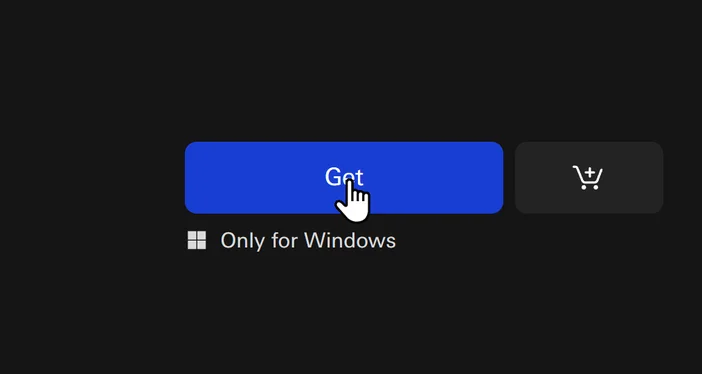
Kostenlose Audioeffekte zeigen einen „Get“-Button zum Herunterladen an.
Bei käuflichen Audioeffekten wie Voice Focus können Sie nach Abschluss des Kaufvorgangs den Audioeffekt manuell oder über Elgato Wave Link herunterladen. Zu diesem Zeitpunkt erhalten Sie auch den Lizenzschlüssel, den Sie zur Aktivierung in das Kontrollfeld des Audioeffekts eingeben müssen. Mehr dazu im nächsten Kapitel.
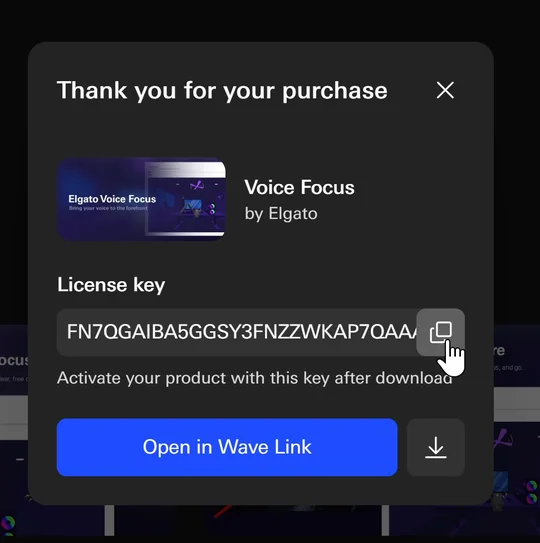
Nach dem Kauf werden der Lizenzschlüssel und eine Schaltfläche zum Herunterladen im Browser angezeigt.
Wenn Sie Wave Link nicht installiert haben, können Sie den Audioeffekt über Ihren Browser herunterladen, indem Sie die folgenden Schritte ausführen.
Lizenzschlüssel abrufen und manuell herunterladen
- Klicken Sie oben rechts auf Ihr Profilbild und dann auf „Konto verwalten“.
- Klicken Sie auf Produkte auf der linken Seite.
- Klicken Sie auf VST , um nach Audioeffekte .
- Klicken Sie auf die Karte für Sprachfokus.
Hier sehen Sie Ihre Bestellinformationen einschließlich des Lizenzschlüssels und einer Schaltfläche zum direkten Herunterladen der Audioeffektdatei. Dabei handelt es sich entweder um eine .vst3-Datei für Windows oder eine .au-Datei für bestimmte macOS-Anwendungen.
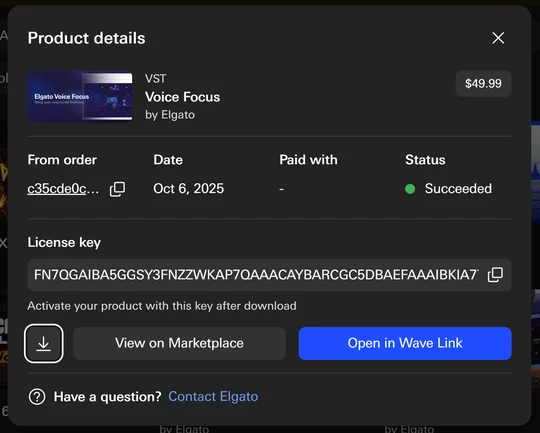
Produktdetails unter „Produkte“ im Konto
Installieren von Audioeffekten unter Windows 11
Nachdem Sie den Audioeffekt manuell heruntergeladen haben, müssen Sie ihn in C:\Program Files\Common Files\VST3 , damit andere Anwendungen, einschließlich Wave Link, normal darauf zugreifen können.
Wenn Sie Elgato Wave Link installiert haben, ist das Herunterladen und Installieren eines Audioeffekts so einfach wie ein Klick auf „In Wave Link öffnen”. Mit „In Wave Link öffnen“ wird dieser Vorgang automatisch für Sie erledigt.
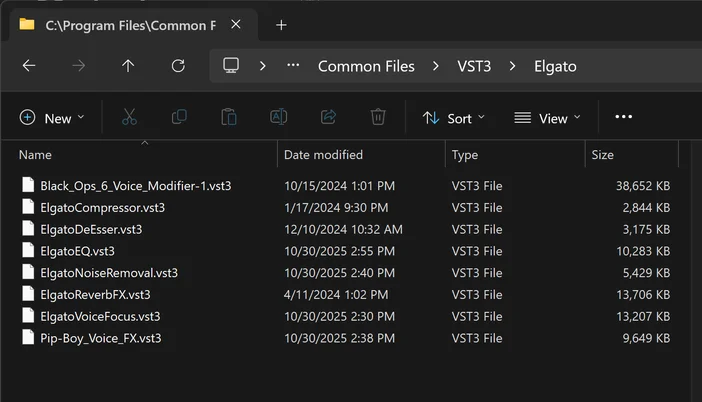
VST3-Audioeffekte im richtigen Windows-Verzeichnis abgelegt
Installieren von Audioeffekten unter macOS
Unter macOS verschieben Sie Ihre .VST3- oder .AU-Dateien in den Ordner ~/Library/Audio/Plug-Ins/Components
Eine einfache Möglichkeit, dieses Verzeichnis zu erreichen, besteht darin, den Finder zu öffnen und dann zu Gehe zu > Gehe zu Ordner oder drücken Sie Umschalt + ⌘ + G , um das Dialogfeld „Zum Ordner gehen“ zu öffnen. Geben Sie hier die oben angegebene Adresse ein und ziehen Sie Ihre .VST3- oder .AU-Dateien dorthin, um sie für andere Apps zu installieren.
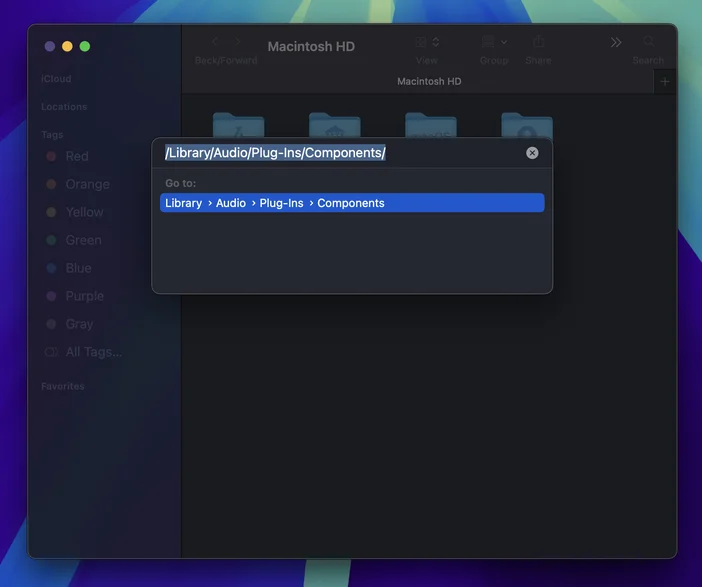
Zum Ordner im Finder gehen
Verwendung von Audioeffekten in Elgato Wave Link
Nachdem Sie den Audioeffekt installiert haben, können Sie ihn nun in Audio-Apps verwenden. Beim Start sucht Wave Link nach neuen Audioeffekten und aktiviert diese für Sie. Sie müssen lediglich das Effektmenü eines Eingangskanals öffnen und Ihren neuen Audioeffekt hinzufügen.
Hinzufügen von Audioeffekten zu OBS Studio
Befolgen Sie unsere vollständige Anleitung zum Hinzufügen von VST3-Audioeffekten zu OBS Studio.Verwendung von VST3-Plugins in OBSStudio Verwendung von VST3-Plugins in OBS Studio

Hinzufügen von Audioeffekten zu Adobe Audition
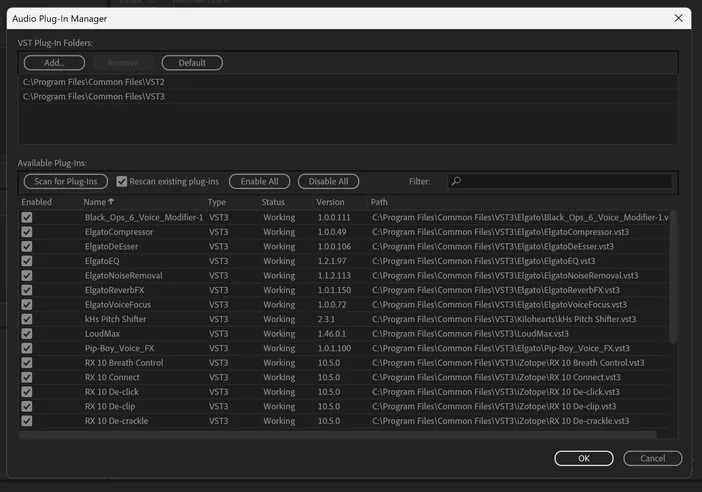
Audio-Plug-in-Manager mit gescannten Audioeffekten
- Gehen Sie zum Menü „Effekte“ > „Audio-Plug-in-Manager“.
- Stellen Sie sicher, dass das entsprechende Verzeichnis hinzugefügt wurde VST-Plug-in-Ordnerhinzugefügt wurde.
- Windows: C:\Programme\Gemeinsame Dateien\VST3
- macOS: ~/Bibliothek/Audio/Plug-Ins/Komponenten
- Klicken Sie auf Nach Plug-Ins suchen.
- Ihr neuer Audioeffekt wird in der unteren Liste als aktiviert angezeigt.
Sie können nun über das Menü „Effekte“ > „VST3“ auf Ihr neues VST oder AU zugreifen.
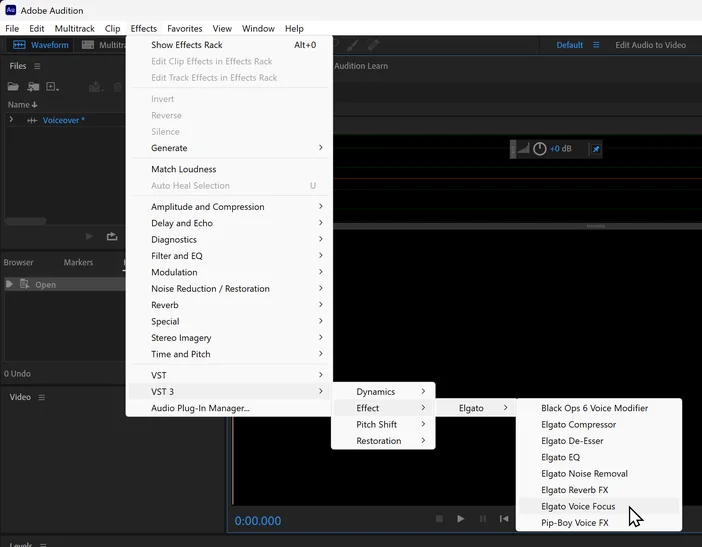
Verfahren zum Hinzufügen eines Audioeffekts zu einer Datei in Audition
Hinzufügen von Audioeffekten zu Adobe Premiere Pro
Der Vorgang ist bei Premiere Pro sehr ähnlich.
- Gehe zu Einstellungenund dann Audio Einstellungen und dann Audio-Plug-Ins verwalten...
- Stellen Sie sicher, dass das entsprechende Verzeichnis hinzugefügt wurde VST-Plug-in-Ordnerhinzugefügt wurde.
- Windows: C:\Programme\Gemeinsame Dateien\VST3
- macOS: ~/Bibliothek/Audio/Plug-Ins/Komponenten
- Klicken Sie auf Nach Plug-Ins suchen.
- Ihr neuer Audioeffekt wird in der unteren Liste als aktiviert angezeigt.
Hinzufügen von Audioeffekten zu Audacity
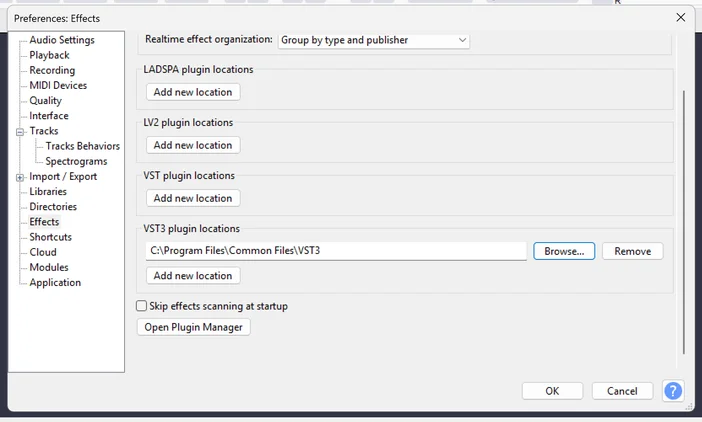
Optionen des Audio-Plugin-Managers von Audacity
Standardmäßig durchsucht Audacity Standardordner wie den VST3-Ordner unter Windows und den Komponentenordner unter macOS. Sie können manuell nach neuen Plugins in benutzerdefinierten Verzeichnissen suchen, indem Sie
- Weiter zu Bearbeiten > Einstellungen
- Gehen Sie zu Effekt Einstellungen
- Fügen Sie unter „VST3-Plugin-Speicherorte“ Folgendes hinzu:
- Windows: C:\Programme\Gemeinsame Dateien\VST3
- macOS: ~/Bibliothek/Audio/Plug-Ins/Komponenten
- Unten öffnen Audio Plugin Manager.
- Klicken Sie auf „Erneut scannen“. Wenn Ihr neuer Audioeffekt gefunden wurde, vergewissern Sie sich, dass er aktiviert ist, und klicken Sie auf „OK“, um dieses Fenster zu schließen.
Sie können nun über das Menü „Effekte“ auf Ihr neues VST oder AU zugreifen.
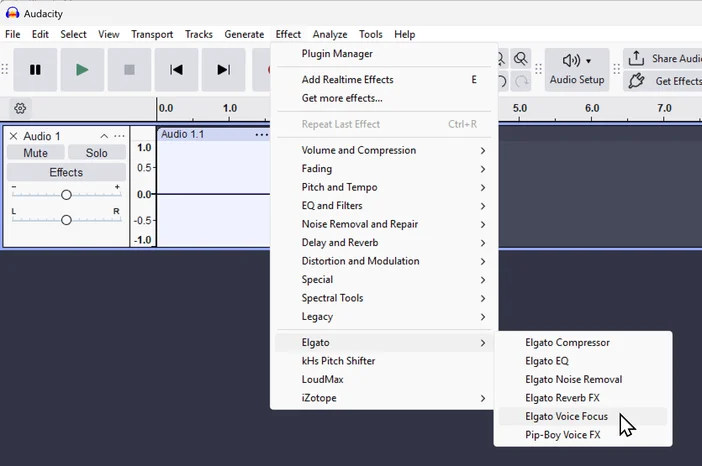
Hinzufügen von Sprachfokus zu Audiodateien in Audacity
Entdecken Sie weitere Audioeffekte
Weitere Audioeffekte von Elgato und Community-Entwicklern findest du im Marketplace.