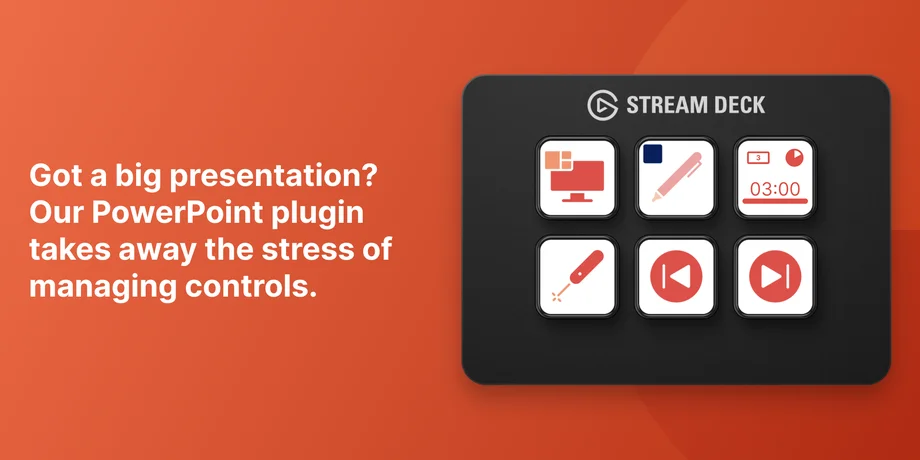
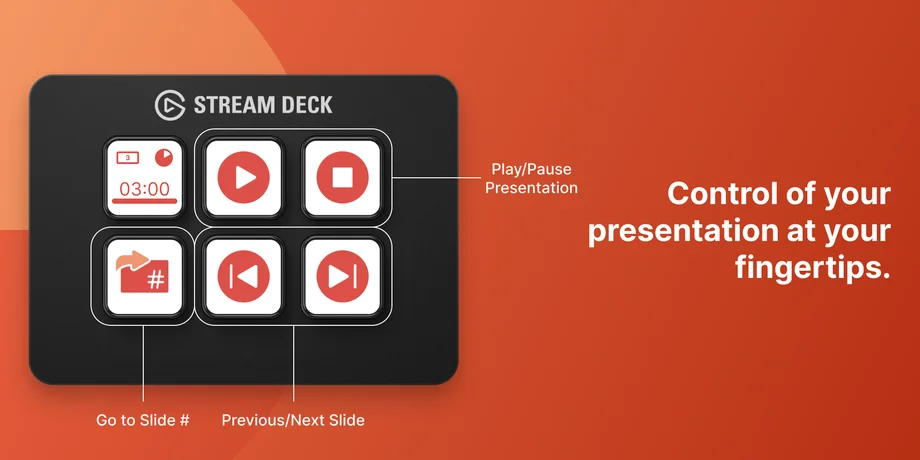
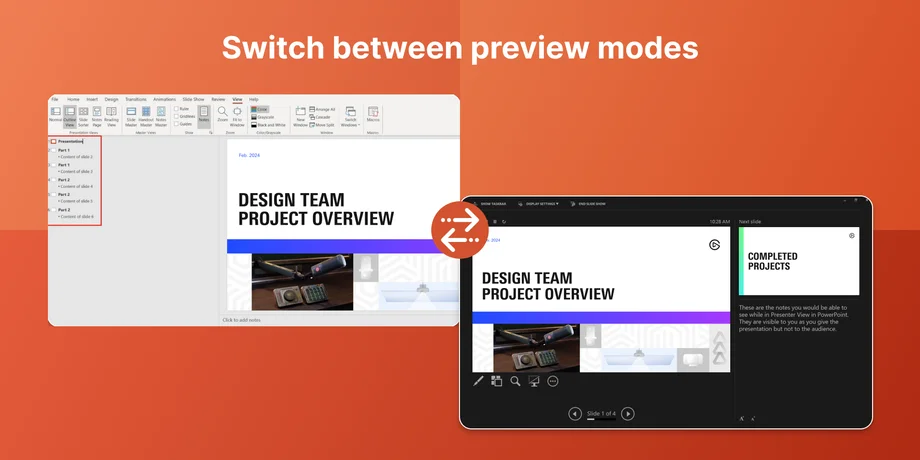
Wenn Sie häufig Präsentationen halten, haben Sie wahrscheinlich schon einmal die unangenehme Situation erlebt, vor allen Augen nach einer Tastenkombination zu suchen oder sich durch Menüs zu klicken. Das PowerPoint-Plugin für Stream Deck verlagert diese Steuerelemente auf physische Tasten, sodass die Navigation durch die Folien, die Präsentationswerkzeuge und die Formatierungsoptionen immer sichtbar und griffbereit sind.
Es ist kostenlos, von uns entwickelt und läuft unter macOS und Windows.
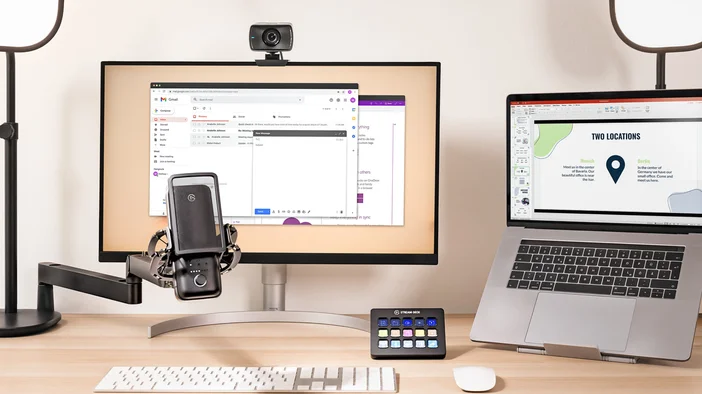
Das PowerPoint-Plugin verbindet Stream Deck mit Microsoft PowerPoint und deckt zwei Bereiche ab: Präsentieren und Bearbeiten.
Präsentieren
Wenn Sie live vor Publikum oder in einem Videoanruf stehen, möchten Sie auf keinen Fall Ihre Konzentration verlieren, während Sie nach der richtigen Taste suchen. Stream Deck bietet Ihnen spezielle Tasten für Foliensteuerungen und Präsentationswerkzeuge.
Verfügbare Aktionen:
Auf Stream Deck + oder GALLEON 100 SDkönnen Sie auch die Foliennavigation einem Drehregler zuweisen und durch Drehen desselben durch die Folien blättern.
Bearbeiten
Das Erstellen einer Präsentation erfordert viele sich wiederholende Menüklickvorgänge. Das PowerPoint-Plugin vereinfacht diesen Vorgang, indem es häufig verwendete Formatierungs- und Layout-Aktionen auf Stream Deck-Tasten legt.
Anstatt jedes Mal, wenn Sie ein Objekt ausrichten oder eine Form hinzufügen möchten, durch die Menübänder zu navigieren, drücken Sie einfach eine Taste. Das summiert sich, wenn Sie regelmäßig Präsentationen erstellen oder überarbeiten.
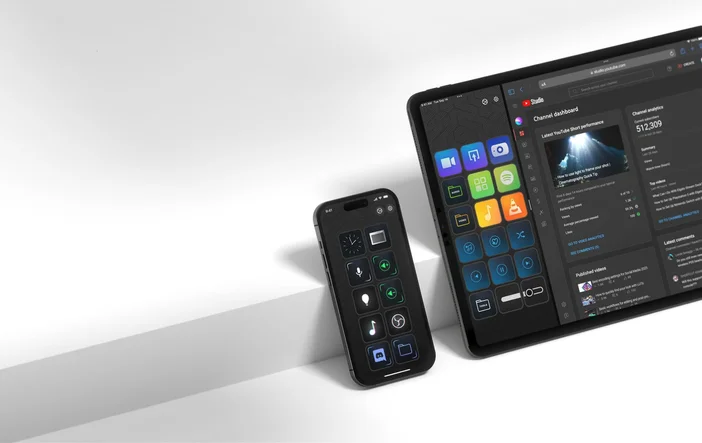
Wenn Sie nicht an Ihrem Schreibtisch präsentieren, kann Stream Deck Mobile als drahtlose Präsentationsfernbedienung. Wählen Sie einfach Ihr Mobilgerät aus der Geräteliste in der Stream Deck-App auf Ihrem Computer aus, richten Sie dort Ihre PowerPoint-Aktionen ein, und das Layout wird über WLAN oder USB mit Ihrem Smartphone oder Tablet synchronisiert. Auf dem Mobilgerät selbst ist keine separate Einrichtung erforderlich.
Sie können das PowerPoint-Plugin über den Elgato Marketplace oder direkt in der Stream Deck-App installieren.
Aus der Stream Deck-App:
Aus dem Elgato-Marktplatz:
Das PowerPoint-Plugin erfordert Stream Deck 6.9 oder höher und funktioniert sowohl unter macOS als auch unter Windows.
Verwenden Sie Profile, um Präsentation und Bearbeitung voneinander zu trennen. Erstellen Sie ein Profil mit Foliennavigation und Präsentationswerkzeugen für Live-Präsentationen und ein weiteres mit Bearbeitungsfunktionen für die Erstellung von Präsentationen. Smart Profiles kann automatisch zwischen diesen Profilen wechseln, wenn PowerPoint im Vordergrund ist.
Kombinieren Sie mit Multi-Aktionen. Sie können PowerPoint-Aktionen mit anderen Plugins in einer Multi-Aktion kombinieren. So können Sie beispielsweise mit einer einzigen Taste Ihre Diashow starten, Benachrichtigungen stummschalten und gleichzeitig die Beleuchtung anpassen.
Fügen Sie benutzerdefinierte Symbole hinzu. Beschriften Sie Ihre Tasten mit eindeutigen Symbolen, damit Sie Aktionen auf einen Blick erkennen können. Im Elgato Marketplace sind Symbolpakete erhältlich, darunter auch Pakete, die speziell für PowerPoint-Workflows entwickelt wurden.
Das PowerPoint-Plugin ist kostenlos auf dem Elgato Marketplace erhältlich. Installieren Sie es, passen Sie Ihre Tasten an und probieren Sie es bei Ihrer nächsten Präsentation oder Bearbeitungssitzung aus.
PRODUKTE IM ARTIKEL