BLOG
Erfahren Sie, wie Sie Yakuza Kiwami 3 & Dark Ties aufzeichnen oder streamen können.
Letzte Aktualisierung:
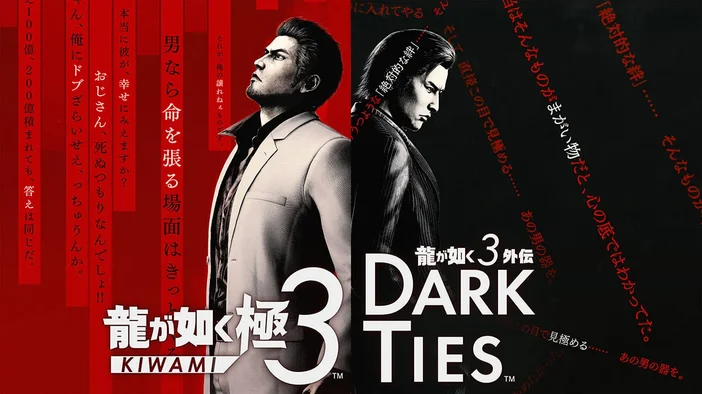
Yakuza Kiwami 3 & Dark Ties ist für PlayStation®5, PlayStation®4, Nintendo Switch™ 2, Xbox Series X|S und PC erhältlich. Wir zeigen Ihnen, wie Sie das Spiel aufzeichnen oder streamen können. Ob Sie nun live auf Twitch streamen, Aufnahmen für YouTube machen oder Ihr Setup mit Overlays und Icon-Packs anpassen möchten – in dieser Anleitung erfahren Sie, wie es geht.
Was Sie benötigen
Bevor Sie mit der Aufnahme oder dem Streaming beginnen, finden Sie hier alles, was Sie für Ihre Einrichtung benötigen.
- Yakuza Kiwami 3 & Dunkle Verbindungen
- Eine unterstützte Konsole (PlayStation 5, PlayStation 4, Nintendo Switch 2, Xbox Series X|S)
- Capture-Karte (z. B. Elgato 4K S, 4K X oder 4K Pro)
- Zwei HDMI-Kabel
- Ein Computer mit Elgato Studio, OBS Studio oder ein iPad mit der Elgato Capture App
Aufnahme und Streaming von einer Konsole
So richten Sie Ihre Capture-Karte ein
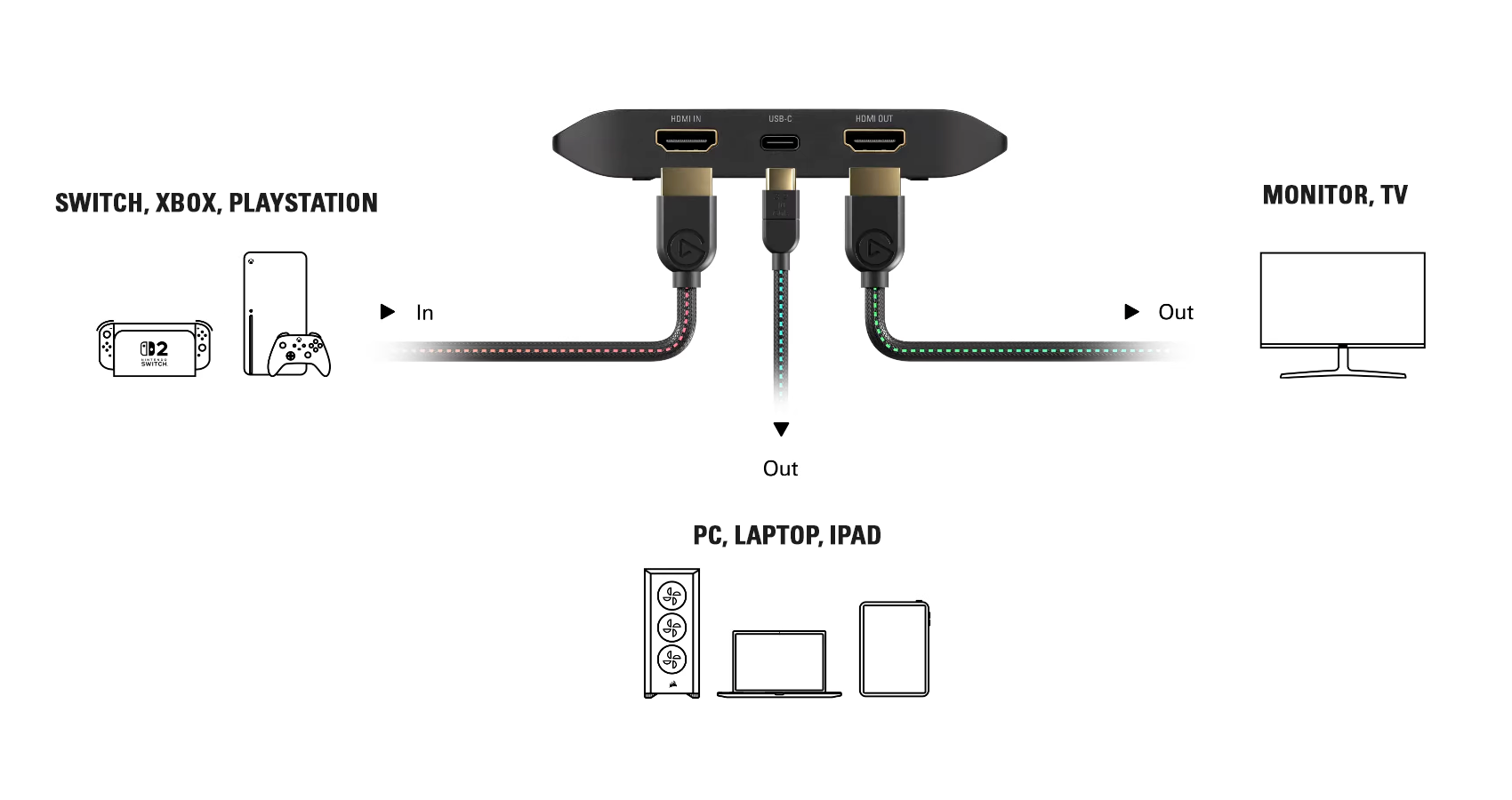
- Verbinden Sie ein HDMI-Kabel von der Konsole mit dem HDMI-Eingang Ihrer Capture-Karte.
- Schließen Sie ein weiteres HDMI-Kabel vom HDMI-Ausgang der Capture-Karte an Ihren Fernseher oder Monitor an.
- Schließen Sie Ihre Capture-Karte mit dem mitgelieferten USB-Kabel an Ihren Computer an (für 4K X, HD60 X oder Game Capture Neo). Wenn Sie 4K Pro verwenden, installieren Sie es in einem PCIe-Steckplatz.
- Schalten Sie schließlich Ihre Konsole ein.
Click the image to view it in full size.
Starten Sie Ihre Software
Um sofort mit der Aufnahme zu beginnen, öffnen Sie Elgato Studio. Die Software erkennt Ihre Capture-Karte und die Auflösung automatisch.
Wenn Sie streamen, öffnen Sie OBS Studio, Meld Studio oder ein ähnliches Programm. Fügen Sie Ihre Capture-Karte als Videoaufnahmegerät hinzu, bevor Sie live gehen.
Auflösung, Bildfrequenz und Audio einstellen
Im Elgato Studio
- Erkennt automatisch Auflösung und Bildfrequenz. Unterstützt Passthrough bis zu 4K60 HDR, wobei Aufnahmen in SDR gespeichert werden.
In OBS Studio oder anderer Streaming-Software
- Gehen Sie zu „Einstellungen“ > „Video“ und passen Sie die Ausgabeauflösung an (z. B. 3840 x 2160).
- Stellen Sie die Bildfrequenz auf 60 ein.
- Stellen Sie in den Quelleneigenschaften Ihrer Capture-Karte die Option „Benutzerdefiniert“ ein und passen Sie die Auflösung und Bildrate entsprechend an.
- Wenn HDR nicht richtig angezeigt wird, deaktivieren Sie HDR in den Einstellungen von Switch 2 oder passen Sie das Tone Mapping in OBS an.
Aufnahme oder Streaming starten
Klicken Sie in Elgato Studio auf „Aufnahme“ oder in OBS Studio auf „Streaming starten “. Von hier aus können Sie Ihre Vorschau ansehen, Szenen wechseln und die Audioeinstellungen nach Bedarf anpassen.
Wenn Sie die Einstellungen für Ihre Plattform noch einmal überprüfen möchten, finden Sie hier die offiziellen Anleitungen:
Passen Sie Ihre Einstellungen an
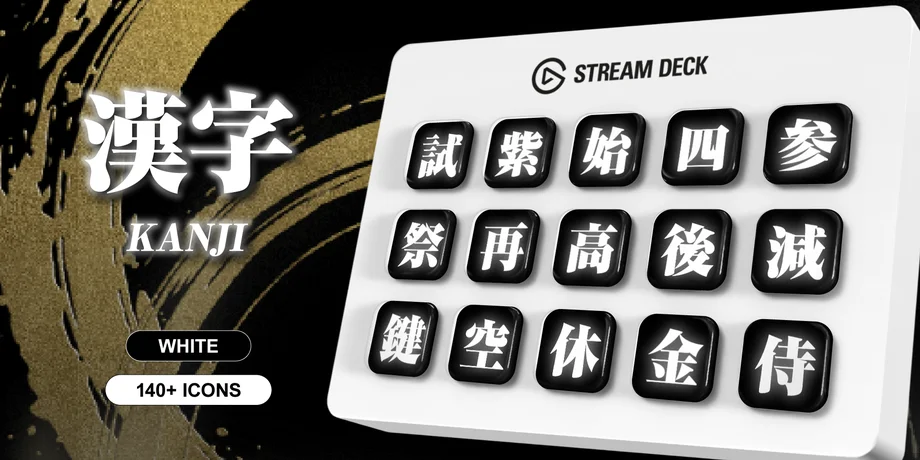
Wenn Sie ein thematisches Stream Deck-Layout erstellen, verleihen diese Icon-Packs Ihren Tasten kräftige Pinselstriche, Pixel-Ästhetik und traditionelles japanisches Design. Alle sind mit Stream Deck-Geräten kompatibel und lassen sich einfach über den Marketplace installieren.
Kanji konzentriert sich auf fettgedruckte japanische Schriftzeichen mit minimalistischem Hintergrund. Dieses Paket ist ideal, wenn Sie ein klares, typografieorientiertes Layout bevorzugen und gleichzeitig ein starkes kulturelles Thema beibehalten möchten.
Es eignet sich gut für die visuelle Kennzeichnung von Szenen, Stream-Steuerelementen oder häufig verwendeten Aktionen auf einheitliche Weise.
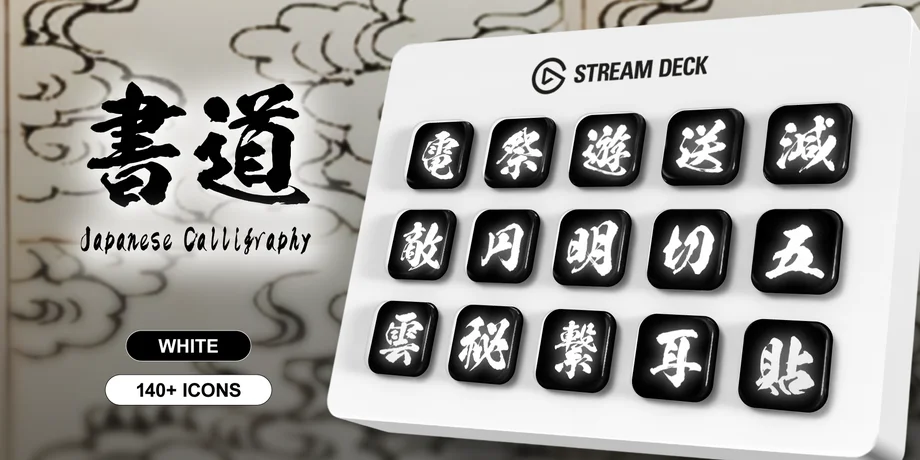
Shodo ist von der traditionellen japanischen Kalligraphie inspiriert. Jedes Symbol wirkt wie von Hand gemalt und ausdrucksstark, wodurch Ihr Stream Deck ein künstlerischeres und organischeres Aussehen erhält.
Dieses Paket passt gut zu minimalistischen Overlays oder Live-Streams, bei denen Atmosphäre und Präsentation im Vordergrund stehen.
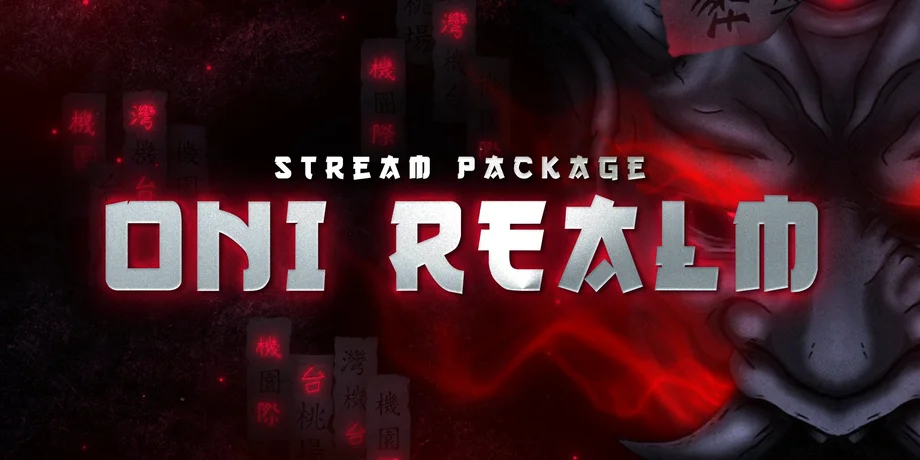
Oni Realm kombiniert dunkle Farbtöne, rote Akzente und traditionelle japanische, von Dämonen inspirierte Kunstwerke zu einem dramatischen Icon-Paket. Es eignet sich gut für actionreiche Streams, Horrorspiele oder filmische Layouts.
Die auffälligen Formen und der hohe Kontrast machen Aktionen auf einen Blick erkennbar, insbesondere bei Live-Übertragungen.
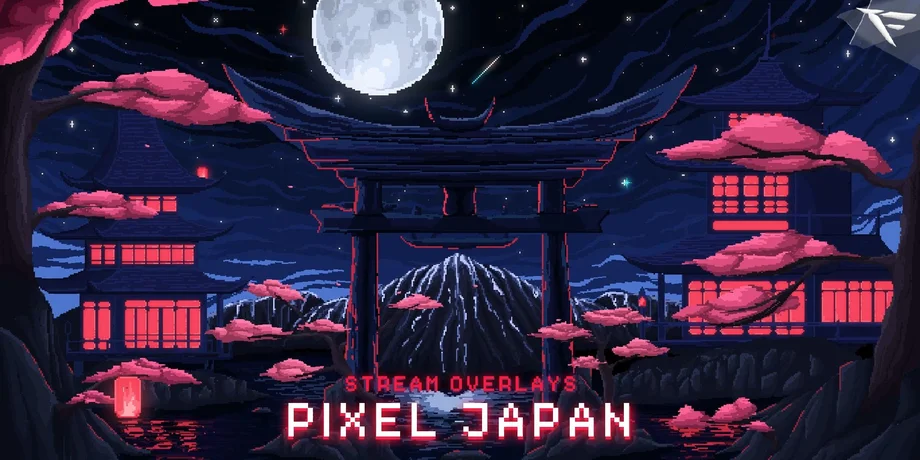
Pixel Japan verfolgt einen retro-inspirierten Ansatz mit japanischen Grafiken im 8-Bit- und Pixel-Stil. Es eignet sich gut für klassische RPGs, Arcade-Streams oder Creator, die einen nostalgischen Look wünschen.
Trotz der Pixel-Ästhetik bleiben die Symbole sowohl auf Stream Deck als auch auf Stream Deck + klar und gut lesbar.
Weitere Optionen auf dem Elgato Marketplace
Sie können auch weitere Overlays und Icon-Packs auf dem Elgato Marketplace durchsuchen, um das Erscheinungsbild Ihres Streams anzupassen.
Auf der Suche nach einer Capture-Karte?
Wenn Sie eine Capture-Karte für Ihre Konsolenkonfiguration benötigen, können Sie sich auf unserer Website über Optionen wie 4K X, 4K S und 4K Pro informieren. Sie alle unterstützen hochwertige Aufnahmen für Yakuza Kiwami 3 & Dark Ties.
Sie können auch unseren Capture Card Selector verwenden, um die beste Option für Ihr Setup zu finden.
PRODUKTE IM ARTIKEL