Stream Deck är redan kommandocentralen för din utrustning. Nu kan du aktivera dessa åtgärder med rösten tack vare NVIDIA Project G-Assist, en lokal AI-assistent som körs direkt på ditt GeForce RTX-grafikkort.
Säg ”tänd mina lampor och starta OBS” så händer det. Säg ”spara det” så sparas din reprisbuffert. Säg ”ställ in mig på BRB” så aktiveras hela din ”vänder strax tillbaka”-rutin på en gång.
Detta är möjligt tack vare MCP, eller Model Context Protocol. En standard som gör det möjligt för AI-agenter att se vilka åtgärder som finns tillgängliga i en app och utföra dem utifrån din begäran.
Vad du behöver
- NVIDIA GeForce RTX-grafikkort med minst 6 GB VRAM
- En Stream Deck-enhet eller Stream Deck Mobile Pro
- Stream Deck-appen 7.4.1 eller senare
Videoguide
1. Ladda ner Stream Deck-appen
Ladda ner Stream Deck-appen från elgato.com/downloads.
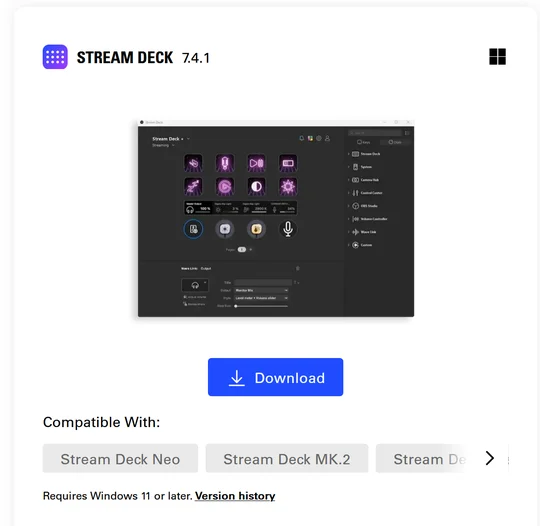
Obs! Projekt G-Assist kräver Stream Deck 7.4.1 eller senare.
2. Installera NVIDIA Project G-Assist
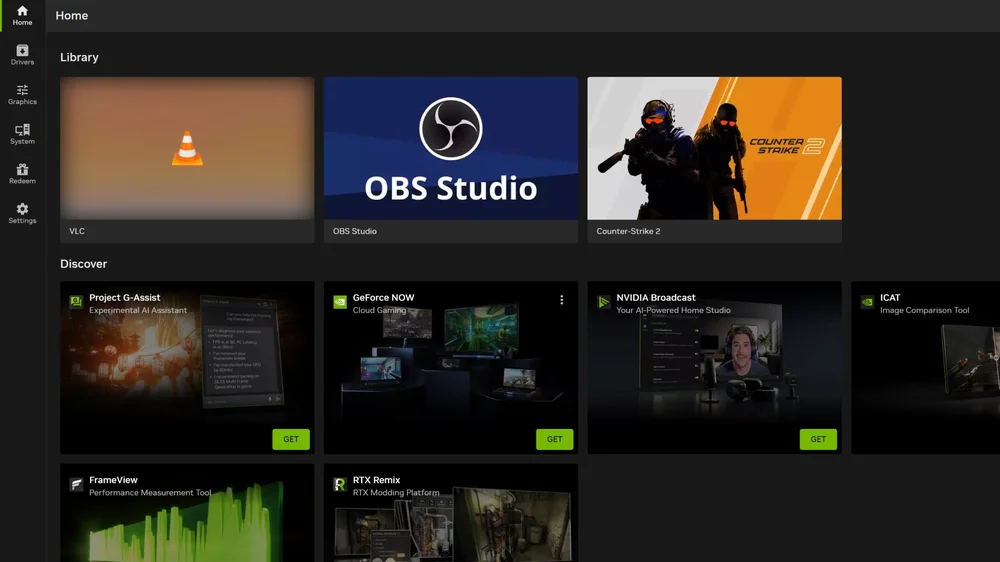
Öppna NVIDIA-appen, gå till fliken Hem, leta reda på Project G-Assist under Upptäck och klicka på Hämta. När programmet har installerats kan du öppna Project G-Assist när som helst genom att trycka på ALT+G, eller hålla ned ALT+V för att använda röststyrning. Stream Deck-tillägget är förinstallerat i Project G-Assist v0.2.1 och senare.
3. Installera Node.js
Öppna en terminal genom att högerklicka på Start-knappen och välja Terminal (Admin). Klistra in följande kommando nedan och tryck på Enter:
winget install -e --id OpenJS.NodeJS.LTS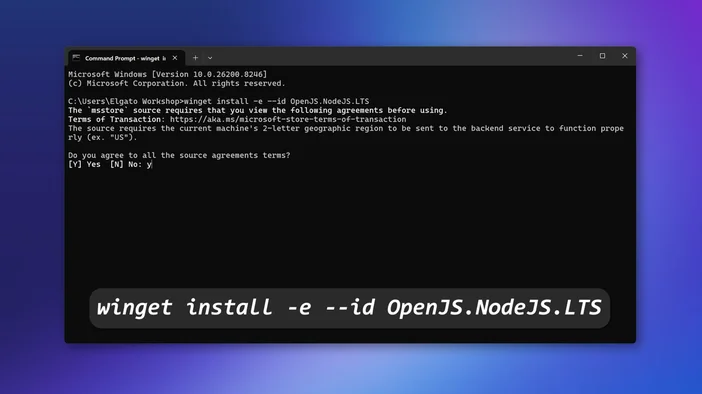
Vänta tills installationen är klar innan du går vidare till nästa steg.
4. Installera Elgato MCP Server
Klistra in kommandot nedan i samma terminalfönster och tryck på Enter:
npm install -g @elgato/mcp-server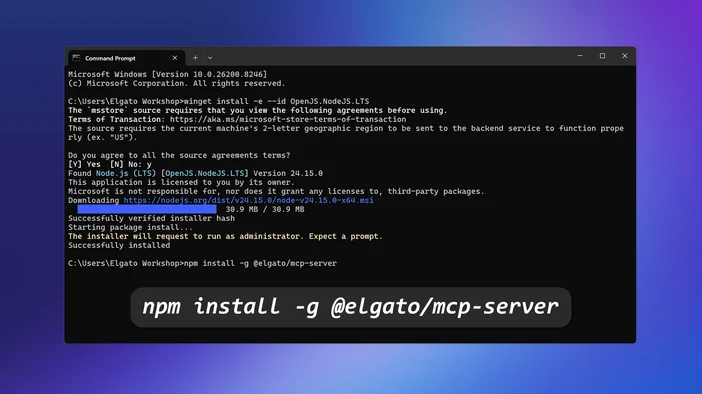
5. Starta Elgato MCP Server
När installationen är klar startar du servern genom att köra följande kommando:
elgato-mcp-server --http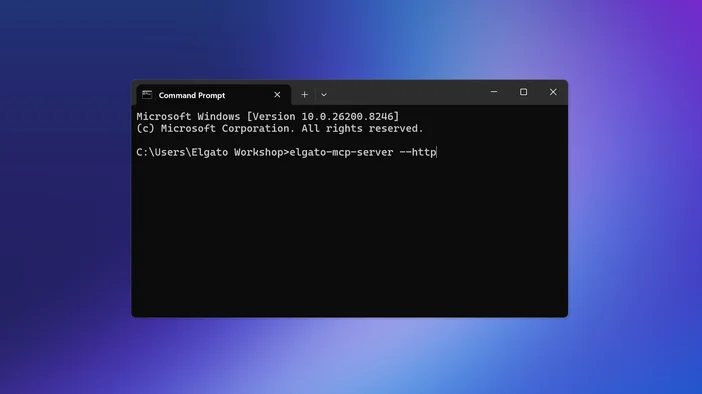
Låt detta terminalfönster vara öppet eller minimerat. Servern måste vara igång medan du använder Project G-Assist med Stream Deck.
Du måste köra det här kommandot på nytt varje gång du startar eller startar om datorn. För att underlätta detta kan du klistra in kommandot i en batchfil och spara den var som helst på datorn, eller ladda ner den färdiga filen nedan. Dra sedan batchfilen till en Stream Deck-knapp för att skapa en genväg. Tryck på den en gång så startas servern automatiskt i bakgrunden.
Ladda ner
6. Aktivera MCP-åtgärder i Stream Deck
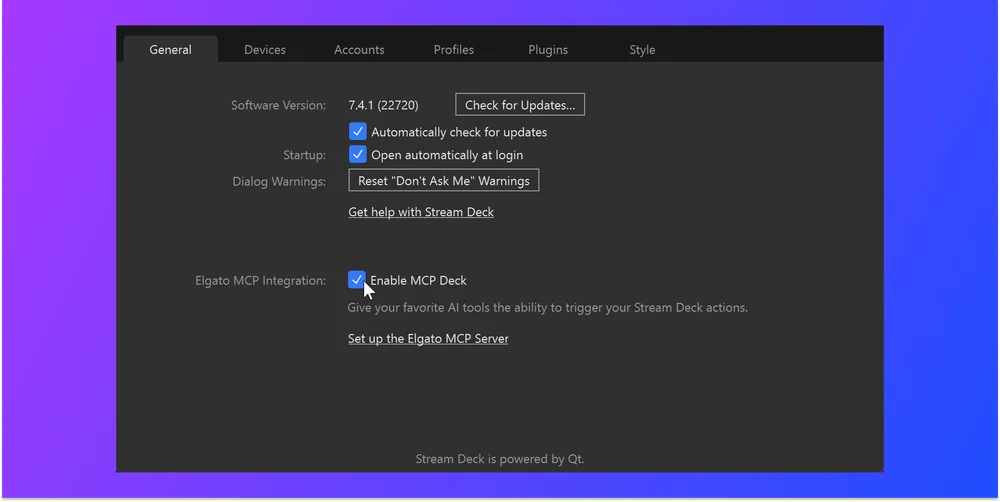
Öppna Stream Deck-appen och aktivera MCP-åtgärder:
- Gå till Inställningar
- Välj fliken Allmänt
- Markera rutan ”Aktivera MCP-kortlek”
Detta skapar en särskild arbetsyta som heter MCP Action i enhetens rullgardinsmeny. Det är här du ställer in allt som Project G-Assist kan styra.
7. Skapa din MCP Deck-arbetsyta
Gå till MCP Deck-arbetsytan och dra dit de åtgärder som du vill att Project G-Assist ska utlösa. Byt scen eller spara ett klipp i OBS Studio. Ändra din Twitch-titel eller kategori medan du sänder live. Slå på eller stäng av belysningen. Aktivera en Multi Action som gör hela din sändning redo att köra igång.
Alla åtgärder som finns tillgängliga på en Stream Deck-knapp, inklusive plugin-åtgärder, kan läggas till på denna arbetsyta. Varje åtgärd du lägger till är ytterligare en sak som Project G-Assist kan utföra åt dig.
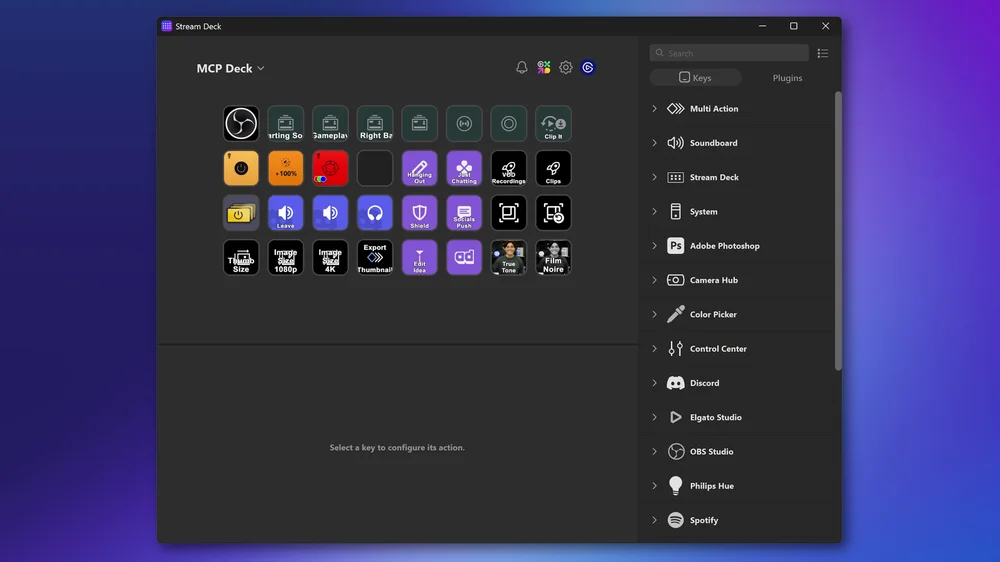
Obs! Project G-Assist kan endast se och interagera med åtgärder på MCP Deck-arbetsytan. Det har ingen åtkomst till åtgärder i dina övriga Stream Deck-profiler.
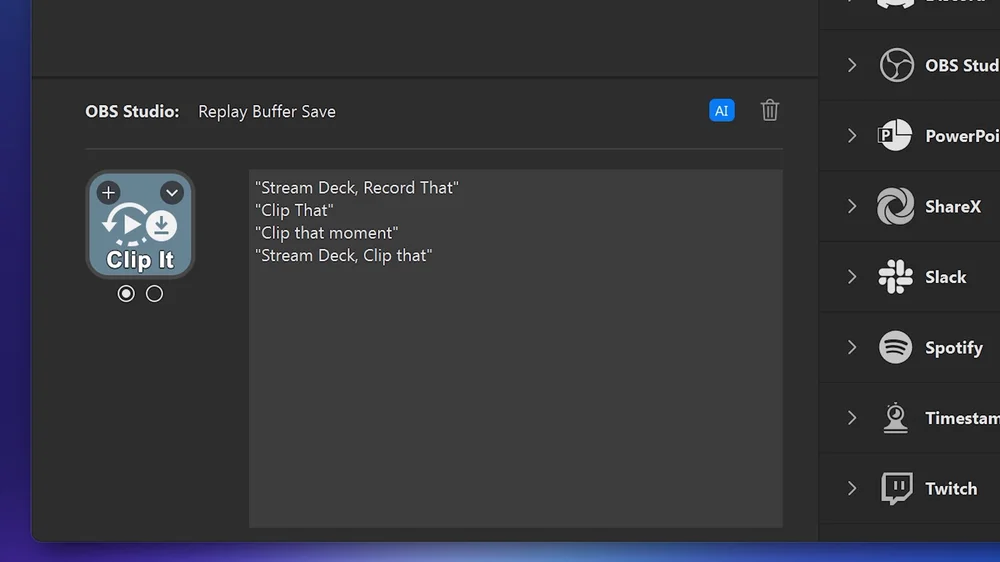
8. Lägg till beskrivningar av dina åtgärder
Stream Deck är redan kommandocentralen för din utrustning. Nu kan du aktivera dessa åtgärder med rösten tack vare NVIDIA Project G-Assist, en lokal AI-assistent som körs direkt på ditt GeForce RTX-grafikkort.
Säg ”tänd mina lampor och starta OBS” så händer det. Säg ”spara det” så sparas din reprisbuffert. Säg ”ställ in mig på BRB” så aktiveras hela din ”vänder strax tillbaka”-rutin på en gång.
Detta är möjligt tack vare MCP, eller Model Context Protocol – en standard som gör det möjligt för AI-agenter att se vilka åtgärder som finns tillgängliga i en app och utföra dem utifrån din begäran. Stream Deck 7.4 har nu stöd för MCP, och NVIDIA Project G-Assist är utformat för att utnyttja detta.
Prova det
När allt är klart håller du ned ALT+V och anger för Project G-Assist vad du vill att ditt Stream Deck ska göra. Varje åtgärd du lägger till på arbetsytan är en ny funktion som programmet kan hantera.
För mer information om Stream Deck MCP och andra verktyg som du kan ansluta, läs om hur du styr Stream Deck med AI.