快速启动指南
Elgato Wave Link 3.0 — 软件概述
Wave Link 3.0 快速入门指南
Wave Link 专为内容创作者打造,而非 DJ。您可以将任何输入信号路由至 5 个自定义混音通道,将应用程序分组到不同通道中,并为所有音频应用专业级的 VST/AU 效果。兼容任何麦克风或音频接口。通过 Stream Deck 即可全面掌控。将录音室级别的混音变得简单、强大,且永久免费。
- 零学习曲线:直观的水平矩阵取代了令人困惑的垂直混合器。
- 无限路由:将任何输入信号发送至 5 个独立混音通道中的任意一个。
- 堆叠与优化:将多个应用按通道分组,实现简洁、专注的混音。
- 专业级效果:将 VST3/AU 插件应用于任何音源(无论是硬件还是软件)。
- 多设备协同:最多可连接 4 台 Wave 设备,并支持无限数量的第三方设备。
- Stream Deck 控制:在不打断工作流程的情况下调节音量、静音以及切换混音。
- 适用于各种场景的音频:为流媒体、点播、Discord、备用电脑或任何其他场景量身定制的混音方案。
- 通用兼容性:可与计算机识别的任何麦克风、音频接口或声卡配合使用。
- 永久免费:无需订阅,无需试用,没有生态系统锁定。只需下载即可开始创作。
Wave Link 3.0 是免费的。
Wave Link 3.0 兼容 任何麦克风。
Wave Link 设置
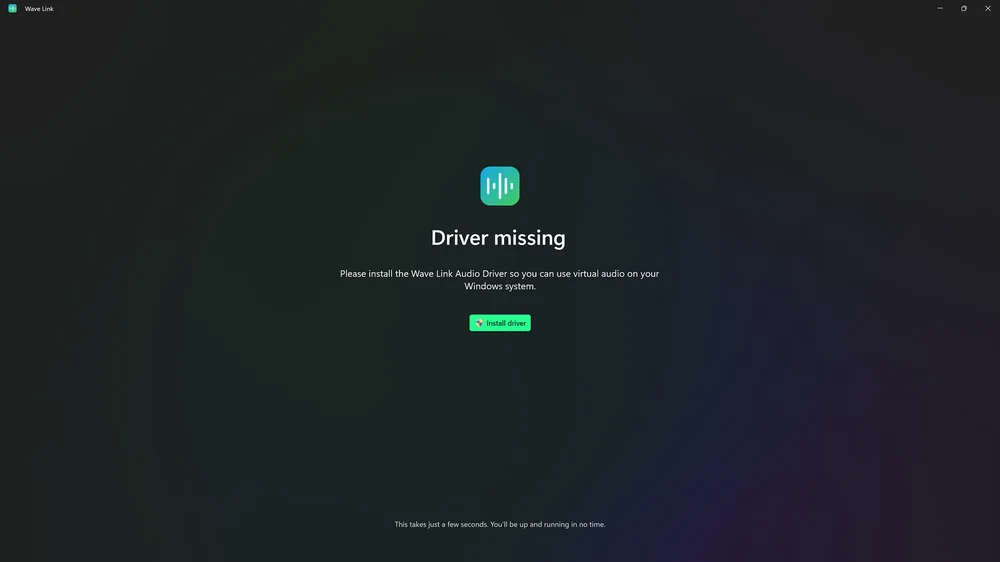
要在 Windows 中开始使用 Wave Link 3.0,您需要安装 Wave Link 音频驱动程序。
您需要授予 Wave Link 访问您的麦克风和系统音频的权限。
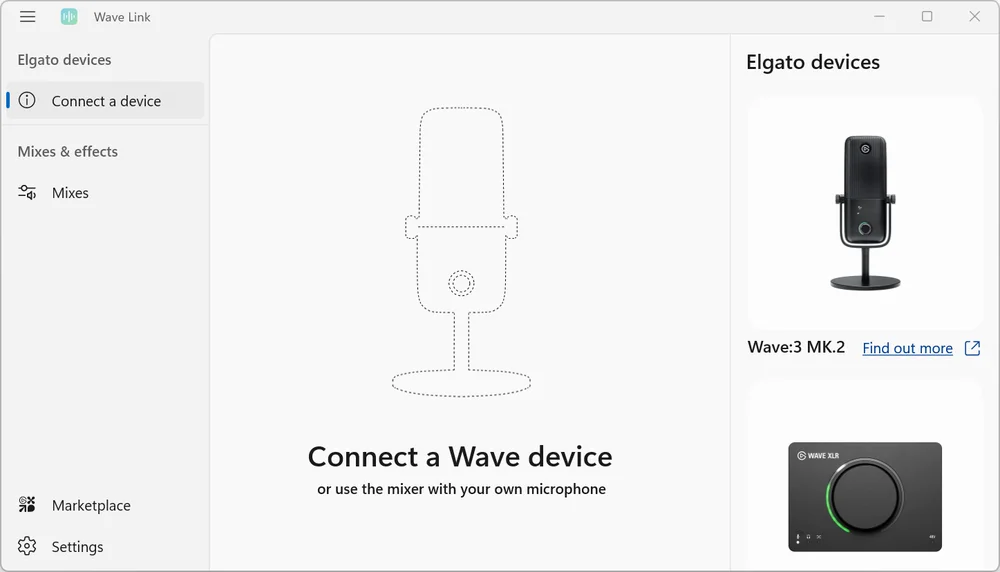
如果您有 Elgato Wave 设备,系统会提供连接选项。
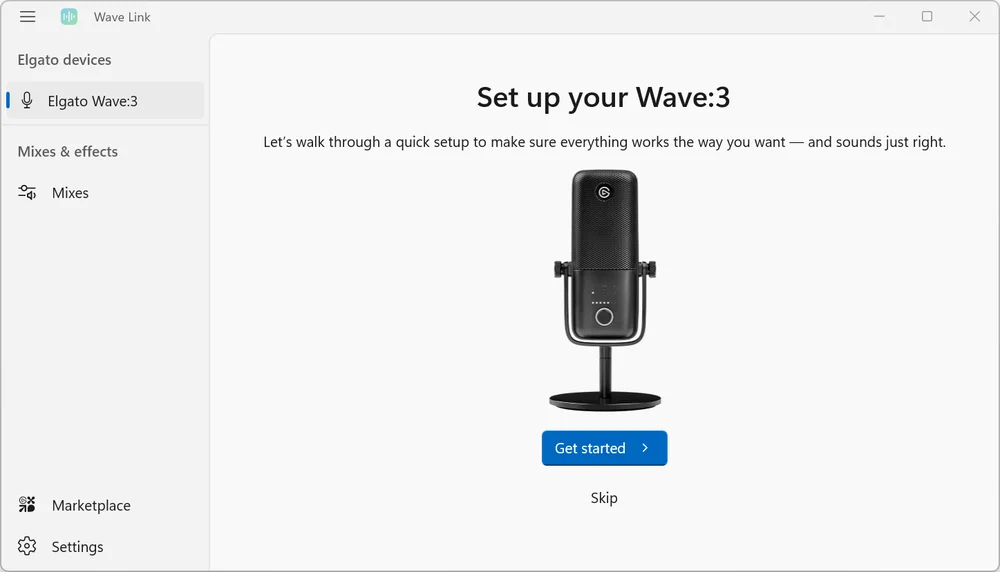
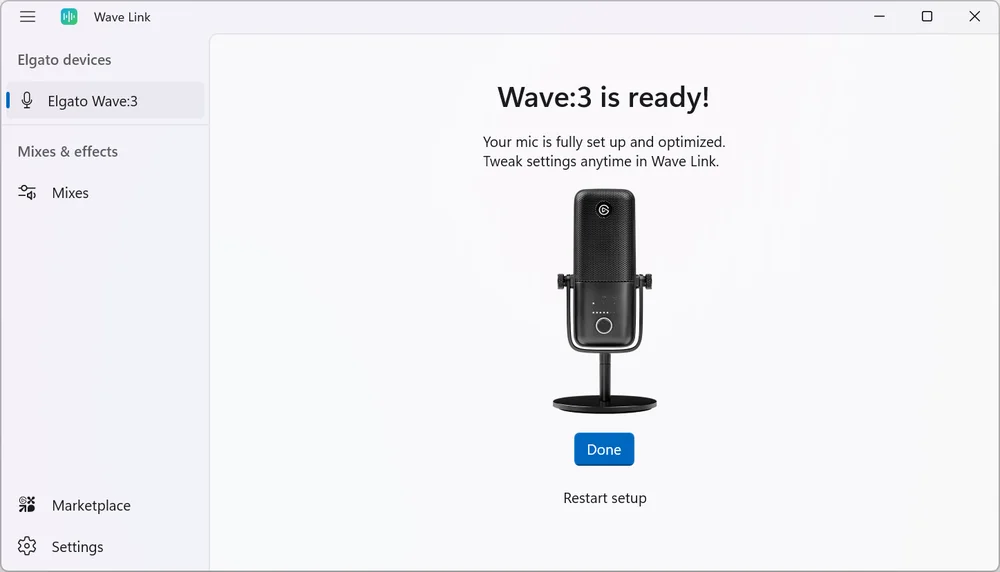
当您将 Wave Link 与 Elgato Wave 设备配合使用时,您将看到该设备的配置界面。
得益于硬件与软件的深度集成,此功能仅适用于 Elgato Wave 设备。您将了解 Wave 设备的操作方法,设置最佳增益,并确保监听功能正常工作。
Wave 麦克风设置
举个例子,我们将使用 Wave Link 3.0 来配置 Wave:3。
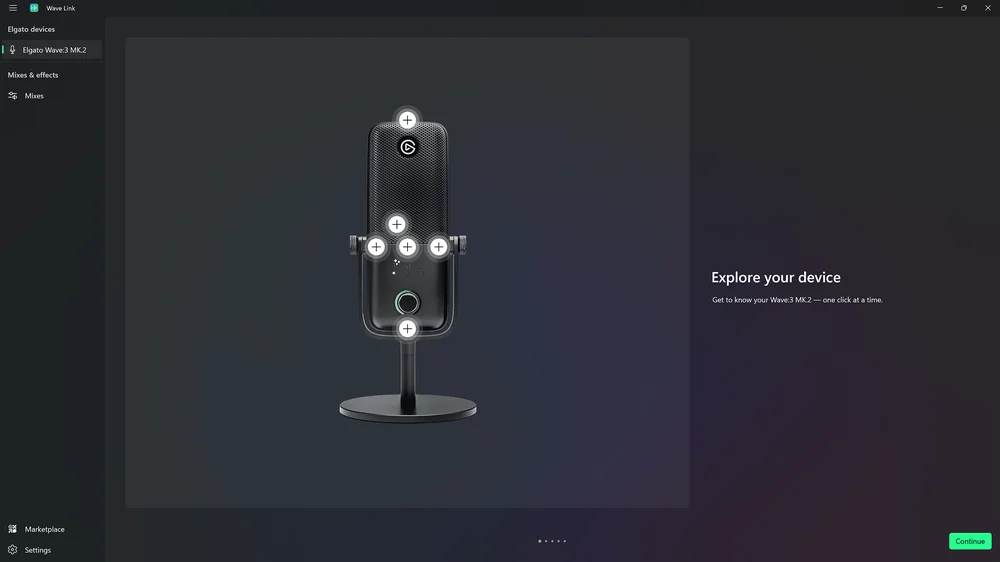
如果您使用的是 Elgato 麦克风,系统会为您提供该麦克风的示意图。您可以点击“+”号,了解设备各部分的详细信息。
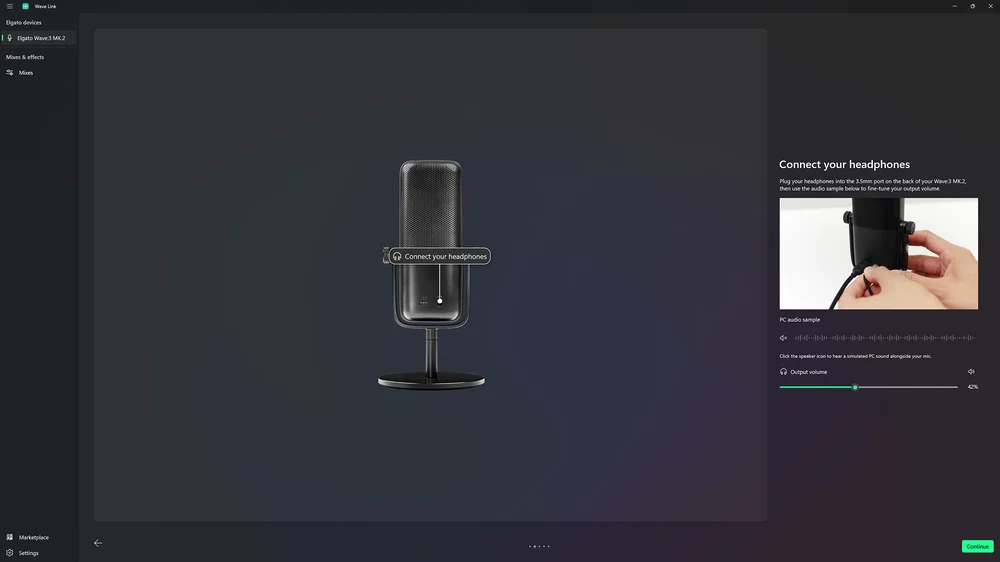
将耳机插入 Wave:3 背面的 3.5 毫米接口,然后使用音频样本播放控制功能来微调输出音量。
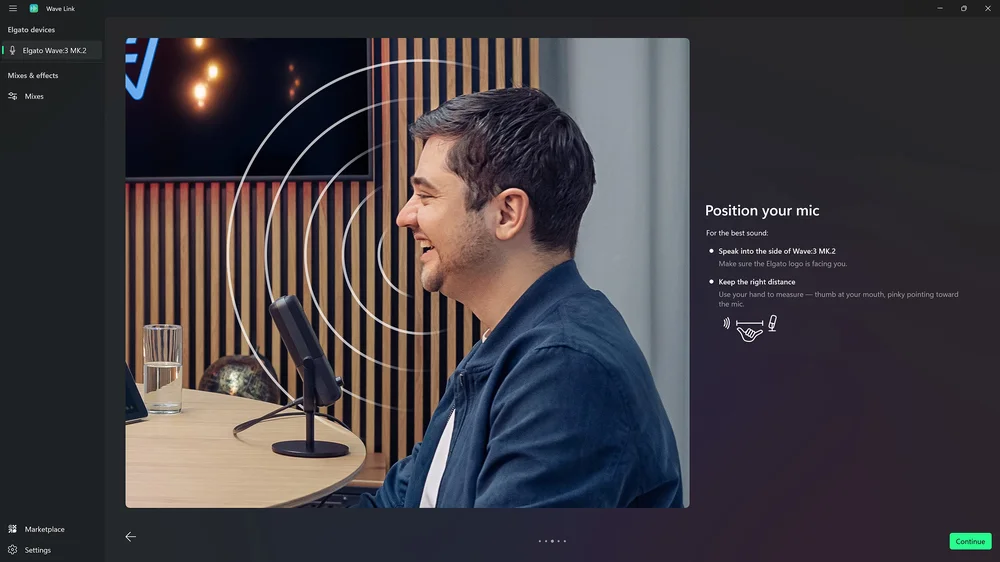
有几种理想的麦克风摆放方式。为了获得最佳音质:
- 请对着麦克风的前端说话。例如,使用 Wave:3 时,请确保 Elgato 标志朝向您。
- 保持适当的距离。例如,使用 Wave:3 时,可以用手来测量理想距离:拇指放在嘴边,小指指向麦克风。
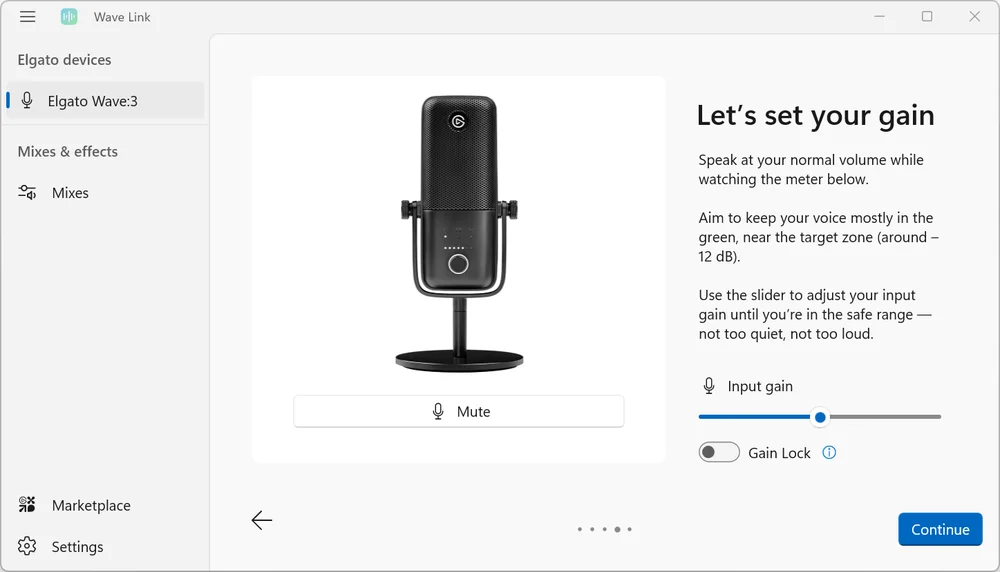
设置增益时:
- 观看屏幕上的音量表时,请以正常音量说话。
- 尽量让你的声音保持在绿色区域,接近目标区间(约-12 dB)。
- 使用滑块调节输入增益,直到进入安全范围——音量不宜过大,也不宜过小。
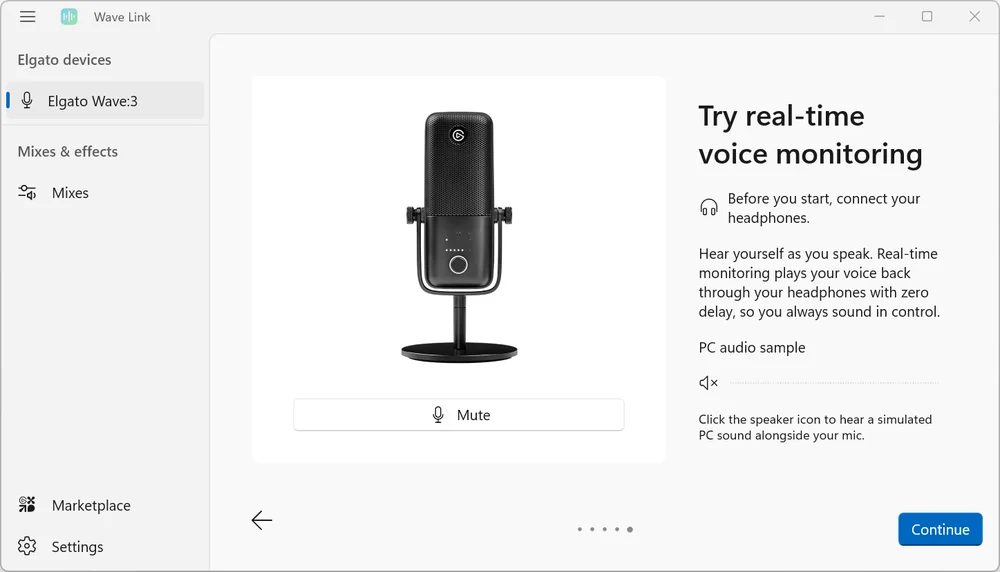
实时语音监听功能让您在说话时能听到自己的声音。它会通过耳机零延迟地播放您的声音,让您始终能掌控自己的发声效果。
要测试实时语音监控:
- 首先连接耳机。
- 点击屏幕上的扬声器图标,即可在麦克风录音的同时听到模拟的电脑声音。
您的麦克风已完成设置并经过优化。您可随时在 Wave Link 中调整设置。
麦克风设置
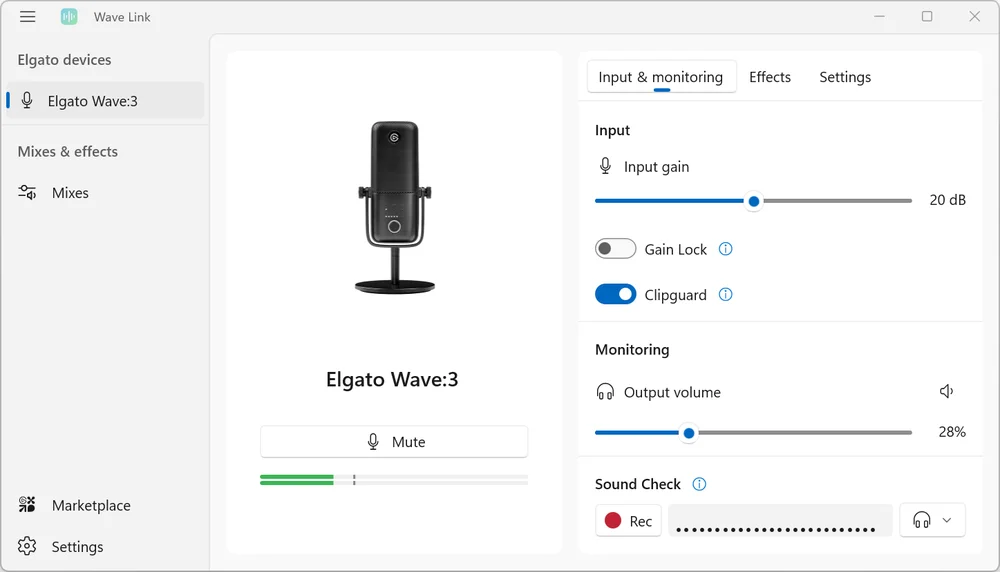
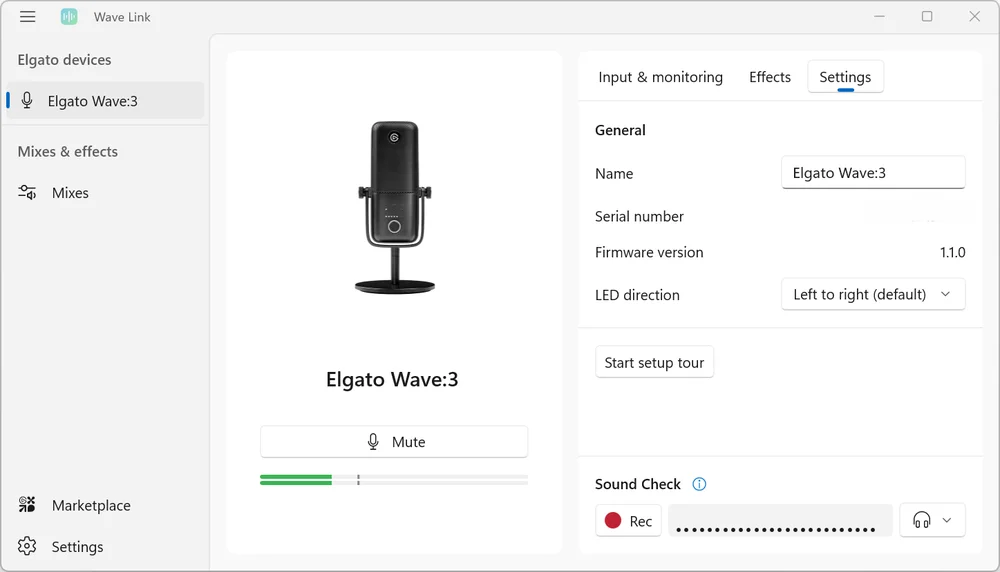
每款 Elgato 麦克风在配合 Wave Link 3.0 使用时,其设置会略有不同。例如,以下是 Wave:3 的设置。
输入与监控
输入
- 输入增益 - 通过 - 和 + 滑块以 dB 为单位调整增益
- 增益锁定 - 防止其他应用更改麦克风增益
- Clipguard——有效抑制突发的音量峰值(如情绪激动的反应),确保音频清晰纯净、无失真
监控
- 输出音量 - 一个从 0% 到 100% 的滑块
- 麦克风/电脑混音 - 一个滑块,用于控制监听音频中来自麦克风(滑块左侧)或电脑(滑块右侧)的比例
音响测试
- 在直播前录制语音以测试音效并调整音频
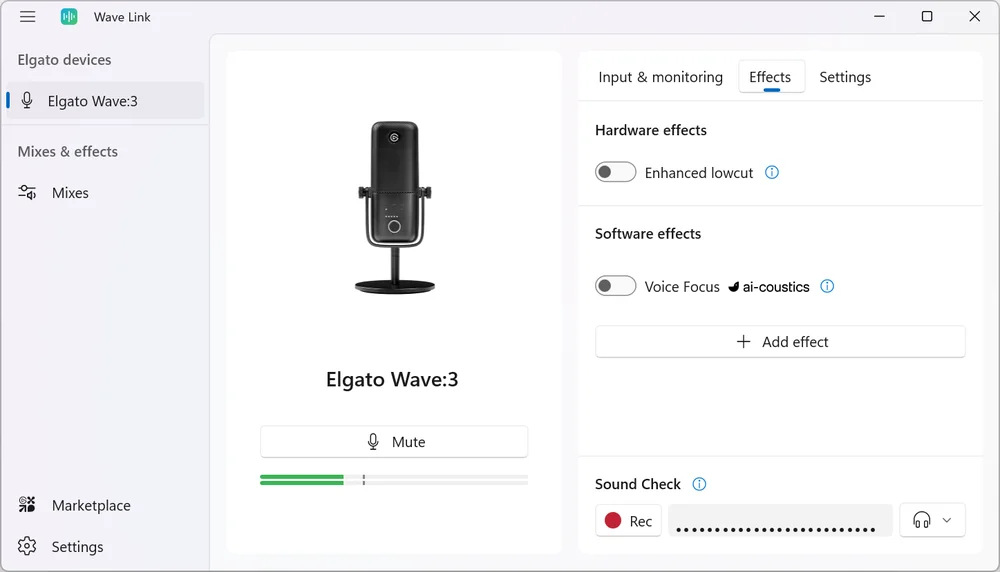
效果
硬件效果
- 增强型低频衰减 - 可消除打字声和低频轰鸣等低频噪音。若希望人声听起来更浑厚,请关闭此功能。
软件特效
将麦克风添加到混音中后,您可以添加音频效果。
音响测试
- 在直播前录制语音以测试音效并调整音频
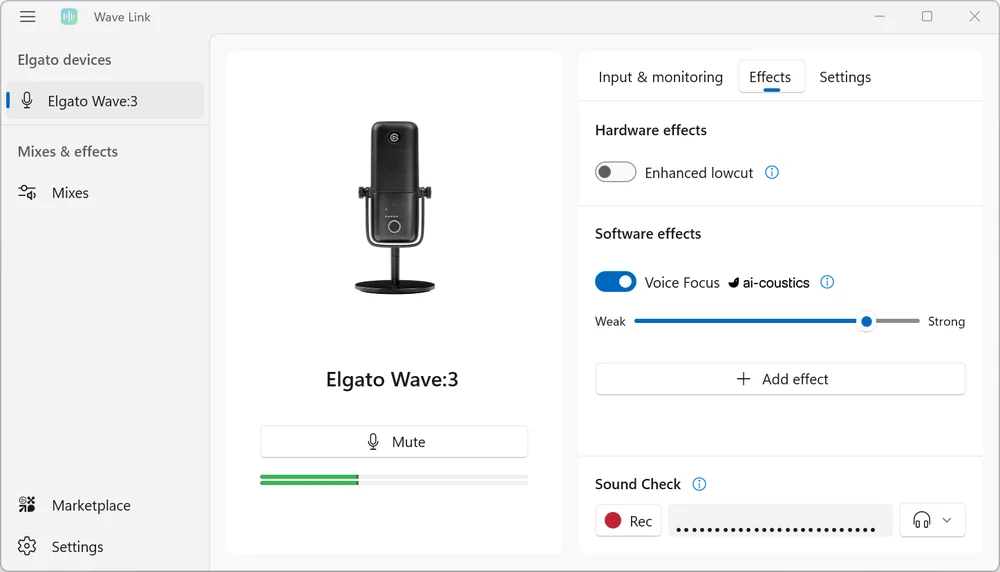
语音聚焦
- 某些麦克风(如 Wave:3)提供了“语音聚焦”功能作为选项。
- 您可以在“效果”设置中的“软件”部分将其开启。
- 点击“开始”按钮即可访问该语音聚焦功能。
- Voice Focus 利用人工智能驱动的降噪和消除回声功能,为您净化音频。
概述
- 名称 - 默认是产品名称,但您可以修改它
- 序列号
- 固件版本
- LED 发光方向——从左向右(默认),从右向左(倒装)
- 开始设置向导 - 点击此处重新进行 Elgato 麦克风设置
混音
这是 Wave Link 的“混音”视图。左侧是“输入”区域。顶部是您的“混音”选项。在“混音”选项上方,是监听设备选择区域,您可以在这里选择主输出设备。
起初,您只会拥有一个混音通道——即第一个连接并设置好的麦克风。
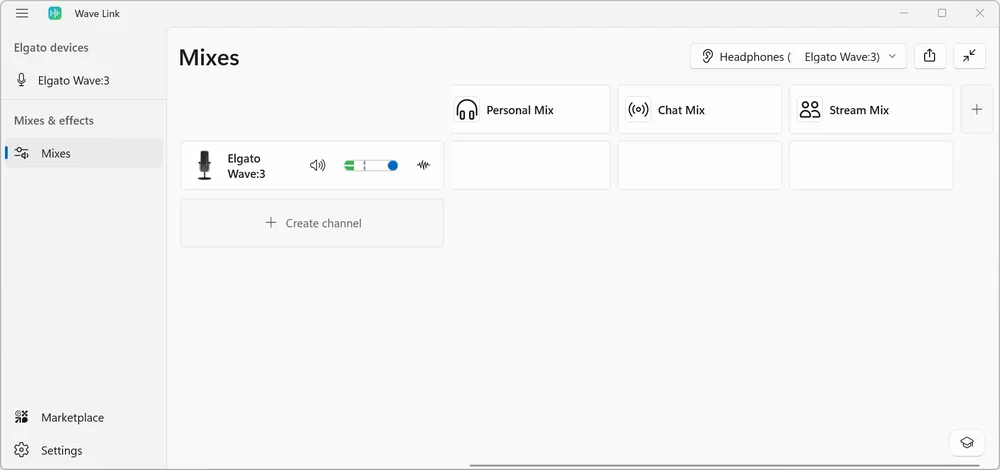
在“混音”视图的顶部,你会看到输出混音。每个混音都可以包含其自身的输入。
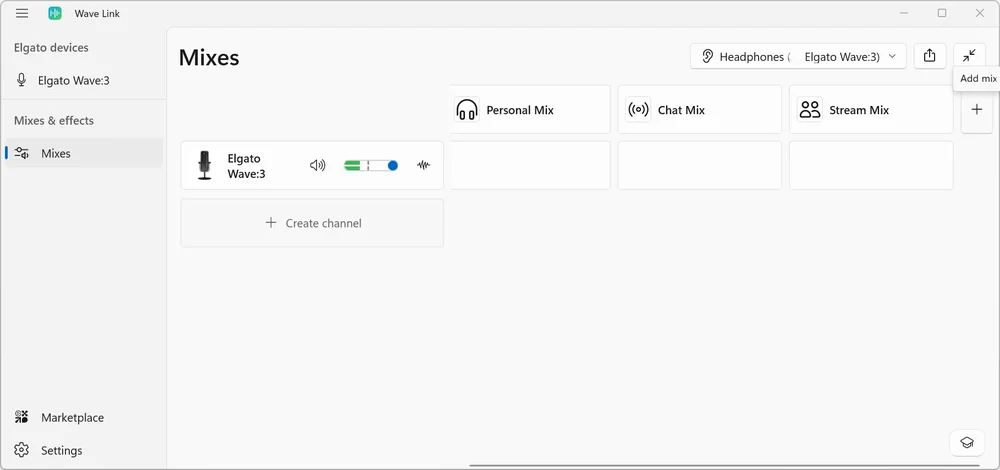
要添加一个新的混音,只需点击右侧的“+”按钮。
默认情况下,您可以添加“个人”、“聊天”和“直播混音”。
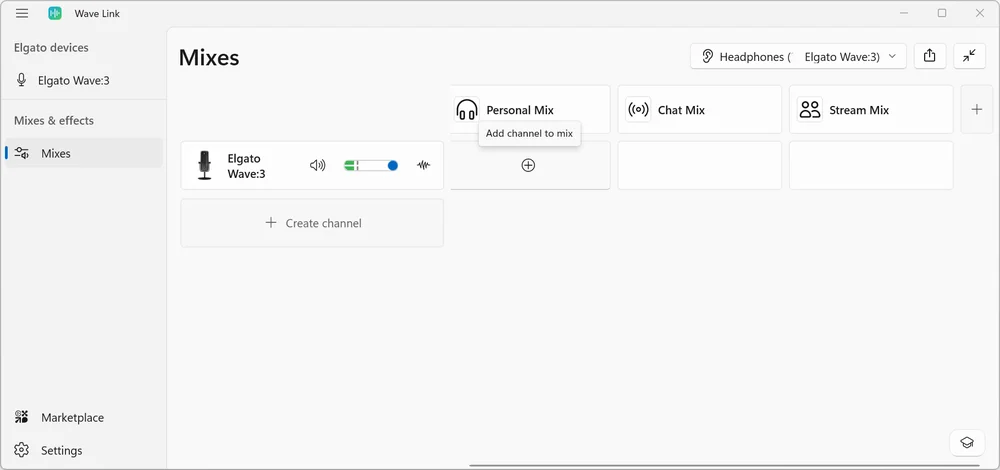
要将一个频道添加到混音中,请点击混音下方的“+”按钮。
每个混音都会显示独立的音量级别。
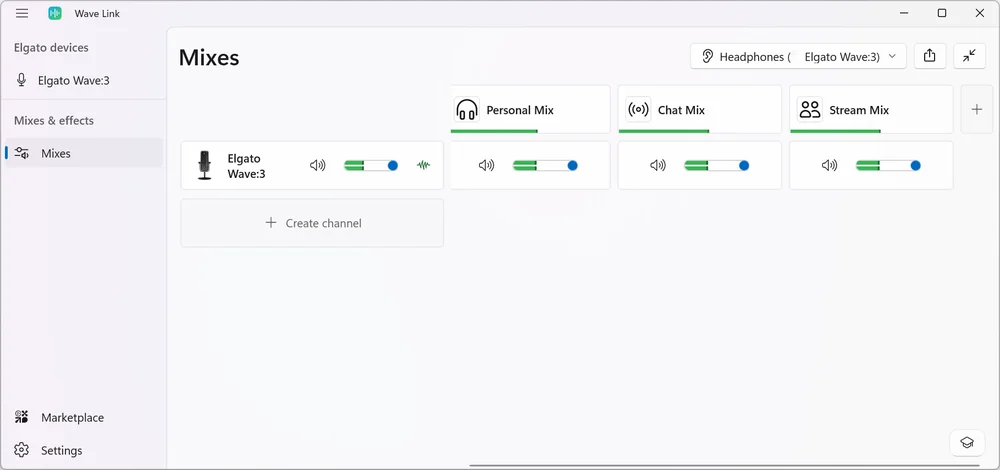
最多可配置 5 个混音。
混音集可以进行多种配置——每个混音集都可以重命名,并为其应用自定义图标。
您将监听输出添加到混音中。每个混音均可通过任意数量的物理(或虚拟)输出设备进行播放,例如耳机、扬声器等。
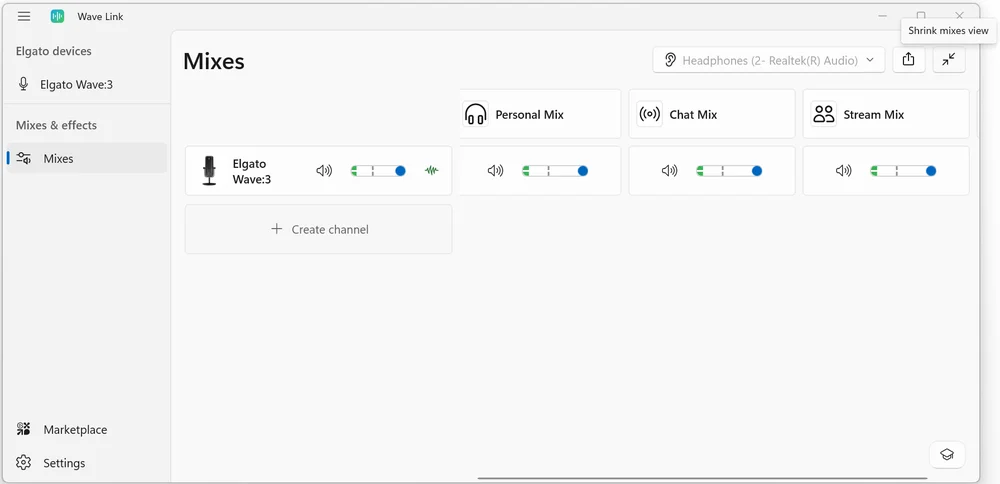
要缩小“混音”视图,您可以点击窗口右上角的按钮——该按钮上显示着两个垂直箭头的图标。
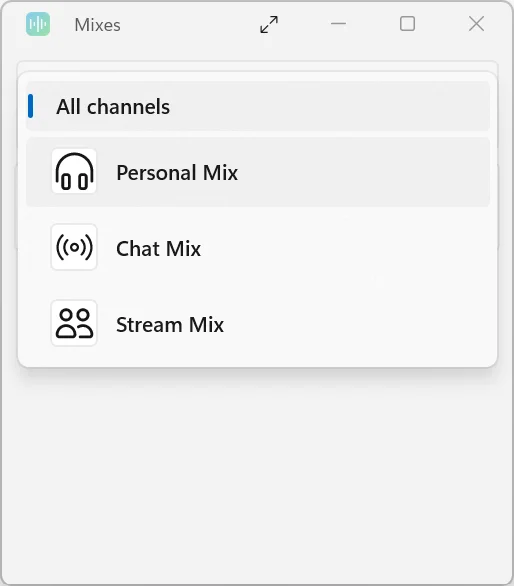
即使“混音”视图已缩小,您仍然可以选择特定的频道。
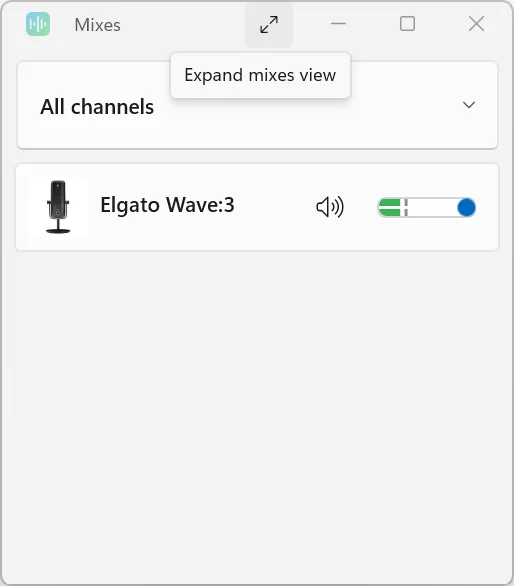
要展开“混音”视图,请点击该窗口顶部的类似按钮。
输入
输入接口位于混音视图的左侧。
创建通道时,您会先看到所有可用输入设备的列表,随后是应用程序。
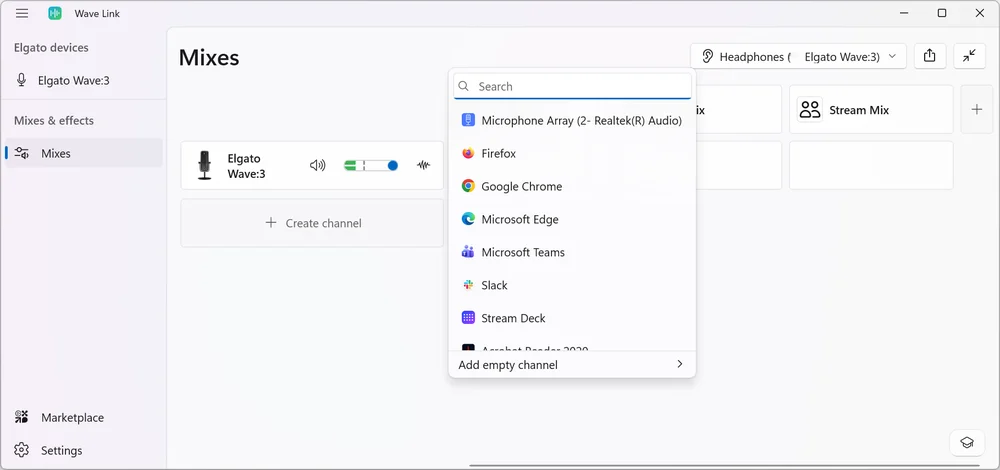
输入源包括应用程序、游戏、麦克风、采集卡以及你能想到的任何其他音频输入源。
几乎所有类型的输入设备,只要能提供立体声,均可支持。这包括非Elgato品牌的麦克风和音频接口,例如Blue Yeti、HyperX Quadcast、Razer Seiren等。
您还可以添加一个虚拟声道。其工作原理与 Wave Link 2.0 中相同。虚拟声道会出现在游戏或应用中,您可以将声音输出到该声道。
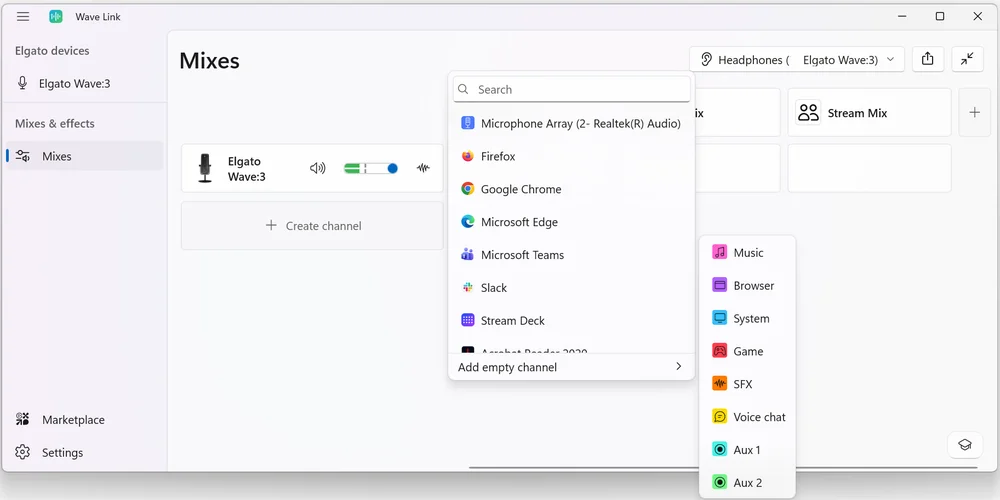
您可以根据自己的需求,自由安排频道。
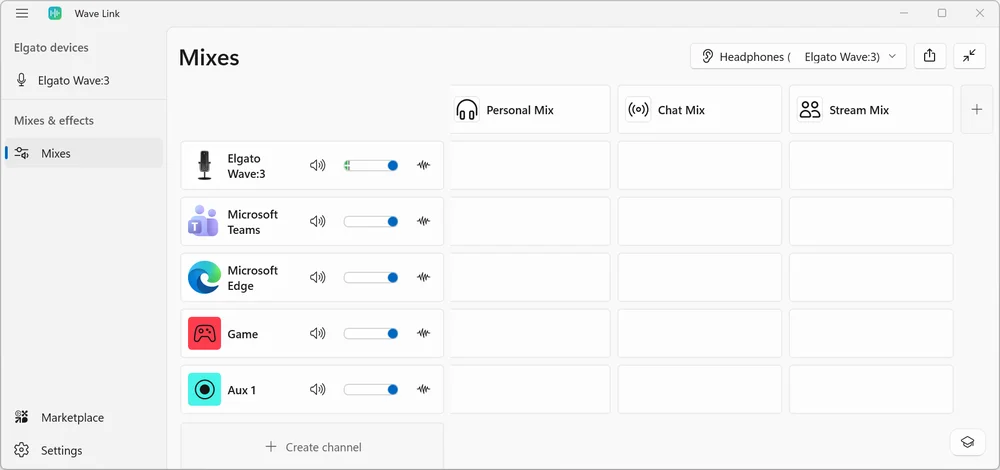
音频效果
每个输入通道都可以添加音频效果。例如,你可以为麦克风添加压缩器,为音乐通道添加一个略微提升低音的均衡器,或者为 Discord 添加变声器,让朋友的声音听起来像花栗鼠一样。
要添加特效,请点击特效按钮。
然后从列表中选择您想要的特效。
添加完成后,您可以配置该效果。
Elgato 市场
对于 Windows 用户,Elgato Marketplace已直接集成到 Wave Link 中。对于 macOS 用户,点击 Marketplace 链接将通过您的默认浏览器打开 Marketplace。
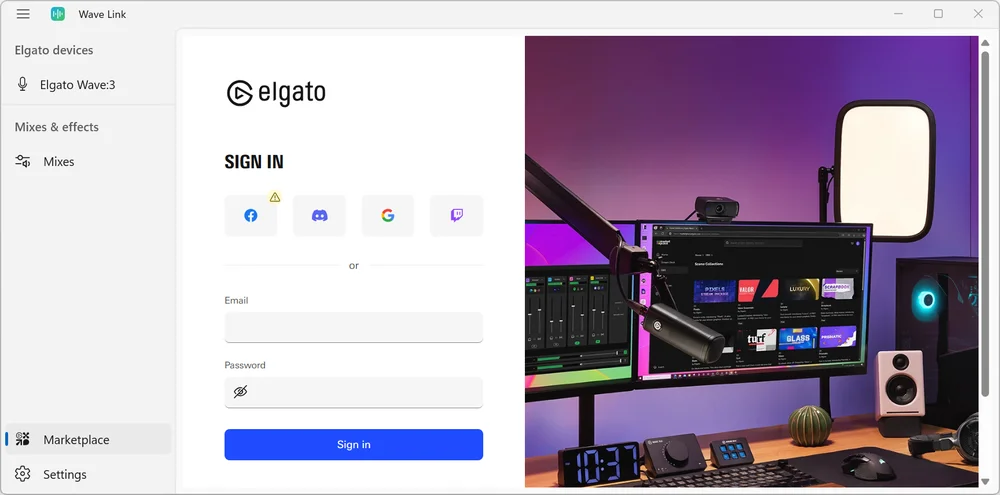
登录后,您可以浏览并安装新的音频效果插件。Windows 系统使用 VST3 格式,macOS 系统使用 Audio Unit (AU) 格式。
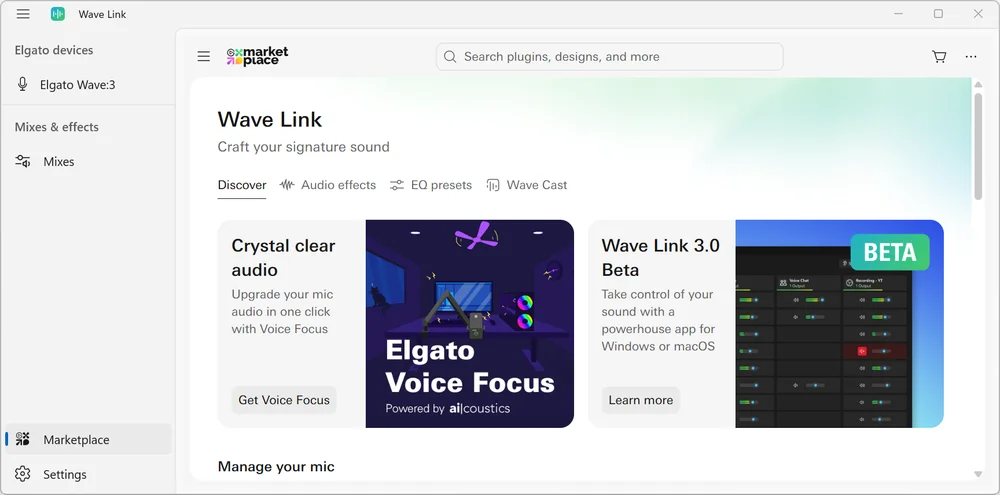
如果“Marketplace”在 Wave Link 窗口中显示过大或过小,您可以按住“CTRL”键的同时滚动鼠标滚轮来调整其大小。这与其他网站的使用方式相同。
请转到“音频效果”部分搜索效果。
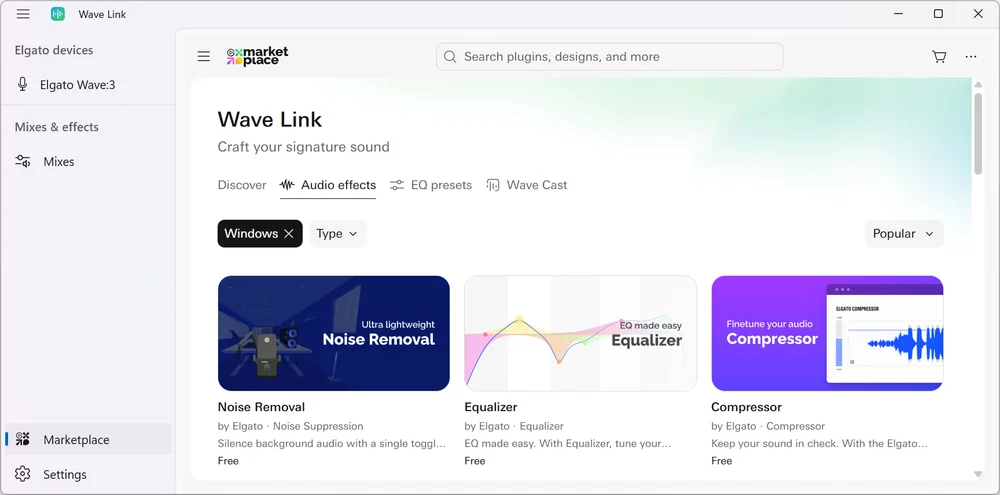
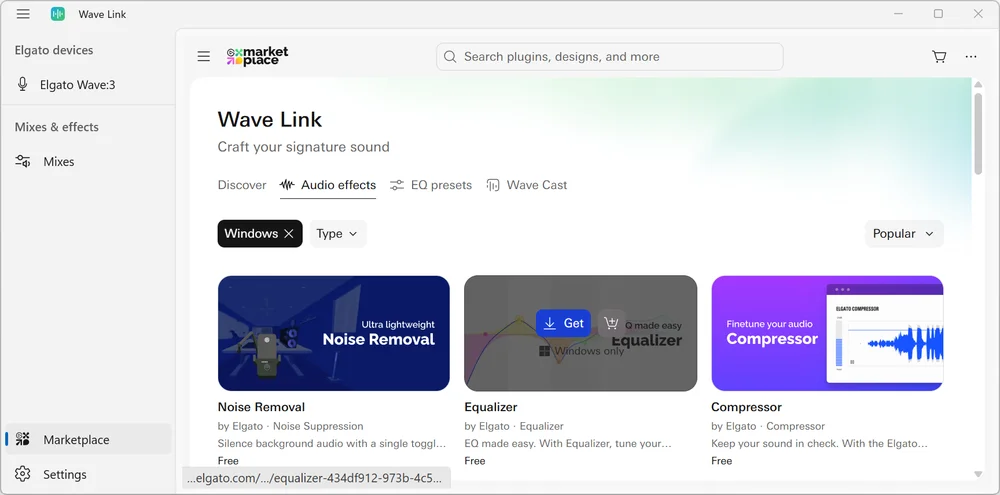
要获取某件物品,请将鼠标悬停在您选择的物品上,然后:
- 点击蓝色的“获取”按钮,即可立即下载免费资源
- 点击蓝色的“立即购买”按钮,购买标有价格的商品
- 点击购物车图标,将该商品加入购物车,以便稍后购买。
您可以点击该音效的图标,了解更多相关信息。
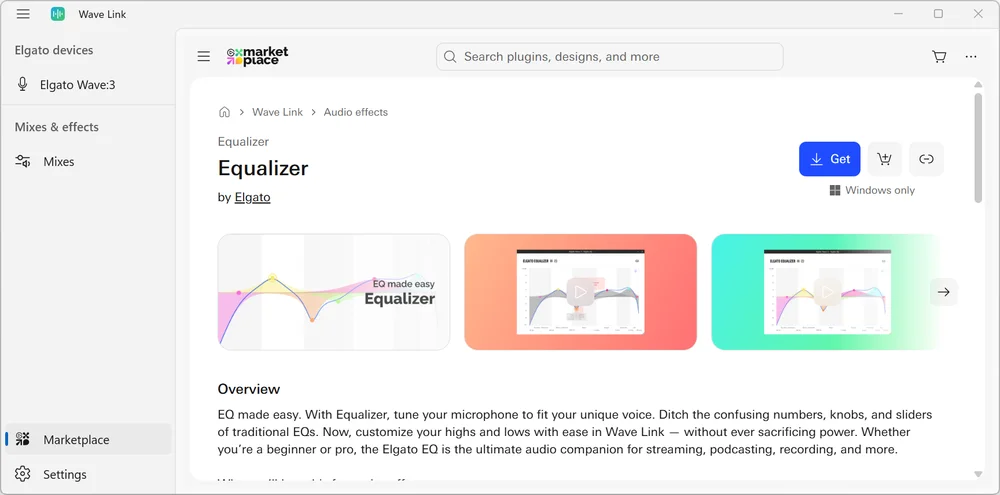
获取音频效果时,请确保下载与您的操作系统相匹配的版本。
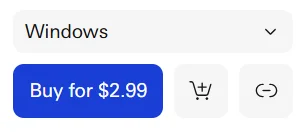
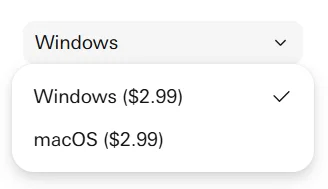
将出现一个下拉菜单,供您选择 Windows 或 macOS。
Wave Link 如何实现工作流
主播
精准控制,赋能直播
将麦克风、游戏音频、Discord 和背景音乐分别路由到不同的混音通道——一个用于直播,音效平衡完美;另一个用于耳机,让你精准听到所需的声音。应用语音特效,让你的声音听起来更专业;实时调整音量;并将聊天应用分组,实现即时控制。Wave Link 让观众听到你最棒的声音,同时让你能全神贯注于游戏。
播客主持人
专业音质,操作简便
为您的录音、联合主持人的监听以及您自己的耳机分别创建专用混音通道——所有通道均可独立控制。您可以将嘉宾音频从 Zoom 或 Riverside 路由至相应通道,对麦克风信号进行压缩和均衡处理,并将所有音乐音源合并到一个通道中。无论您是单人录制还是多轨录制,Wave Link 都能为您提供广播级别的路由功能,却无需经历广播级别的学习曲线。
远程工作者
真正好用的会议音频
将麦克风信号传输至 Teams,同时启用降噪和语音增强功能;将 Slack 通知和电子邮件提醒置于独立频道,以便在演示过程中将其静音。创建一个监听混音,让您能够清晰听到自己的声音,且不受干扰。将所有通讯应用集中管理,以便快速调整音量。Wave Link 能将混乱的居家办公音频环境转变为可控且专业的音频设置。
玩家
轻松享受游戏音效
让游戏声响震耳欲聋,Discord通话清晰无阻,背景音乐恰到好处——一切尽如你所愿。将所有音频以完美平衡的混音形式传输至耳机,无需切换窗口即可调节音量。在关键时刻静音Discord,在需要呼叫战术时静音背景音乐,或通过Stream Deck快速触发音效片段来调侃队友。Wave Link让游戏音频管理变得像玩游戏一样简单——无需任何直播设置。
重新设计的 Stream Deck 插件
凭借多年的经验,我们的团队对 Wave Link 插件进行了全面重构,全新的 Wave Link 插件不仅拥有精美的全新设计,还实现了深度集成。它仿佛是 Wave Link 的无缝延伸,助您实现精准操控。您可以随时调整音量、在混音中切换声道,并在恰到好处的时候启用效果。
点击此处从 Elgato 市场购买适用于 Stream Deck 的 Wave Link 3.0。
设置
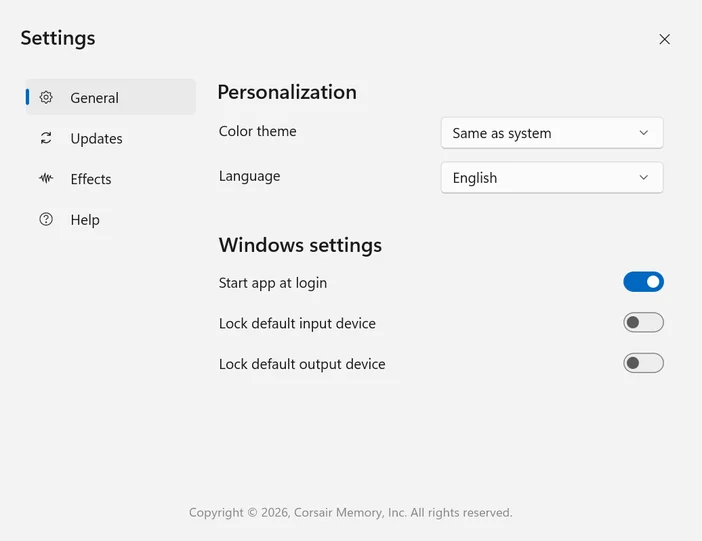
要调整 Wave Link 3.0 的设置,请点击 Wave Link 主窗口左下角的按钮。
以下是“常规设置”:
1) 个性化
- 颜色主题 - 与系统相同、深色或浅色
- 语言 - 英语
2) 窗口设置
- 登录时启动应用 - 开,关
- 锁定默认输入设备 - 开启,关闭
- 锁定默认输出设备 - 开,关
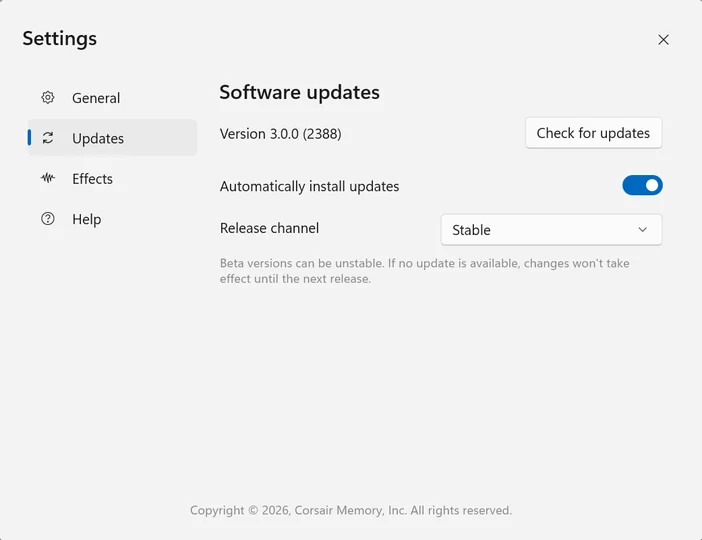
以下是更新设置:
1) 检查更新
- 点击此按钮将自动搜索最新的软件更新。
2) 自动安装更新
- 您可以开启或关闭此选项
3) 发布渠道
- 稳定版,或 Beta 版。
- 测试版可能不稳定。
- 如果没有可用更新,更改将在下个版本发布后才生效。
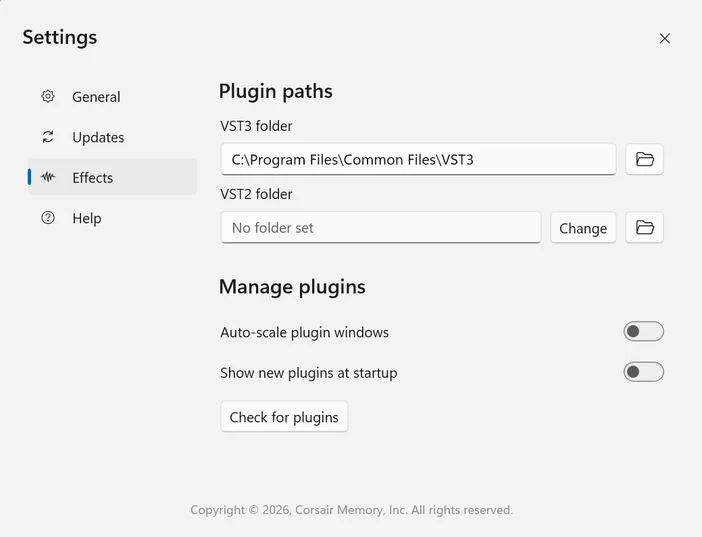
以下是效果设置:
1) 插件路径
- VST3 文件夹 - 默认路径为 C:\Program Files\Common Files\VST3
- VST2 文件夹 - 没有默认位置;可选地将其设置为您选择的文件夹
2) 管理插件
- 自动缩放插件窗口 - 开,关
- 启动时显示新插件 - 开,关
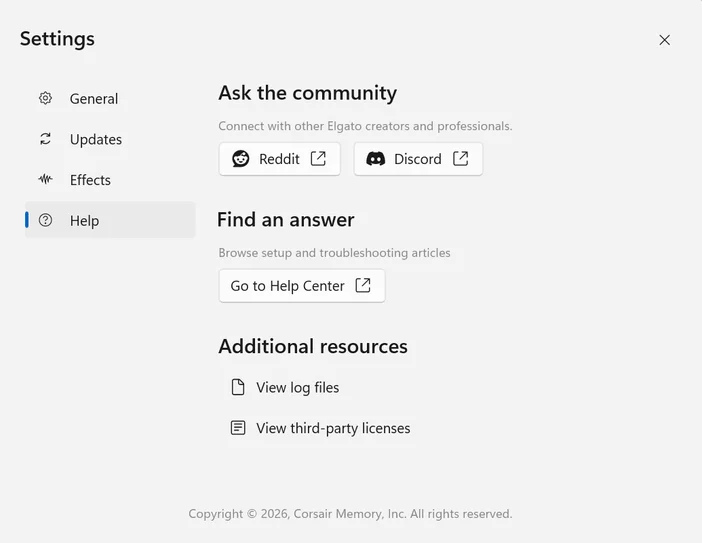
以下是“帮助”设置:
1) 向社区咨询
- Reddit - 指向 r/elgato 子版块的链接
- Discord - Elgato 的 Discord 邀请页面链接
2) 找到答案
- 前往帮助中心 - 访问 Elgato 知识库和在线聊天帮助
3) 其他资源
- 查看日志文件
- 查看第三方许可
技术规格
输入(硬件和软件)
- 软件或非Wave音频输入通道:最多8个
- Wave 设备输入:最多 4 个
- 每个通道的应用程序/软件输入:无限制
硬件音频输入:
- Elgato Wave 系列设备
- 第三方音频输入(麦克风、音频接口等)
- 采集卡
混音通道:
虚拟混音通道:最多 5 个
混音输出(监听或回放):不限设备数量
音频引擎
采样率:48KHz
位深度:24
声道布局:立体声
- 单声道输入被转换为立体声
音效
- Windows:VST3
- macOS:Audio Unit (AU)
每个输入通道支持的音频效果数量:无限制
- 效果可能会增加额外的延迟
ASIO:不支持
系统要求
Windows
- Windows 11(x64 或 ARM)
- 8GB 内存(推荐:16GB 及以上)
- CPU:英特尔酷睿第10代,建议使用AMD锐龙4000系列或更高版本
macOS
- macOS 15.0 或更高版本
- 8GB 内存(推荐:16GB 及以上)
- 英特尔处理器或苹果硅(推荐:Apple M1 处理器或更高版本)