快速启动指南
Elgato Prompter XL — 设置指南
带可拆卸显示屏的标准尺寸提词器,适用于视频会议,兼容单反、无反及摄影棚相机,单线连接——支持PC和Mac的USB-C 3.2接口
Prompter XL 安装快捷。本指南涵盖组装、摄像头安装、供电以及 Camera Hub 的使用,助您在视线平齐的高度阅读提词,并保持自然的眼神交流。
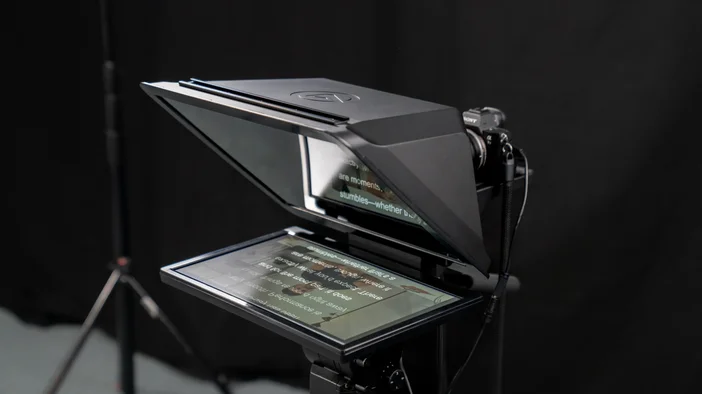
包装盒内含
- Prompter XL
- 可拆卸式 15.6 英寸显示屏
- 分光片玻璃
- 相机支架
- 通用背板
- 环形背板
- 9个增距环(49–82 毫米)
- 安装螺丝
- 清洁布
- USB-C 转 USB-C 数据线(200 厘米)
- 快速入门指南
组装步骤
步骤 1:组装
将分光镜玻璃安装到Prompter XL上,然后将显示屏放置到其磁吸底座上。屏幕会自动卡入到位。
步骤 2:安装相机
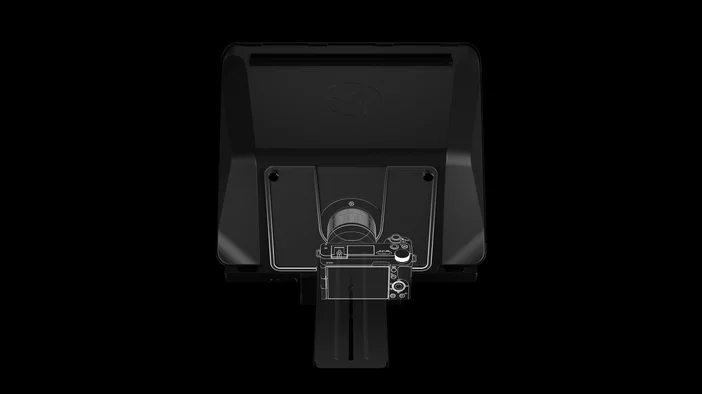
请使用随附的背板之一将相机安装好。
- 搭配数码单反相机和无反相机的转接环背板时,请使用增距环(49–82 毫米)。
- 对于需要更多空间的大型相机,请使用通用背板。
请确保镜头位于玻璃后方的正中央,以获得最清晰的图像。
步骤 3:将 Prompter XL 安装在三脚架或支架上
Prompter XL 必须始终使用其加固型相机支架安装在三脚架或 C 型支架上。与初代 Prompter 不同,它不能悬挂在镜头下方。
选择您的三脚架
请使用配备 ¼ 英寸或 ⅜ 英寸安装螺纹的三脚架,其承重能力需至少达到 7 公斤(15 磅)。为获得最佳效果,建议使用专业级视频三脚架或 C 型支架。对于小型拍摄场景,桌面三脚架也可使用,但请确保三条腿均平放且稳固。
Prompter XL 支架
将支架底部的螺纹孔对准三脚架的安装板或云台螺丝。将连接处拧紧,并在安装相机前确认快装板已牢固锁定。
调整设置
Prompter XL 完全组装后可能会头重脚轻。
- 将三脚架的脚架腿向两侧张开,以确保稳定性。
- 如有需要,可在底座上放置沙袋或配重物。
- 请将线缆放在三脚架腿附近,以防意外拉扯。
与视线齐平
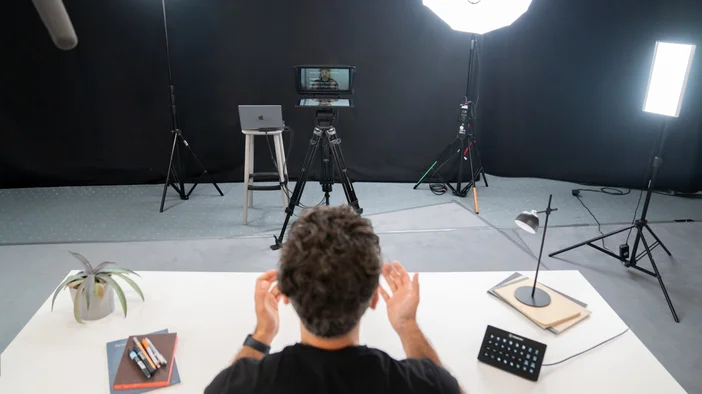
请调整高度,使相机镜头与拍摄对象的眼睛齐平。文字在15英尺(4.6米)内仍清晰可读。这样既能确保阅读舒适,又能让镜头前的眼神交流显得自然。
桌面安装或偏置安装(可选)
如果您的三脚架配有水平中柱,您可以将 Prompter XL 稍微向前调整,使其悬浮在桌面上。使用此设置时:
- 在后臂上加装沙袋或配重块。
- 请仅将Prompter XL安装在立柱的固定端,而非球形云台处。
第 4 步:连接电源
请使用随附的 USB-C 3.2 数据线,将 Prompter XL 连接至支持 15 W 电源传输的端口。带供电功能的集线器(例如CORSAIR TBT100)同样适用。
第 5 步:安装软件
下载并安装Elgato Camera Hub,以便管理您的显示设置、加载脚本,并使用“语音同步”和“Twitch 聊天”等功能。
第 6 步:正确定位
将 Prompter XL 直接放置在视线高度。打开Camera Hub,调整字体大小、亮度和滚动速度,然后根据录制距离进行微调,直到感觉舒适为止。
使用相机中心
“Camera Hub” 让您能够完全掌控 Prompter XL:
- 脚本:在同一处编辑和整理您的脚本。
- 语音同步:随您说话自动滚动(需配备 NVIDIA RTX 2060 或更新型号显卡,或 Apple Silicon 芯片)。
- 显示模式:扩展桌面,并将任何窗口或应用程序拖放到 Prompter XL 上。
- Twitch 聊天室:让聊天内容始终显示在屏幕上,同时保持眼神交流。
Stream Deck 插件
通过 Camera Hub 操作在 Stream Deck 上控制 Prompter XL。无需触碰鼠标即可启动语音同步、调整显示设置以及切换模式。
提词器操作
- 提词器控制:开始或暂停、跳转至标记、切换聊天。
- 提词器显示:调整亮度、镜像或翻转屏幕。
- 提词器模式:在显示、文本或聊天之间切换。
- 提词器显示:调整字体大小和样式以提高可读性。
- 提词器滚动条:加快或减慢滚动速度。
拨号操作
- 调整相机:对相机设置进行微调。
- 提词器控制:实时控制脚本或聊天内容。
- 提词器显示:在录制过程中微调显示设置。
- 提词器显示:随时调整文字大小或行距。
- 提词器滚动条:平滑、渐进式的滚动控制。
准备上线
一切就绪后,您就可以开始录制、直播或进行演示了。无论您是对着镜头、面对现场观众,还是向整个团队讲话,Prompter XL 都能帮助您保持自然的眼神交流、自信地阅读,并专注于表达内容。
立即访问elgato.com,开始使用 Prompter XL。