快速启动指南
如何设置 Stream Deck 网络底座
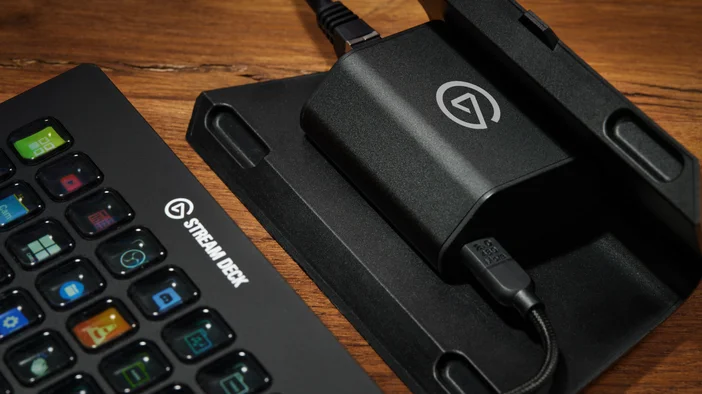
Elgato Stream Deck 专用网络扩展坞——有线以太网适配器,支持 PoE 或 USB 供电,设备端一键设置,可安装在桌面、墙面或 SDXL 支架上,适用于演播室、直播及各类活动
只需几秒钟和几个简单的步骤,Stream Deck Network Dock 就能提升您的制作配置。本文将介绍如何使用 Stream Deck 软件、Bitfocus Companion 和 Bitfocus Buttons 对 Stream Deck Network Dock 进行初始设置。
要求
操作系统
- Windows 11(64 位)或更高版本
- macOS 13 或更高版本
以太网(RJ45)
- IEEE 802.3af PoE 网络与非供电网络
电源
- USB-C,支持 PD 3.0 或更高版本,5 V,最小 0.9 A(4.5 W),适用于非供电网络
STREAM DECK
- USB-C,USB 2.0,5 V,最大 0.7 A(3.5 W)*
*Network Dock 不兼容第一代 Stream Deck 设备(型号:20GAA9901)和 Stream Deck Studio(型号:20GBO9901)。Stream Deck Pedal(型号:20GBF9901)仅支持 DHCP 网络。
注意:Stream Deck Network Dock 仅在设备和计算机连接到同一网络时才能正常工作。开始之前,请确保设备和计算机位于同一服务器、网络或交换机上。
连接设置
1.下载并安装Stream Deck 软件
2.将网线从您选定的网络交换机连接到Stream Deck Network Dock 上标有“Ethernet PoE”字样的以太网端口。
注意:如果您的网络交换机不支持以太网供电(PoE),则需通过标有“电源”字样的 USB-C 端口提供 USB-C PD 电源。电压不低于 5V,电流不低于 0.9 A(4.5 W)
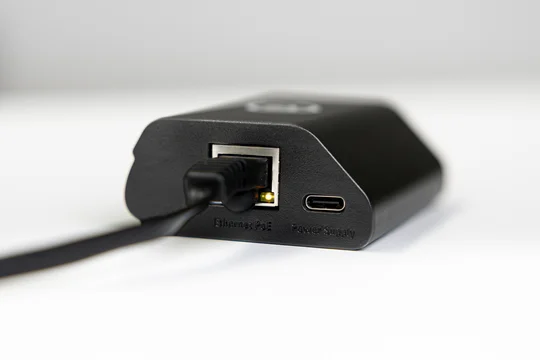
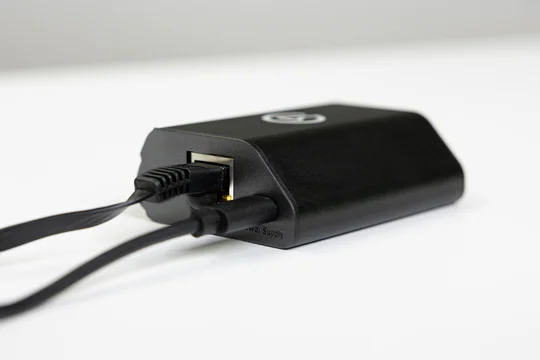
3.使用随附的 USB-C 转 USB-C 数据线,将其连接到您选择的 Stream Deck 设备上。USB-C 数据线的另一端应连接到标有“Stream Deck”字样的端口。
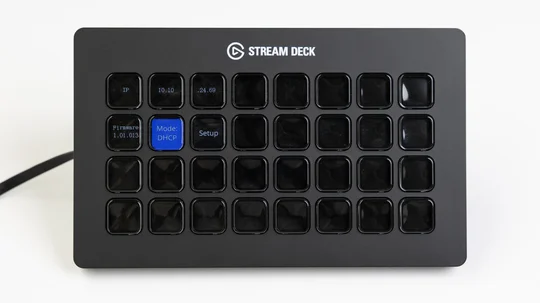
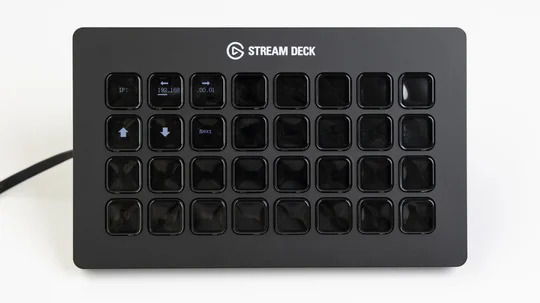
4.连接成功后,Stream Deck 设备左上角应会显示相关信息。在此处,您可以选择“DHCP”(该模式会自动为设备分配 IP 地址)或“静态 IP”(该模式下您可以手动为设备分配 IP 地址)。在“静态 IP”模式下,点击显示 IP 地址的按键,即可通过上下箭头键调整数字。
Stream Deck 软件设置
1.当您的设备已分配到 IP 地址且正在使用Stream Deck 软件时,请移至软件左上角,找到设备下拉菜单。
2.打开下拉菜单,滚动到底部,然后选择“添加网络设备...”
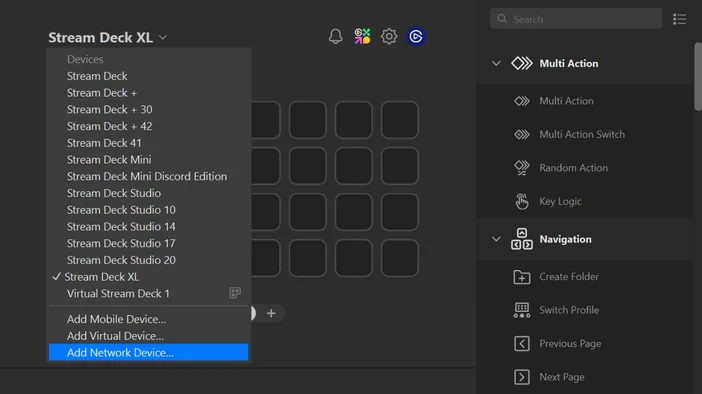
3.选择“添加网络设备...”后,将弹出一个对话框,提示您输入新连接设备的 IP 地址。请输入通过 DHCP 自动分配的 IP 地址,或者您通过“静态 IP”选项手动分配的 IP 地址。
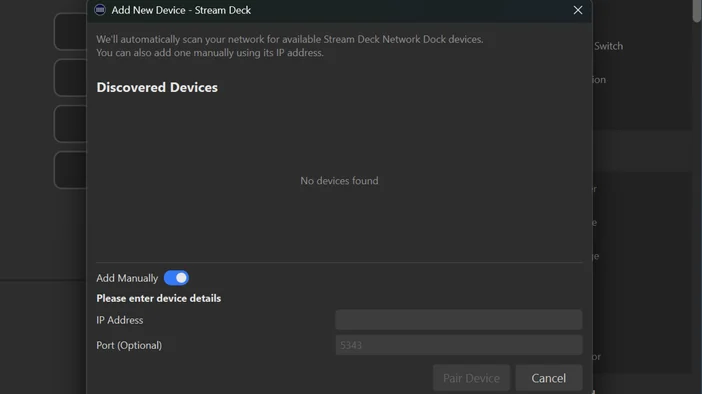
4.输入 IP 地址后,选择“配对设备”,您的设备应能通过 Stream Deck 软件在网络上被立即识别。
Bitfocus Companion 设置
注意:Stream Deck 软件无法与 Companion 同时运行。请在设置前关闭 Stream Deck 软件。
1.连接成功后,启动 Bitfocus Companion,然后转到左侧的“表面”选项卡。
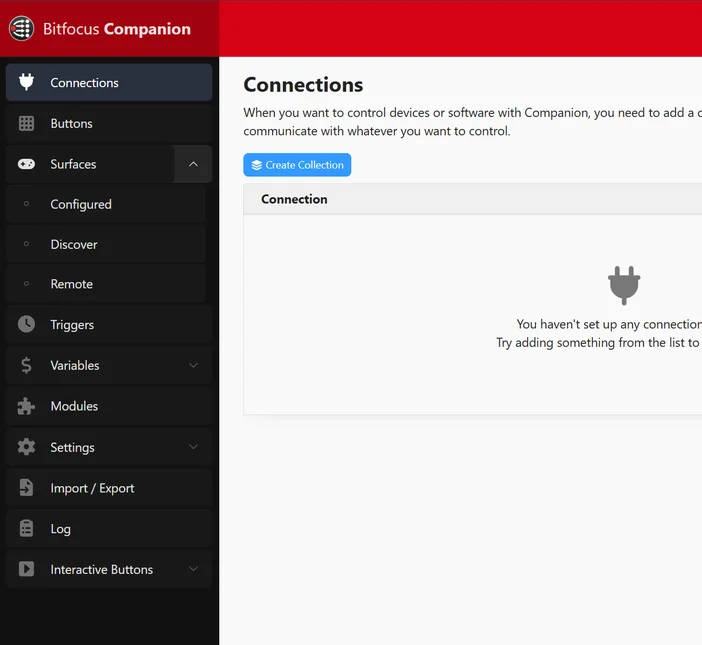
2.转到“远程”部分,然后点击红色的“添加远程设备”按钮。
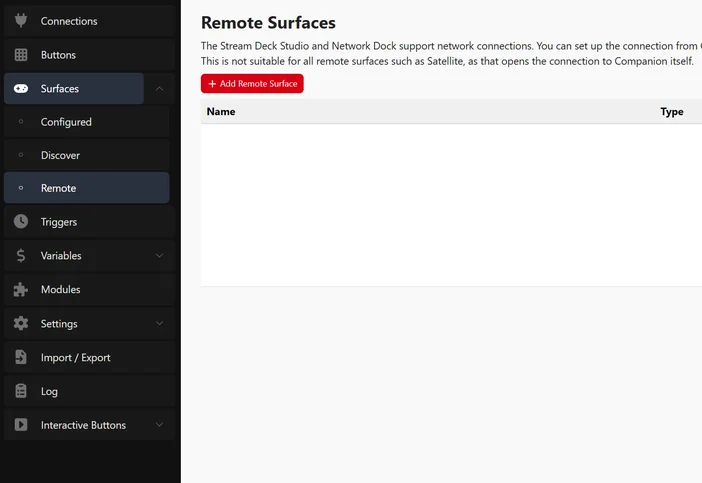
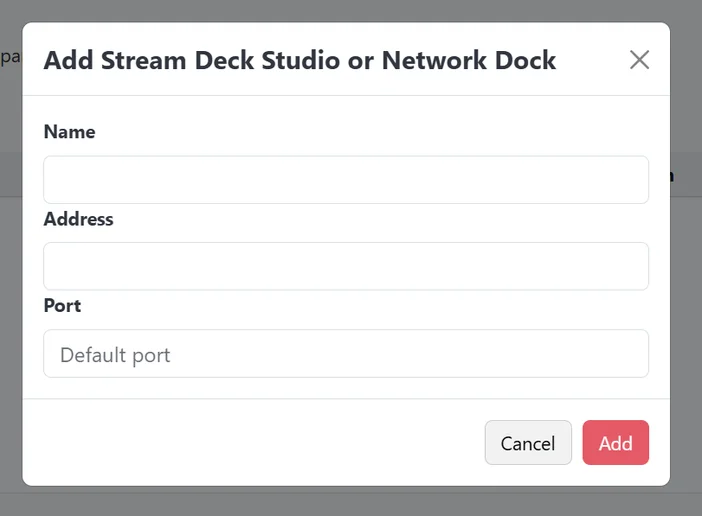
3.为设备输入一个名称,例如“Network Dock”或“Stream Deck”,并在“地址”字段中输入设备上显示的 IP 地址。最后,点击“添加”。
4. 此时,Stream Deck Network Dock 及其连接的 Stream Deck 应已显示在已配置的设备列表中。
Bitfocus 按钮设置
重要提示:Stream Deck 软件无法与 Buttons 同时运行。请在设置前关闭 Stream Deck 软件。
1.连接成功后,启动 Bitfocus Buttons,然后转到左侧的“连接”选项卡。
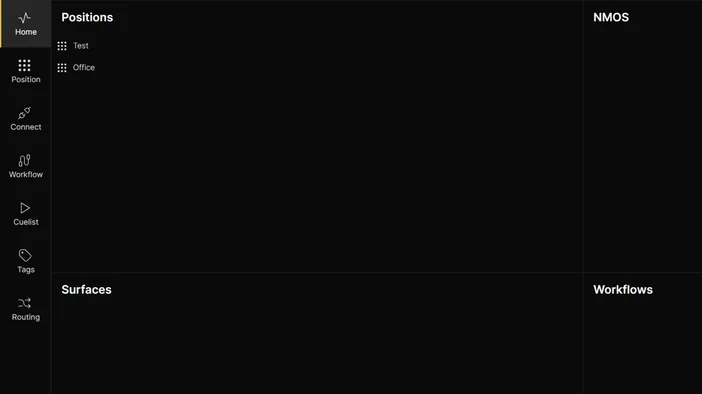
2.在“连接”选项卡中,在“连接”选项卡右侧的小区域内搜索“Surface”。
3.在“Surface”菜单中,找到位于“Surface”子菜单右上角的蓝色“+ 添加”按钮。
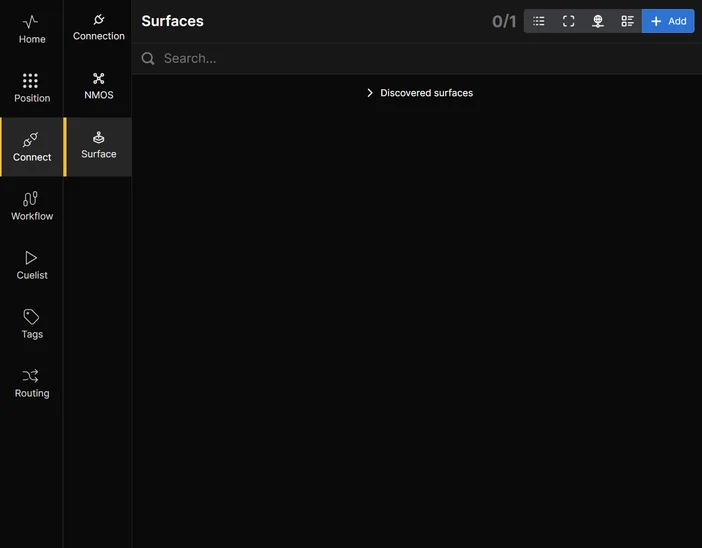
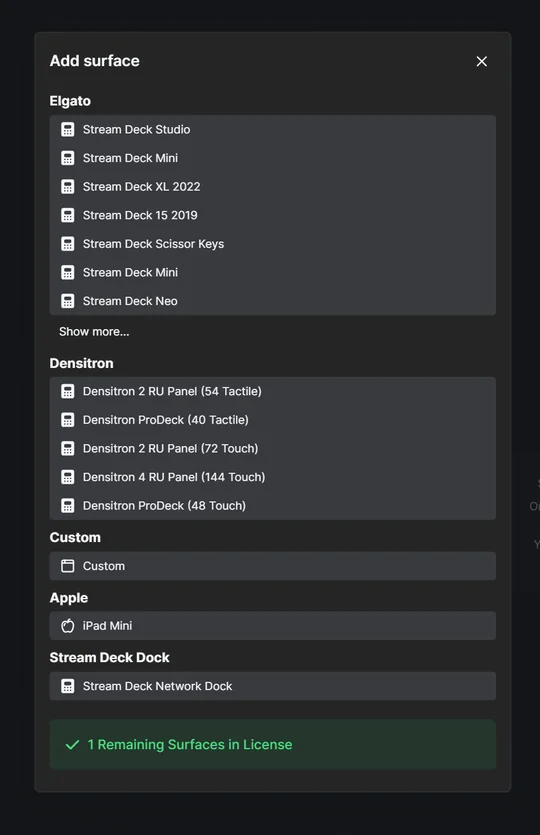
4.此时将显示一个列表,列出了所有可在“按钮”中添加的硬件表面。在该列表底部,您会看到“Stream Deck Network Dock”。请选择此选项。
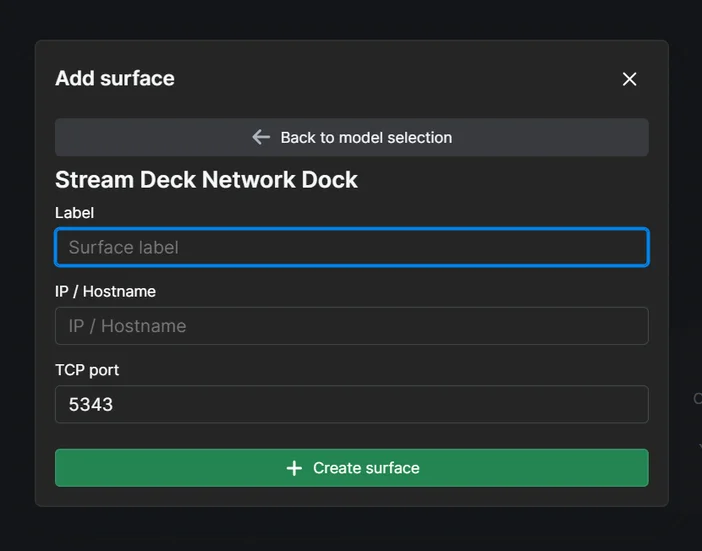
6.为设备输入一个名称,例如“Network Dock”或“Stream Deck”,并在“IP/主机名”字段中输入设备上显示的 IP 地址。最后,点击“创建界面”。
7. Stream Deck Network Dock 及其连接的 Stream Deck 现应显示在已配置的设备列表中。
结论
设置 Stream Deck Network Dock 是一个快速且简单的过程,它能显著提升您的制作灵活性。通过局域网连接,无论您使用的是 Stream Deck 软件、Bitfocus Companion 还是 Bitfocus Buttons,都可以在同一网络内的几乎任何位置控制和集成 Stream Deck。配对成功后,Network Dock 将在您的 Stream Deck 与工作流程之间搭建起一个可靠且多功能的桥梁,提供与直接 USB 连接同样流畅的体验。