快速启动指南
如何设置和使用 Elgato Wave Cast 实现双电脑音频
双电脑配置堪称直播领域的巅峰之作:每台电脑专司其职,不仅能提升直播的稳定性,更能带来极致的性能表现。然而,音频连接问题历来令人头疼——究竟该将麦克风和耳机接在哪个设备上?既要将游戏音频传输到直播端,又要将麦克风连接到游戏端以便与队友聊天。Elgato Wave Cast 通过网络在两台电脑之间双向传输音频,让这一切变得简单易行。
我们将向您展示如何在双屏电脑配置上设置和使用 Wave Cast。
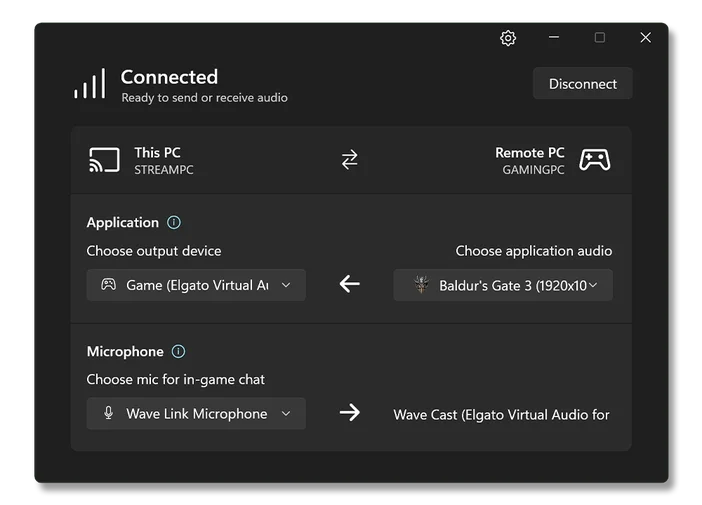
Wave Cast 界面
要求
开始之前,您需要为 Elgato Wave Cast 准备以下物品
- 一个 Elgato Marketplace 账户
- 两台连接到同一网络的电脑(为获得最佳效果,建议使用以太网)
- Windows 11
Elgato Wave Cast 需要两台运行 Windows 11 的电脑才能正常工作。不支持 Windows 10。
下载与安装
购买后,您需要将 Wave Cast 下载到电脑上,然后复制许可证密钥以进行激活。如果您之后需要查找许可证密钥:
- 点击右上角的个人头像,然后点击 管理您的账户。
- 点击 “产品” 。
- 点击 Wave Cast 进行筛选。
- 点击卡片查看 Wave Cast。
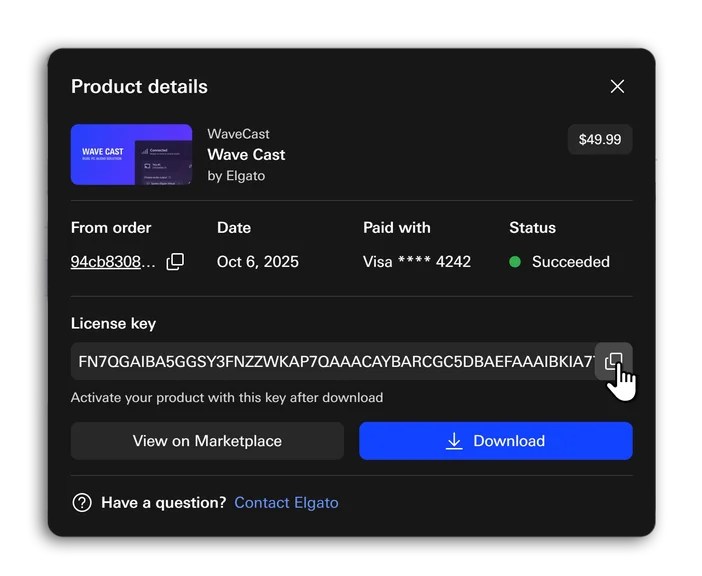
市场订单详情页面显示下载按钮和许可证密钥
接下来,请在您的两台 Windows 11 电脑上安装 Wave Cast。安装完成后,将从应用商店获取的许可证密钥复制并粘贴到激活窗口中,然后点击“解锁”。
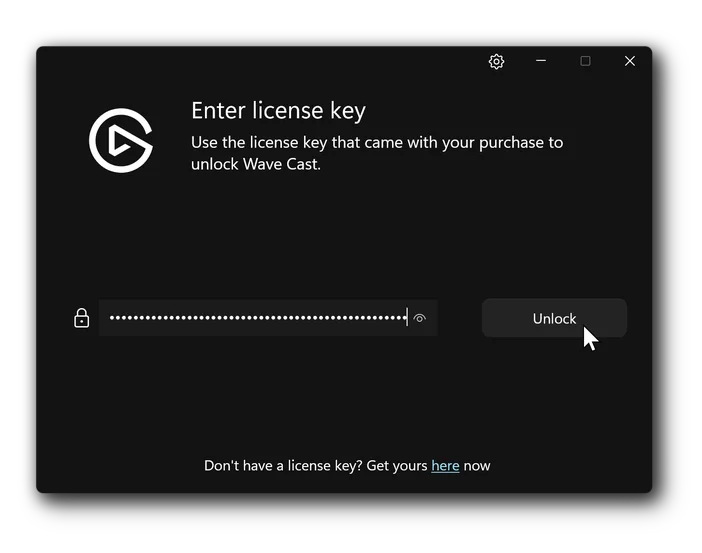
Wave Cast 激活界面
您只需在一台电脑上进行此操作。连接到另一台电脑后,它将自动激活。
探索 Wave Cast 的选项——更换电脑
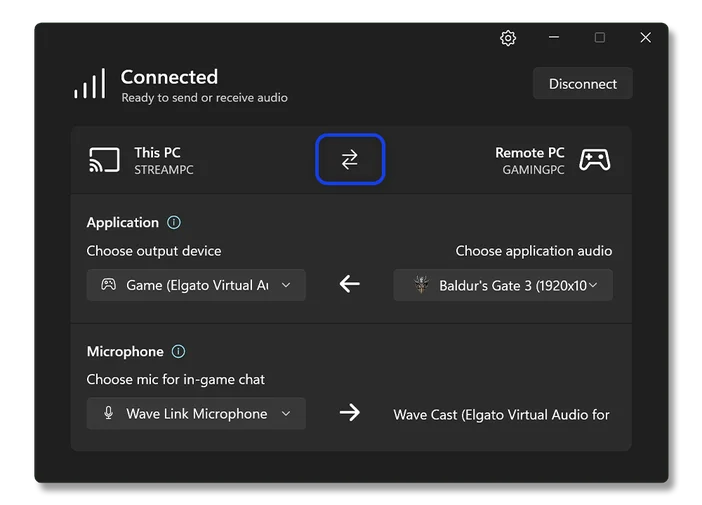
显示系统切换按钮的 Wave Cast 界面
在顶部,你会看到一个带有两个箭头的按钮。点击此按钮可切换哪台电脑作为游戏电脑、哪台作为流媒体电脑,从而改变音频的采集和传输方式。
Wave Cast 将“游戏电脑”定义为负责捕获特定应用程序、当前处于前台且处于活动状态的应用程序,或所有音频的设备,并将捕获到的声音发送至“流媒体电脑”。游戏电脑还会接收来自流媒体电脑的麦克风音频,用于运行在游戏电脑上的语音聊天应用程序(如 Discord)或游戏内语音聊天。
相反,直播电脑会接收来自游戏电脑的音频,将其加入直播或录制内容中。直播电脑还会将特定的麦克风设备信号发送至游戏电脑。
鉴于这两个系统之间的这种关联,建议您将耳机/耳麦和麦克风连接到流媒体电脑上。这样能为混音和音效处理提供最大的灵活性。
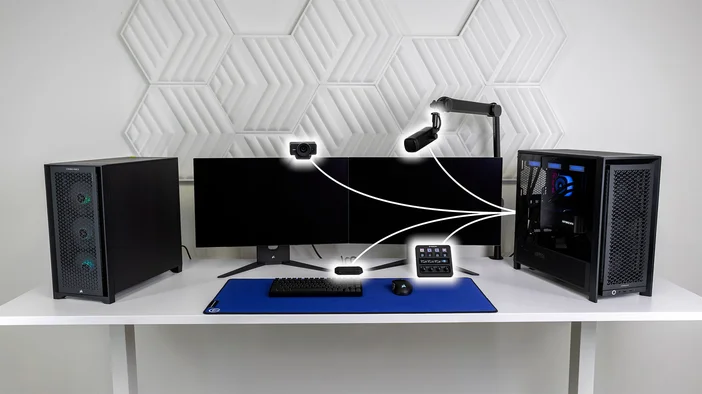
示例双电脑配置:左侧为游戏电脑,右侧为流媒体电脑。大部分外设由流媒体电脑控制
应用音频捕获
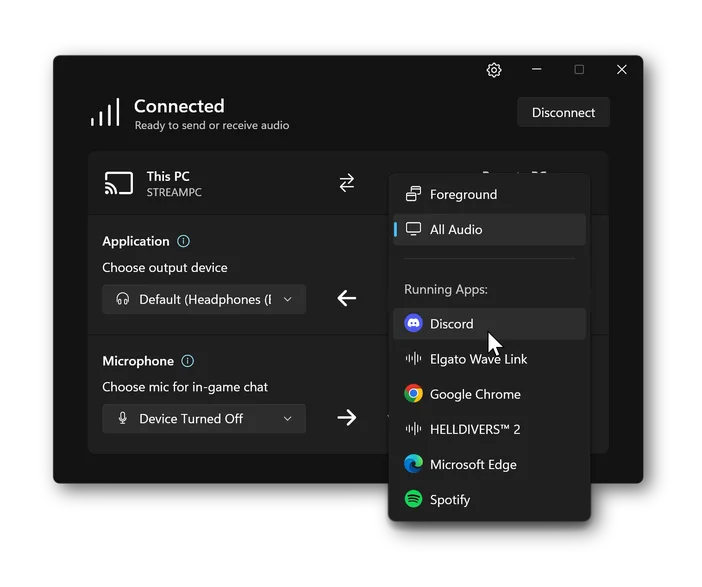
Wave Link 界面展示了具体应用及不同的自动模式
首先,请使用前面提到的切换按钮,确定哪台电脑是你的游戏电脑。
接下来,请确定要录制哪种音频。
- 所有音频
- 列表中的某个特定应用,比如某款游戏
- 前台应用
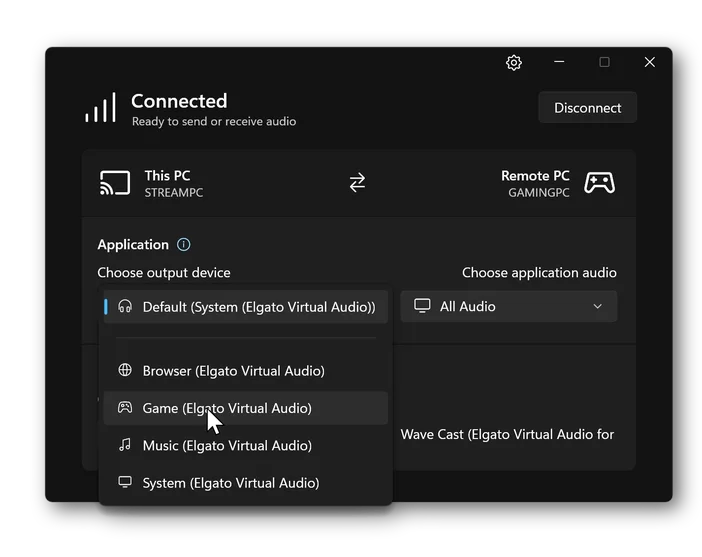
显示 Wave Link 通道的输出设备选择。
随后,该音频会被发送至流媒体电脑上的特定设备。这些设备被称为输出设备,它们可以是扬声器、耳机、头戴式耳机等物理输出设备,也可以是Wave Link中的通道等虚拟设备。
例如,你可以将 Wave Cast 的输出信号发送到 Wave Link 中的“游戏通道”。随后,Wave Link 可以将该音频与你的其他所有声音进行混音,再传输到耳机,并/或发送至 OBS Studio 等直播和录制应用。
麦克风选择
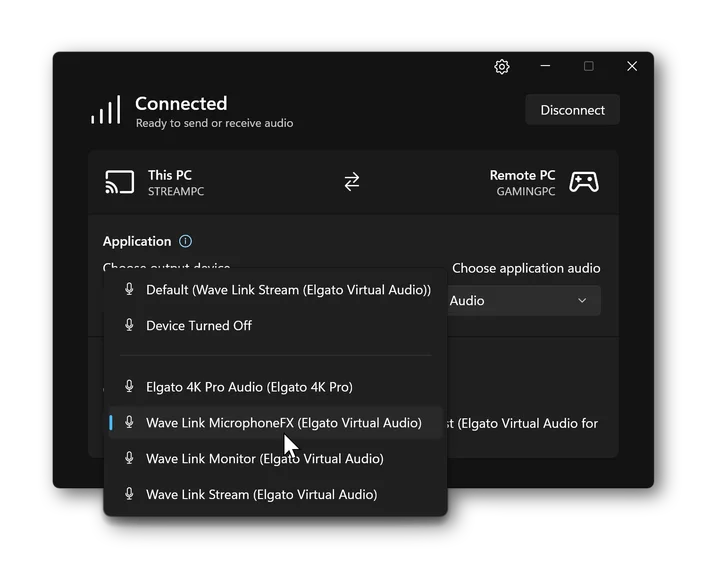
接下来,请决定将直播电脑上的哪个麦克风或输入源转发至游戏电脑。这可以是耳机麦克风,也可以是连接到 Wave XLR 的高端 XLR 麦克风。
借助 Wave Link,您可以添加“语音聚焦”、“均衡器”、“压缩”等额外效果,并在 Wave Link 2.0 中使用 MicrophoneFX。或者在 Wave Link 3.0 中创建自定义输出混音,在 Wave Cast 中选择该混音,即可在游戏内和聊天中使用经过增强的麦克风音效。
您可以从任意一台电脑上控制两台电脑的设置,从而省去在两套鼠标和键盘之间来回切换的麻烦。
此时,应用程序音频和麦克风音频已经在两台电脑之间传输。现在是时候配置其他应用程序,使其能够与 Wave Cast 配合使用了。
流媒体电脑设置 - Wave Link
如果您已经在流媒体电脑上使用 Wave Link 进行音频混音,并将完整的混音信号发送至 OBS Studio 或类似应用,您可以按照之前所示,在 Wave Cast 中将一个 Wave Link 通道设置为输出设备。
或者如下图所示,在 Wave Link 中将 Wave Cast 添加为输入通道。
您的游戏电脑音频现已完成混音并发送至 OBS Studio,随时可以进行直播或录制。
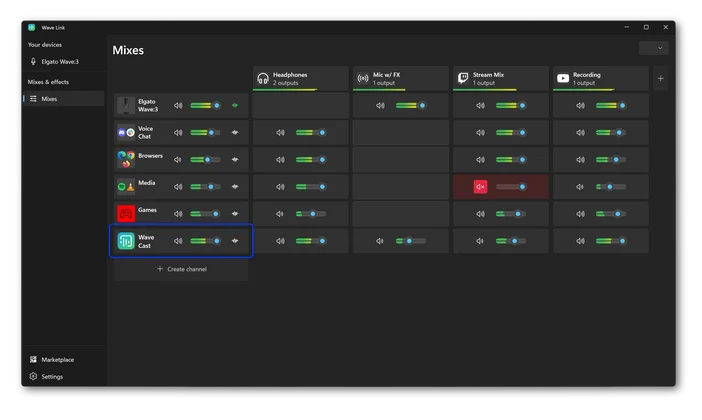
直播电脑配置 – OBS Studio
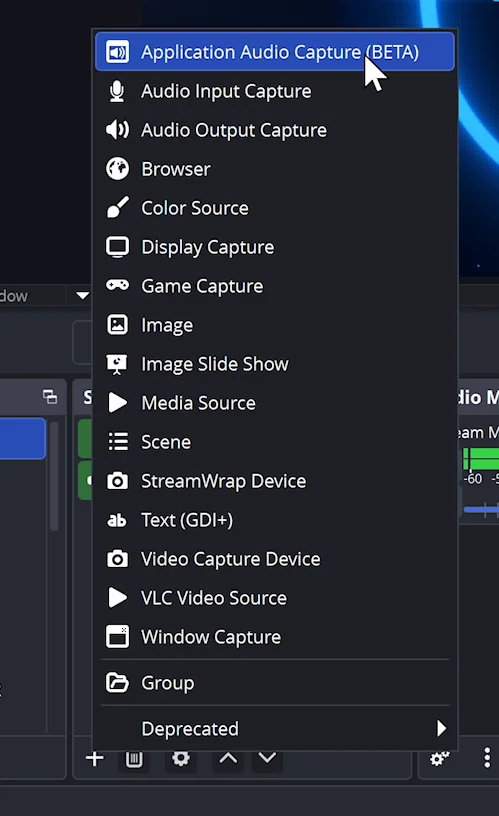
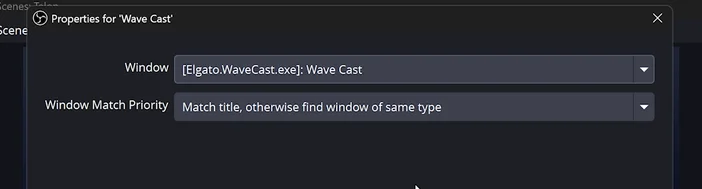
如果您不是 Wave Link 用户,请在 OBS Studio 的源列表中添加一个“新 应用程序音频捕获”源。然后从列表中选择 Wave Cast。这种源类型会直接调用 Wave Cast 应用程序,将其添加到 OBS Studio 中,而无需先从耳机等设备捕获音频。
游戏电脑 - 麦克风设置
在游戏电脑上,请确保在游戏的音频设置中将 Wave Cast 设为麦克风,以便进行任何游戏内语音聊天。如果您想在游戏电脑上运行任何语音聊天应用,也请遵循同样的设置。虽然在直播电脑上运行所有语音聊天应用最便于混音,但考虑到叠加层或更快的操作响应,您可能会发现将 Discord 等应用运行在游戏电脑上更为理想。
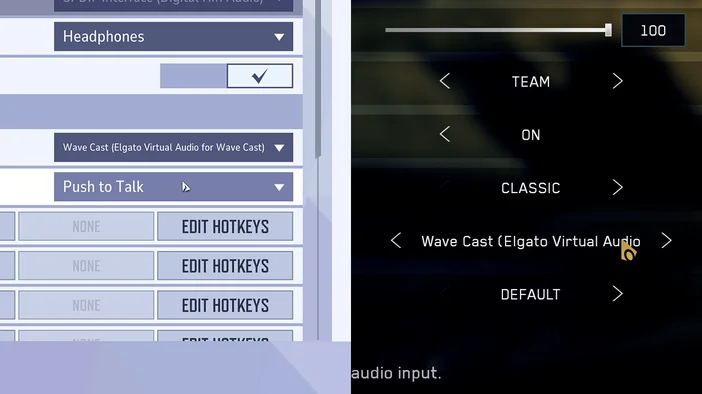
Wave Cast 的虚拟麦克风设置位于 PC 游戏的音频设置中
Windows 11 的音频设置也是如此。将 Wave Cast 设为默认麦克风后,所有应用都会自动使用它。您还可以禁用其他音频输入源,以防止此设置被更改。
调整与故障排除
由于 Wave Cast 通过网络传输音频,因此拥有稳定且高速的网络连接对于获得最佳体验至关重要。虽然 Wave Cast 支持 Wi-Fi 连接,但我们 强烈建议 两台电脑均使用有线以太网连接。
Wave Cast 不会将任何音频传输到互联网上。您的互联网连接本身不会影响 Wave Cast 的性能。
如果遇到声音断续或卡顿的情况,请考虑增加缓冲量。
- 点击齿轮图标进入“偏好设置”。
- 转到“网络”选项卡。
- 将“音频延迟”向右调整。
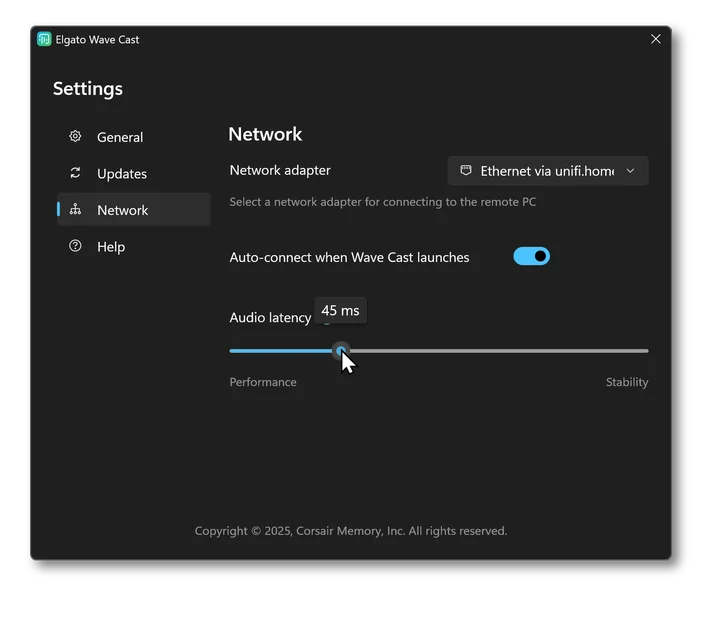
增加网络缓冲意味着 Wave Cast 会一次性存储更多的音频数据,以平滑网络连接中的任何卡顿或断续现象。这就像从 Twitch 或 YouTube 流媒体播放视频时,系统会预先缓冲一定量的数据以确保视频连续播放一样。更高的缓冲量能带来更稳定的音频体验,但也会增加延迟。
延迟越高,就意味着当游戏电脑上发生某些情况时,你需要等待更长时间才能在直播电脑上听到相关声音。
你希望将这个数值调到尽可能低,同时确保不会出现卡顿或音频中断。
在同一“网络”页面上,您可以选择用于 Wave Cast 的网络适配器。如果您同时使用 Wi-Fi 和以太网,或者使用多个网络适配器,请选择连接到另一台电脑所连接的网络的适配器。