I Wave Link 2.0 var MicrophoneFX en särskild utgång som skickade din mikrofonsignal, inklusive eventuella effekter, till appar som Discord, Zoom och OBS. Wave Link 3.0 skapar inte detta automatiskt, men du kan återskapa det med några få klick genom att ställa in en mix.
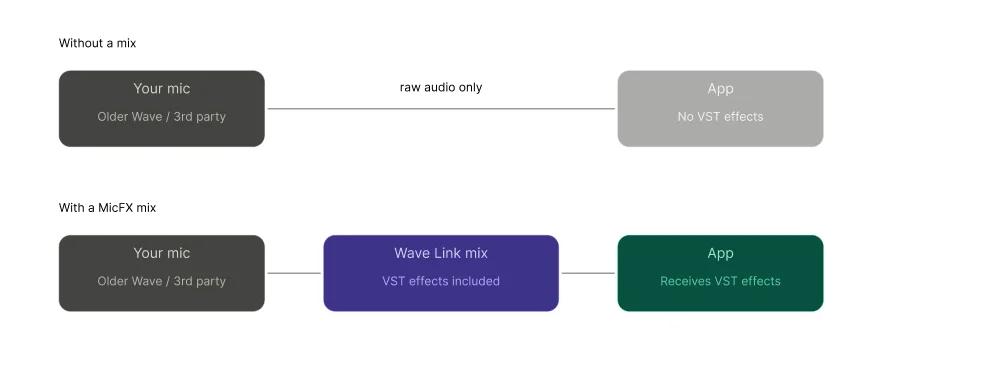
Du behöver göra detta i två situationer: om du använder en äldre Wave-enhet eller en mikrofon från en tredjepartsleverantör och vill att VST-effekter ska nå dina appar, eller om du vill kombinera din mikrofon med en annan ljudkälla (till exempel ett ljudkort från Stream Deck) till en enda ingång. Den här guiden går igenom båda fallen.
När du behöver en mix med MicrophoneFX
VST-effekter på äldre Wave-enheter och mikrofoner från andra tillverkare
Wave-enheter med Wave FX Processor matar in VST-effekter direkt i hårdvarans signalväg, vilket gör att apparna automatiskt får din bearbetade mikrofonsignal. Äldre Wave-enheter och mikrofoner från andra tillverkare saknar Wave FX Processor, vilket innebär att VST-effekter som läggs till i Wave Link inte vidarebefordras till apparna om du inte dirigerar dem via en mix.
Kombinera din mikrofon med andra ljudkällor
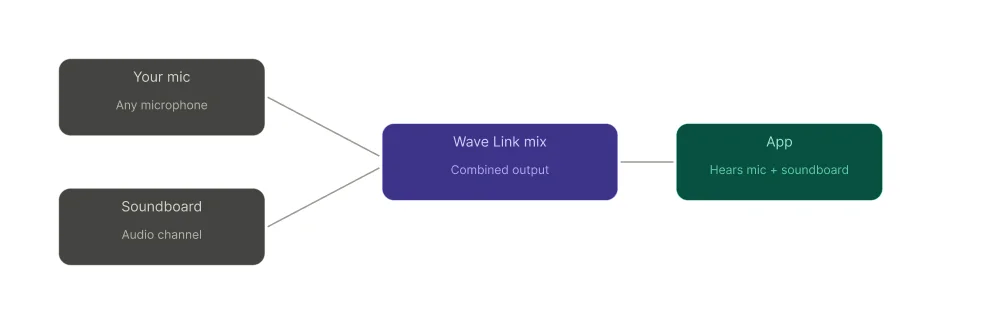
Apparna accepterar endast en ljudkälla. Om du vill att Discord, Zoom eller lokalchatten och gruppchatten i spelet ska kunna höra både din mikrofon och ditt ljudkort måste du först skapa en mix som kombinerar dessa källor. Om du endast väljer din mikrofon i appen kommer inga andra ljudkällor att inkluderas.
Skapa mixen i Wave Link
- Öppna Wave Link.
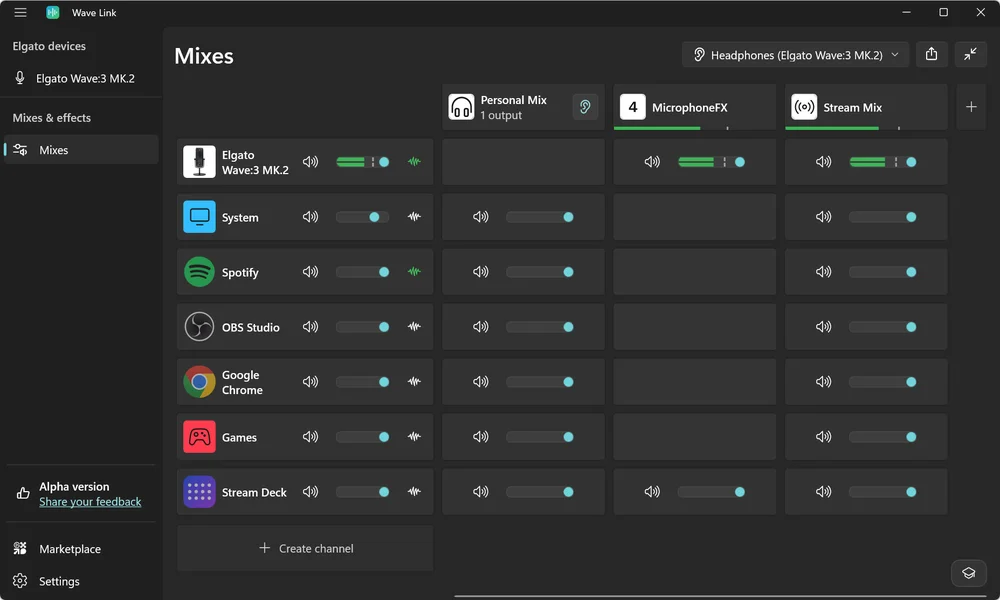
- Klicka på +-knappen i mixvyn högst upp i gränssnittet för att skapa en ny mix.
- Döp mixen till MicrophoneFX, eller något annat som speglar vad den är avsedd för, till exempel Discord Mix. Det är detta namn som visas som ett valbart ingångsalternativ i dina appar.
- Till vänster lägger du till din mikrofon som ingång genom att klicka på ”Skapa kanal”. Om du vill lägga till ytterligare källor, till exempel ett mixerbord, lägger du till även dem.
- Klicka sedan på + vid korsningen mellan dina ingångar och kanalen för att lägga till dessa kanaler i din mix.
- Justera nivåerna för varje källa i mixen tills balansen känns rätt.
Din mix visas nu som en namngiven ljudenhet på din dator. Vilken app som helst kan välja den som ingång.
Välj mixen i dina appar
Discord
- Öppna Discord och gå till Användarinställningar.
- Välj Röst och video.
- Under ”Inmatningsenhet” väljer du din Wave Link-mix i rullgardinsmenyn.
Zooma
- Öppna Zoom och gå till Inställningar.
- Välj Ljud.
- Under ”Mikrofon” väljer du din Wave Link-mix i rullgardinsmenyn.
OBS Studio
- I OBS går du till Inställningar och väljer Ljud.
- Under ”Mic/Auxiliary Audio” väljer du din Wave Link-mix i rullgardinsmenyn.
- Alternativt kan du lägga till en ljudinspelningskälla i scenen och välja mixen där för att styra den per scen.
Arc Raiders (och andra spel med röstchatt)
I Arc Raiders öppnar du ljud- eller röstinställningarna i alternativmenyn och väljer din Wave Link-mix som mikrofoningång. De flesta spel fungerar på samma sätt: leta reda på inställningen för mikrofon eller ingångsenhet i ljudalternativen och välj din mix där.
Färdigblandad
Med Wave Link 3.0 får du bättre kontroll över ditt ljud. När din mix är klar kan du lägga till fler källor, skapa ännu fler separata mixar för olika appar och justera allt från Stream Deck utan att behöva öppna Wave Link.
PRODUKTER I ARTIKEL