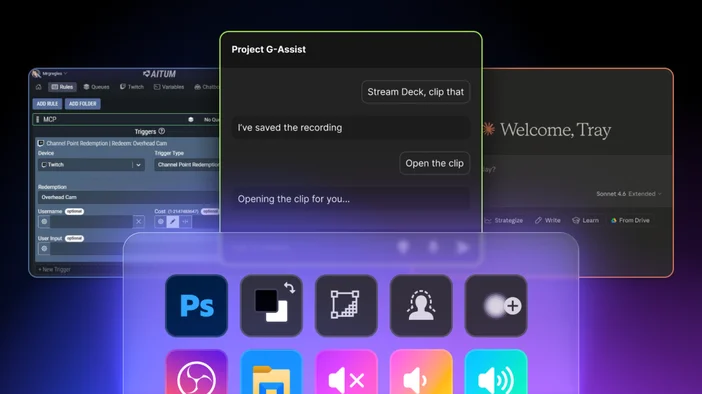
Stream Deck 7.4 öppnar för första gången upp Stream Deck för AI-assistenter. Tack vare stöd för MCP kan AI-verktyg nu ansluta till Stream Deck och utlösa dina åtgärder, vare sig det sker via röst, text eller till och med livehändelser.
NVIDIA Project G-Assist är först ut med att integrera röststyrning i Stream Deck. Säg ”get my stream ready” så kombinerar den dina åtgärder för att starta OBS, tända dina lampor, sätta på musiken och ställa in scenen – helt handsfree. Aitum, en populär automatiseringsplattform för streamare, integreras också, vilket gör att liveevenemang som raider och prenumerationer automatiskt kan utlösa Stream Deck-åtgärder. Och eftersom MCP är en öppen standard är fler verktyg på väg.
Du ställer fortfarande in åtgärder i Stream Deck-appen på samma sätt som du alltid har gjort. MCP tillför nya sätt att aktivera dem på. Den här guiden går igenom vad MCP är, hur du konfigurerar det och hur du kommer igång med det.
Vad är MCP?
MCP står för Model Context Protocol. Det är en öppen standard som ger AI-verktyg ett gemensamt sätt att ansluta till appar och tjänster.
Tänk på det som USB. Innan USB infördes behövde varje enhet sin egen typ av kabel och kontakt. USB skapade en standard som fungerar med allt. MCP gör samma sak för AI-verktyg. Istället för att varje AI-assistent behöver en egen anslutning till varje app, ger MCP dem ett gemensamt sätt att kommunicera på.
Med Stream Deck 7.4 ansluter sig Stream Deck till den listan. AI står för indata. Stream Deck står för åtgärderna.
Vad du kan göra med den
MCP kommer bäst till sin rätt när du vill kombinera olika åtgärder eller ha händerna fria.
Med NVIDIA Project G-Assist styr du Stream Deck med din röst. Säg ”förbered min stream” så kan Project G-Assist samordna dina åtgärder för att öppna OBS, ställa in din scen, tända belysningen och sätta igång musiken. Du behöver varken släppa tangentbordet eller musen, och du behöver aldrig ta blicken från det du håller på med.
Med Aitum är det händelserna i din livestream som utlöser åtgärderna, inte du. När en raid ansluter sig sker en rad åtgärder automatiskt: scener byts, belysningen dämpas och ett välkomstljud spelas upp. När en kanalpoäng löses in aktiveras en rösteffekt. När en prenumeration tecknas skickas ett meddelande ut i Discord. Dessa åtgärder utlöses i realtid utan att du behöver göra någonting.
Konfigurera MCP-åtgärder i Stream Deck
- Öppna Stream Deck-appen.
- Gå till Inställningar och välj fliken Allmänt.
- Aktivera MCP Deck.
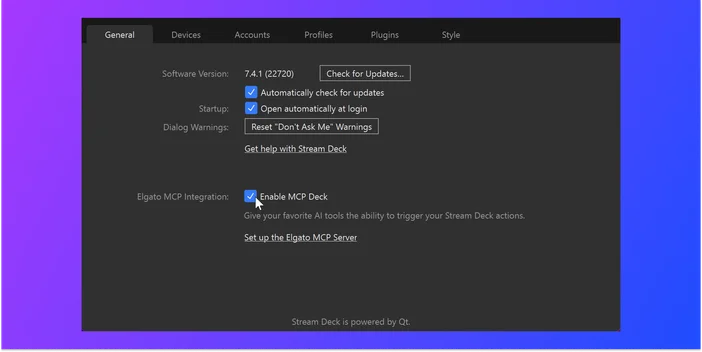
Detta skapar en särskild profil som heter MCP Actions, som du hittar i profilmenyn längst upp i Stream Deck-appen.
Dra åtgärder till knapparna från åtgärdspanelen till höger, precis som du skulle göra med vilken annan profil som helst. Alla åtgärder du placerar här blir tillgängliga för anslutna AI-verktyg. Åtgärderna i dina andra profiler förblir privata, så du bestämmer själv exakt vad AI:n ska ha tillgång till.
Obs! Syns inte ”Elgato MCP-integration” under Inställningar? Kontrollera att du använder Stream Deck 7.4 eller senare. Ladda ner den senaste versionen här.
Lägg till beskrivningar av dina åtgärder
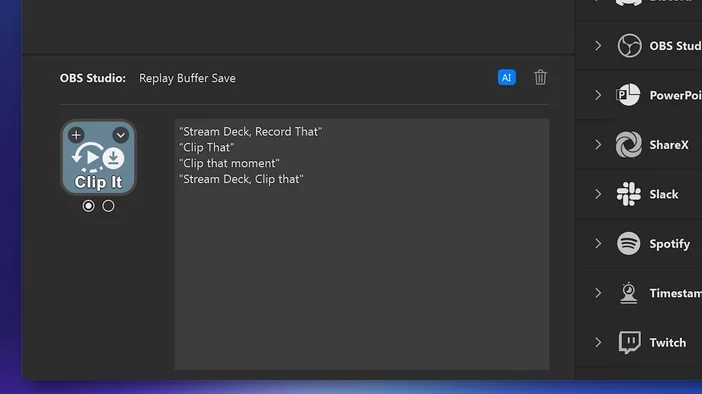
Varje åtgärd i profilen ”MCP Actions” har ett beskrivningsfält som talar om för AI:n vad åtgärden gör och när den ska användas. Detta är en av de viktigaste delarna av konfigurationen, eftersom det är så AI:n avgör vilken åtgärd som ska utlösas när du gör en förfrågan.
För att lägga till en beskrivning väljer du en åtgärd, trycker på AI-knappen och skriver in de fraser du skulle säga på ett naturligt sätt.
Anslut NVIDIA Project G-Assist till Stream Deck
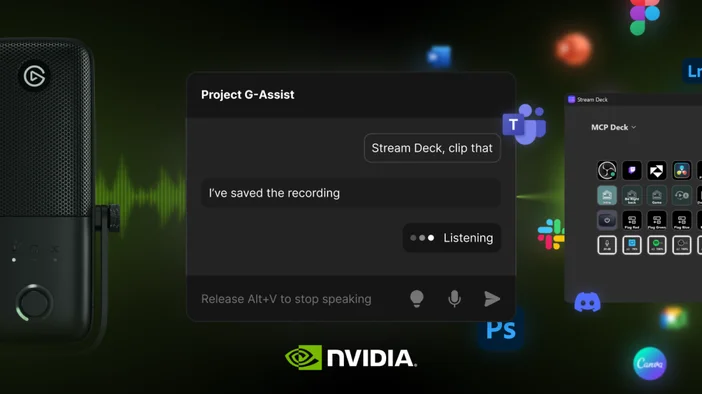
NVIDIA Project G-Assist ansluts automatiskt till Stream Deck så snart MCP Deck har aktiverats.
Anslut Claude Desktop till Stream Deck
Om du använder Claude Desktop eller ett annat textbaserat AI-verktyg kan du även ansluta det till Stream Deck via MCP. Stegen nedan beskriver specifikt hur man gör med Claude Desktop.
Redigera konfigurationsfilen
Claude Desktop sparar sina MCP-anslutningar i en konfigurationsfil. Du måste lägga till Elgato MCP Server i den här filen så att Claude vet var den finns.
- Öppna Claude Desktop.
- Gå till Inställningar, sedan till Utvecklare och klicka sedan på Redigera konfiguration. Då öppnas mappen där konfigurationsfilen finns.
- Leta reda på filen claude_desktop_config.json i den mappen. Högerklicka på den och öppna den med ett textredigeringsprogram (Anteckningar i Windows, TextEdit i macOS).
- Filen innehåller redan viss information. Du måste lägga till en post för mcpServers inom den befintliga strukturen, inte som ett separat block under den.
Leta reda på den sista } som avslutar ett befintligt avsnitt. Lägg till ett kommatecken efter den och lägg sedan till avsnittet mcpServers före den sista avslutande }.
Så här ser en typisk fil ut efter redigeringen:
Allt måste placeras inom ett par yttre klamrar `{ }`, med ett kommatecken mellan varje avsnitt. Om `mcpServers`-blocket klistras in som ett separat objekt under det befintliga innehållet kommer Claude Desktop att visa ett felmeddelande vid uppstart.
Om filen är tom eller endast innehåller `{}`, kan du ersätta allt med:
5. Spara filen och stäng ner Claude Desktop helt (inte bara stäng fönstret). I macOS högerklickar du på ikonen i Dock och väljer Avsluta.

Exempel på en Claude-konfigurationsfil.
Kontrollera anslutningen
För att kontrollera att allt fungerar, gå till Inställningar och sedan till Utvecklare. Under Lokala MCP-servrar bör du se Elgato i listan med en grön etikett som visar att den är igång.
Om den inte visas eller inte verkar vara igång, kontrollera att Stream Deck-appen är öppen och att MCP Actions är aktiverat, samt att konfigurationsfilen har sparats korrekt. Stäng sedan Claude Desktop helt och öppna det igen.

Om den inte visas eller inte verkar vara igång, kontrollera att Stream Deck-appen är öppen och att MCP Actions är aktiverat, samt att konfigurationsfilen har sparats korrekt. Stäng sedan Claude Desktop helt och öppna det igen.
Anslut andra AI-verktyg
NVIDIA Project G-Assist och Claude Desktop är två av de första som ansluts, men eftersom MCP är en öppen standard kan alla kompatibla verktyg anslutas på samma sätt. Var och en av dem får tillgång till Stream Decks hela ekosystem av integrationer, plugins och arbetsflöden.
För fullständiga installationsanvisningar, ytterligare anslutningsmetoder och avancerad konfiguration, besök sidan för Elgato MCP Server på npm.
Felsökning
Om en åtgärd inte aktiveras, kontrollera följande:
- Appen Stream Deck är igång och alternativet ”Aktivera MCP Deck ” är markerat under Inställningar.
- Åtgärden finns i profilen MCP Actions, inte i någon annan profil.
- Kontrollera om ditt AI-verktyg är anslutet till Elgato MCP Server.
Sammanfattning
MCP-stödet i Stream Deck 7.4 är ett första steg mot en mer omfattande AI-integration. Projekt G-Assist och Aitum är de första som ansluts, men eftersom MCP är en öppen standard kommer de inte att bli de sista. AI står för indata. Stream Deck står för åtgärderna. Och i takt med att fler verktyg ansluts växer möjligheterna.
Ju fler åtgärder du har ställt in i Stream Deck, desto mer kan ett anslutet AI-verktyg göra med dem. Utforska plugins på Elgato Marketplace för att utöka möjligheterna.
PRODUKTER I ARTIKEL