Stream Deck 7.4 introducerar stöd för MCP, vilket gör det möjligt för AI-assistenter att identifiera och utlösa dina Stream Deck-åtgärder. Istället för att trycka på en knapp kan du använda ett AI-verktyg som NVIDIA G-Assist, Claude eller ChatGPT för att aktivera åtgärderna åt dig.
Du ställer fortfarande in åtgärder i Stream Deck-appen på samma sätt som du alltid har gjort. MCP tillför ett nytt sätt att aktivera dem. Den här guiden går igenom vad MCP är, hur du konfigurerar det och hur du kommer igång med det.
Vad är MCP?
MCP står för Model Context Protocol. Det är en öppen standard som ger AI-verktyg ett gemensamt sätt att ansluta till appar och tjänster.
Tänk på det som USB. Innan USB infördes behövde varje enhet sin egen typ av kabel och kontakt. USB skapade en standard som fungerar med allt. MCP gör samma sak för AI-verktyg. Istället för att varje AI-assistent behöver en egen anslutning till varje app, ger MCP dem ett gemensamt sätt att kommunicera på.
MCP lanserades 2024 och har tagits i bruk av företag som Anthropic, OpenAI, Google och Microsoft. Tusentals appar och tjänster stöder redan tekniken. Med Stream Deck 7.4 ansluter sig Stream Deck till den listan.
Så här fungerar det
Konfigurationen består av tre delar:
- Aktivera MCP i Stream Deck-appen och välj vilka åtgärder du vill att din AI ska ha tillgång till. Dessa läggs till i en särskild profil som heter MCP Actions.
- Du installerar ett litet program som heter Elgato MCP Server på din dator. Det är detta som kopplar ihop ditt AI-verktyg med Stream Deck-appen.
- Ange för ditt AI-verktyg var Elgato MCP Server finns.
När allt är anslutet kan du skriva in eller säga kommandon, och ditt AI-verktyg utlöser motsvarande Stream Deck-åtgärd. Låt oss gå igenom dem en efter en.
Konfigurera MCP-åtgärder i Stream Deck
- Öppna Stream Deck-appen.
- Gå till Inställningar och välj fliken Allmänt.
- Markera rutan Aktivera MCP-åtgärder under Elgato MCP-integration.
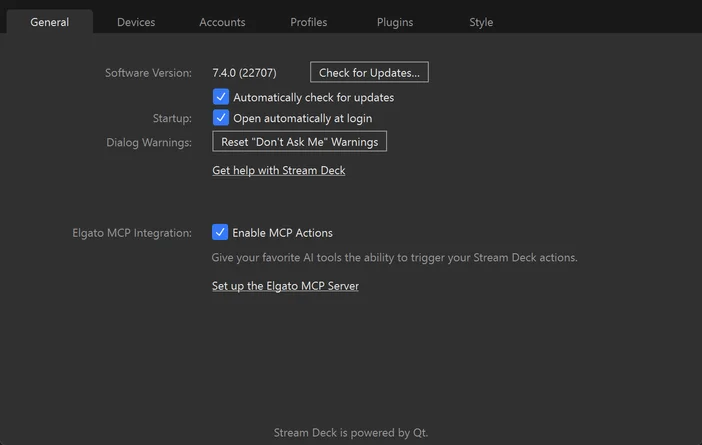
Detta skapar en särskild profil som heter MCP Actions, som du hittar i profilmenyn längst upp i Stream Deck-appen.
Dra åtgärder till knapparna från åtgärdspanelen till höger, precis som du skulle göra med vilken annan profil som helst. Alla åtgärder som du placerar här blir tillgängliga för anslutna AI-verktyg. Åtgärderna i dina andra profiler förblir privata, så du bestämmer själv exakt vad AI:n ska ha tillgång till.
Obs! Syns inte ”Elgato MCP-integration” under Inställningar? Kontrollera att du använder Stream Deck 7.4 eller senare. Ladda ner den senaste versionen här.
Lägg till beskrivningar av dina åtgärder
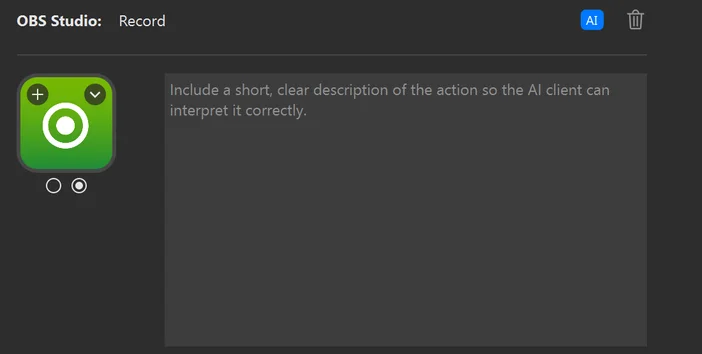
Varje åtgärd i profilen ”MCP Actions” har ett beskrivningsfält som talar om för AI:n vad åtgärden gör och när den ska användas. Detta är en av de viktigaste delarna av konfigurationen, eftersom det är så AI:n avgör vilken åtgärd som ska utlösas när du gör en förfrågan.
För att lägga till en beskrivning väljer du en åtgärd och klickar på AI-ikonen i åtgärdsinställningarna längst ned på skärmen. Skriv sedan en tydlig och enkel beskrivning.
En bra beskrivning besvarar två frågor: vad åtgärden gör och vilken typ av begäran som ska utlösa den. Till exempel:
- För att stänga av ljudet: ”Detta stänger av systemljudet.”
- För en knapp för huvudbelysning: ”Med den här knappen kan jag slå på eller stänga av min vänstra huvudbelysning.”
- För att byta scen i OBS: ”Detta byter till min scen ’Be Right Back’ i OBS.”
AI:n jämför dina förfrågningar med dessa beskrivningar, så ju mer specifika de är, desto bättre fungerar det. Detta är särskilt viktigt när du har flera liknande åtgärder. Om du har två multimediaåtgärder i profilen och ingen av dem har någon beskrivning, kan AI:n inte skilja dem åt.
Installera Node.js
Innan du ansluter något AI-verktyg måste du ha Node.js installerat på din dator. Node.js är ett kostnadsfritt och mycket använt verktyg som ligger till grund för många appar och tjänster bakom kulisserna. Elgato MCP Server körs på Node.js, och det krävs för installationen av både G-Assist och Claude Desktop.
Om du inte redan har det, ladda ner och installera det från nodejs.org. Välj LTS-versionen (Long Term Support). Installationsprogrammet fungerar precis som vilken annan app som helst. Starta det, följ anvisningarna, och sedan är du klar. Du behöver inte konfigurera någonting eller lära dig hur man använder det.
Installera Elgato MCP Server
Elgato MCP Server är det som kopplar ihop ditt AI-verktyg med Stream Deck-appen. För att installera det öppnar du en terminal (Terminal på macOS, PowerShell på Windows) och kör följande:
npm install -g @elgato/mcp-server
Då installeras programmet permanent på din dator, så att det är klart att användas när du behöver det.
Om du bara vill testa först kan du hoppa över det här steget. Installationsanvisningarna nedan använder npx, som hämtar och kör Elgato MCP Server tillfälligt utan att installera något. Det fungerar på samma sätt, men programmet hämtas på nytt varje gång du startar det.
För ytterligare alternativ och information, besök Elgato MCP Server-sidan på npm.
Anslut NVIDIA G-Assist till Stream Deck
NVIDIA G-Assist är en AI-assistent på enheten för GeForce RTX-datorer. Den drivs av en liten språkmodell som körs lokalt på GPU:n och svarar på röst- och textkommandon. Med Stream Decks MCP-stöd kan G-Assist utlösa dina åtgärder direkt, även med röstkommandon.
Spelare kan aktivera snabbtangenter i spelet eller spara en klipp utan att ta händerna från tangentbordet. Streamare kan starta hela sin sändningsutrustning med ett enda röstkommando. Allt som Stream Deck ansluts till kan nu styras av G-Assist.
Starta Elgato MCP Server
1. Öppna en terminal på din dator (PowerShell i Windows).
2. Kör följande kommando: npx -y @elgato/mcp-server@latest --http
3. Låt fönstret vara öppet. Du bör se ett meddelande om att HTTP-servern lyssnar på port 9090 och att Stream Deck-appen är ansluten.
Servern måste vara igång i bakgrunden medan du använder G-Assist. Om du stänger terminalfönstret bryts anslutningen.
Installera tillägget för G-Assist
G-Assist använder ett plugin för att kommunicera med Elgato MCP Server. Placera mappen med Stream Deck-plugins i G-Assists plugin-katalog:
%PROGRAMDATA%\NVIDIA Corporation\nvtopps\rise\plugins\stream-deck
Starta sedan om G-Assist eller ladda om tilläggen. Vid den första laddningen identifierar tillägget automatiskt de Stream Deck-åtgärder som finns tillgängliga.
Kontrollera anslutningen
Du kan kontrollera att Elgato MCP Server är igång genom att öppna en webbläsare och gå till:
Om servern är igång och ansluten till Stream Deck-appen kommer du att se ett statussvar.
Anslut Claude Desktop till Stream Deck
Claude Desktop ansluter till Elgato MCP Server via en lokal konfigurationsfil. Om du använder ett annat AI-verktyg är den allmänna metoden liknande, och du kan hitta ytterligare installationsinstruktioner på Elgato MCP Server-sidan på npm.
Claude Desktop sparar sina MCP-anslutningar i en konfigurationsfil. Du måste lägga till Elgato MCP Server i den här filen så att Claude vet var den finns.
- Öppna Claude Desktop.
- Gå till Inställningar, sedan till Utvecklare och klicka sedan på Redigera konfiguration. Då öppnas mappen där konfigurationsfilen finns.
- Leta reda på filen claude_desktop_config.json i den mappen. Högerklicka på den och öppna den med ett textredigeringsprogram (Anteckningar i Windows, TextEdit i macOS).
- Filen innehåller redan viss information. Du måste lägga till en mcpServers-post inom den befintliga strukturen, inte som ett separat block under den.
Leta reda på den sista } som avslutar ett befintligt avsnitt. Lägg till ett kommatecken efter den och lägg sedan till avsnittet mcpServers före den sista avslutande }. Så här ser en typisk fil ut efter ändringen:
Allt måste placeras inom ett par yttre klamrar { }, med ett kommatecken mellan varje avsnitt. Om mcpServers-blocket klistras in som ett separat objekt under det befintliga innehållet kommer Claude Desktop att visa ett felmeddelande vid uppstart.
Om filen är tom eller endast innehåller {}, kan du ersätta allt med:
- Spara filen och stäng Claude Desktop helt (inte bara fönstret). I macOS högerklickar du på ikonen i Dock och väljer Avsluta. I Windows högerklickar du på ikonen i systemfältet och väljer Avsluta. Öppna sedan programmet igen.

Exempel på en Claude-konfigurationsfil.
Kontrollera anslutningen
För att kontrollera att allt fungerar, gå till Inställningar och sedan till Utvecklare. Under Lokala MCP-servrar bör du se Elgato i listan med statusen ”Körs ”.

Om den inte visas eller inte verkar vara igång, kontrollera noga att Stream Deck-appen är öppen och att MCP Actions är aktiverat, samt att konfigurationsfilen har sparats korrekt. Stäng sedan Claude Desktop helt och öppna det igen.
Anslut andra AI-verktyg
Claude Desktop och NVIDIA G-Assist är två vanliga alternativ, men vilket MCP-kompatibelt verktyg som helst kan anslutas till Elgato MCP Server.
För fullständiga installationsanvisningar, andra anslutningsmetoder och avancerad konfiguration, besök sidan för Elgato MCP Server på npm.
Prova det
När ditt AI-verktyg är anslutet kan du be det att visa vilka åtgärder som finns tillgängliga. I G-Assist säger du bara: ”Vilka Stream Deck-åtgärder har jag?” I Claude Desktop skriver du samma sak i en ny konversation.
Om anslutningen fungerar visar AI:n en lista över åtgärderna i din MCP Actions-profil tillsammans med deras beskrivningar. Det här är ett bra sätt att kontrollera att allt är korrekt konfigurerat.
Därefter är det bara att be om det du behöver. Säg ”stäng av ljudet” till G-Assist eller skriv det i Claude Desktop, så hittar AI:n rätt åtgärd och aktiverar den. Det fungerar på samma sätt som att trycka på en knapp på Stream Deck.
Felsökning
Om en åtgärd inte aktiveras, kontrollera följande:
- Stream Deck-appen är igång och alternativet ”Aktivera MCP-åtgärder” är markerat i inställningarna.
- Åtgärden finns i profilen MCP Actions, inte i någon annan profil.
- Ditt AI-verktyg är anslutet till Elgato MCP Server. I Claude Desktop går du till Inställningar, sedan till Utvecklare, och kontrollerar att Elgato visas under Lokala MCP-servrar med en grön etikett som anger att den är igång. För G-Assist kontrollerar du att terminalfönstret där servern körs fortfarande är öppet och visar en anslutning till Stream Deck.
Sammanfattning
Integrationen av Elgato MCP i Stream Deck 7.4 är ett första steg mot en mer omfattande AI-integration. I takt med att MCP-ekosystemet växer kommer även möjligheterna för AI-verktyg att samverka med din utrustning att öka.
För att utöka funktionerna i din MCP Actions-profil kan du utforska plugins på Elgato Marketplace. Alla plugin-åtgärder som du kan koppla till en Stream Deck-knapp kan även aktiveras via MCP.
PRODUKTER I ARTIKEL