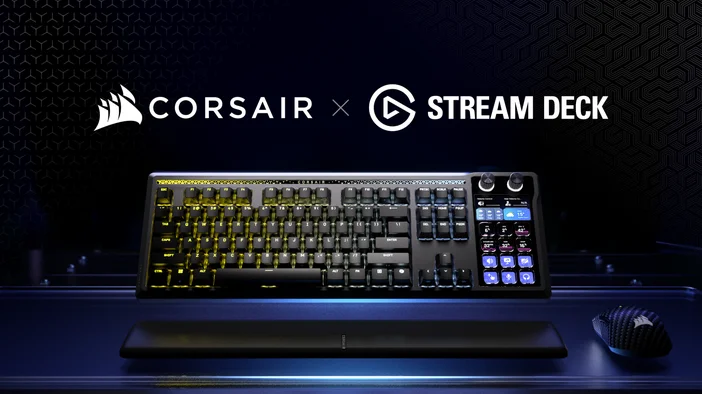
Välkommen till GALLEON 100 SD, ett mekaniskt tangentbord med inbyggt Stream Deck. Det kombinerar känslan och prestandan hos ett tangentbord i full storlek med dynamiska tangenter, rattar och en display som anpassar sig efter hur du arbetar, spelar eller skapar.
Den här guiden går igenom grunderna. Du kommer att konfigurera Stream Deck, lägga till åtgärder och plugins, anpassa profiler och ikoner och sedan finjustera tangentbordets belysning och inställningar med hjälp av Corsair Web Hub.
Förstå Stream Deck på Galleon 100 SD
Stream Deck-tangenterna på GALLEON 100 SD är inte fasta genvägar. Varje tangent är helt anpassningsbar och kan ändras automatiskt beroende på vilken app eller vilket spel du använder.
Nyckelbegrepp:
- Åtgärder utlöser kommandon som att starta appar, stänga av ljudet eller styra media.
- Profiler ändrar layout automatiskt när du byter mellan appar eller spel.
- Med sidor och mappar kan du organisera fler åtgärder utan att det blir rörigt.
- Vred ger precis kontroll över saker som volym, rullning eller skrubbning.
Det är detta som skiljer GALLEON 100 SD från ett vanligt tangentbord. Du behöver inte memorera genvägar. Du skapar kontroller som passar det du gör.
Få fler åtgärder för Stream Deck
Stream Deck-appen innehåller inbyggda åtgärder, men plugins utökar vad du kan styra.
Plugins lägger till appspecifika åtgärder och djupare integration med de appar och spel du redan använder. Många är gratis och tillgängliga direkt från Elgato Marketplace.
Vanliga exempel:
- Aktivera åtgärder i spelet
- Styr musikuppspelningen med Spotify
- Hantera röstchatt med Discord
- Kontrollera streaming- eller inspelningsverktyg som OBS Studio eller Streamlabs Desktop
- Övervaka systemstatistik som CPU- eller GPU-användning
Anpassa med ikoner, profiler och skärmar
Det är här GALLEON 100 SD börjar kännas personlig.
Använd sidor och mappar
När din installation växer hjälper sidor och mappar dig att hålla ordning.
Sidor ger dig mer utrymme för åtgärder, medan mappar grupperar relaterade åtgärder. Detta gör det enklare att utöka din layout utan att överbelasta huvudvyn.
För att lära dig hur du skapar och hanterar mappar på Stream Deck, kolla in vår guide här.
Ikonpaket
Ikoner gör det lättare att känna igen åtgärder med ett ögonkast, vilket hjälper dig att arbeta snabbare och undvika felaktiga tryckningar.
Du kan använda inbyggda ikoner, importera egna bilder eller installera ikonpaket från Marketplace. Att uppdatera ikoner är ett av de snabbaste sätten att göra en layout lättare att läsa och komma ihåg.
För att lära dig hur du anpassar tangenter med ikoner och ikonpaket, kolla in vår fullständiga guide här.
Skapa profiler
Med profiler kan du skapa olika Stream Deck-layouter för olika appar, spel eller arbetsflöden.
Du kan använda en profil för arbetsappar, en annan för spel och en tredje för redigering eller streaming. Varje profil innehåller åtgärder, ikoner, sidor och mappar som är relevanta för det du gör.
Stream Deck stöder även smarta profiler, som kan växla profil automatiskt när du öppnar eller fokuserar på en specifik app eller ett specifikt spel. Det innebär att dina tangenter uppdateras i realtid utan att du behöver ändra layouten manuellt.
Om du vill komma igång snabbt kan du också ladda ner färdiga profiler från Elgato Marketplace. Dessa profiler är utformade för GALLEON 100 SD och ger dig färdiga layouter för spel och appar, med redan tilldelade åtgärder.
För mer information om hur smarta profiler fungerar, läs vår guide här.
Vill du lägga till ett numeriskt tangentbord?
Om du använder ett numeriskt tangentbord för spel, appar eller vardagliga genvägar kan det ta längre tid än väntat att förlora dessa tangenter.
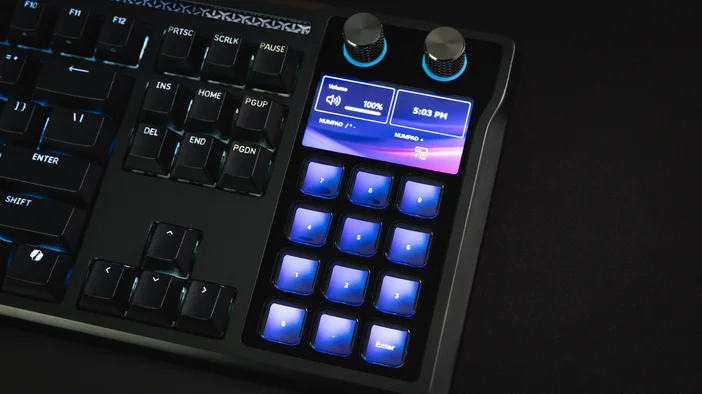
Med Stream Deck kan du skapa en anpassad numerisk tangentbordslayout. Tilldela siffror, genvägar eller sekundära funktioner precis som du vill, och skapa till och med flera numeriska tangentbordslayouter för olika appar eller spel.
Eftersom Stream Deck-profiler kan växla automatiskt kan ditt numeriska tangentbord ändras beroende på vad du gör utan några extra steg.
För att lära dig hur du skapar ett anpassat numeriskt tangentbord, kolla in vår fullständiga guide här.
Justera tangentbordets belysning och hårdvara med Corsair Web Hub
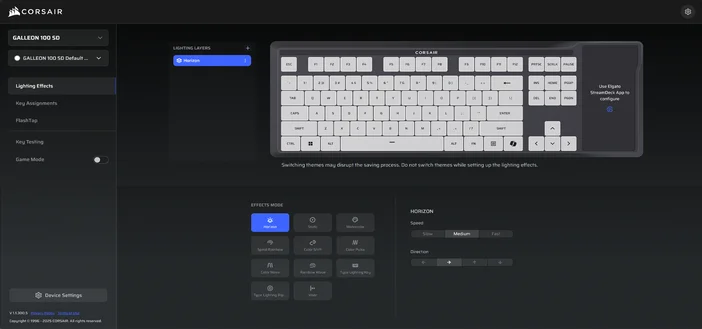
CORSAIR WEB HUB är ett webbläsarbaserat verktyg för hantering av tangentbordets hårdvaruinställningar. Här kan du styra belysning, tangenternas funktion och prestandafunktioner.
Använd CORSAIR WEB HUB för att:
- Anpassa statisk eller animerad belysning och effekter per tangent
- Omkonfigurera tangenter och hantera funktionslager
- Aktivera alternativ för spelläge, såsom Win Lock och reducerad ljusstyrka
- Konfigurera FlashTap SOCD-beteende för spel som stöds
- Uppdatera firmware, justera pollingfrekvensen och hantera enhetsinställningarna
Stream Deck-appen hanterar Stream Deck-åtgärder och profiler. CORSAIR WEB HUB fokuserar på tangentbordets belysning, prestanda och hårdvarans beteende.
Gör det till ditt med tiden
Du behöver inte ställa in allt på en gång.
Börja med några åtgärder som du använder varje dag. Lägg till fler när ditt arbetsflöde växer. Uppdatera ikoner, skapa nya profiler och förfina layouterna när dina behov förändras.
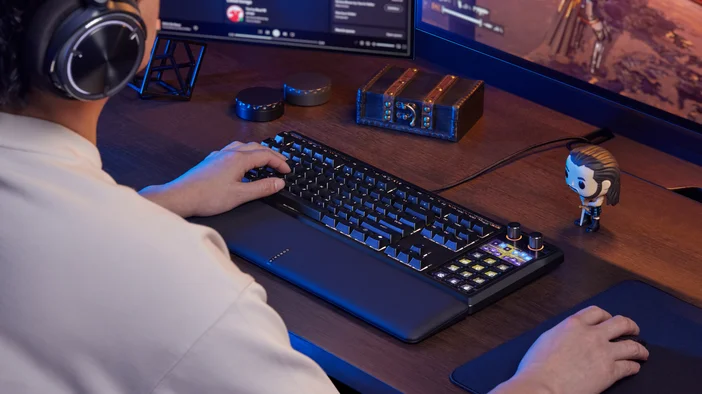
Den flexibiliteten är poängen. GALLEON 100 SD är byggd för att anpassas efter dig.
PRODUKTER I ARTIKEL