Streaming innebär att man har flera roller samtidigt. Du är framför kameran, hanterar scener, justerar ljudet och håller koll på chatten samtidigt. Att leta efter kortkommandon eller navigera i OBS Studio-menyerna mitt i sändningen bryter ditt flöde och tar uppmärksamheten från ditt innehåll. OBS Studio-plugin för Stream Deck placerar sändningskontroller på fysiska tangenter, så att scenbyten, källväxlingar och ljudjusteringar kan göras med ett enda tryck.
OBS Studio-plugin finns tillgängligt gratis på Elgato Marketplace och fungerar på macOS och Windows.
Vad du får med OBS Studio-plugin
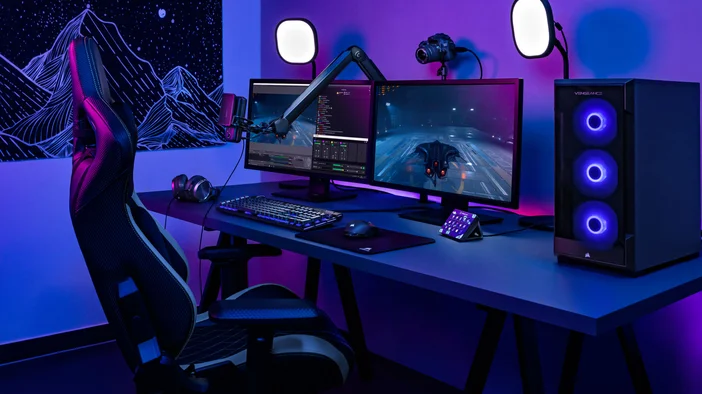
OBS Studio-plugin ansluter Stream Deck till OBS Studio och ger dig direkt kontroll över inspelning, streaming, scenhantering och ljud.
Rekord
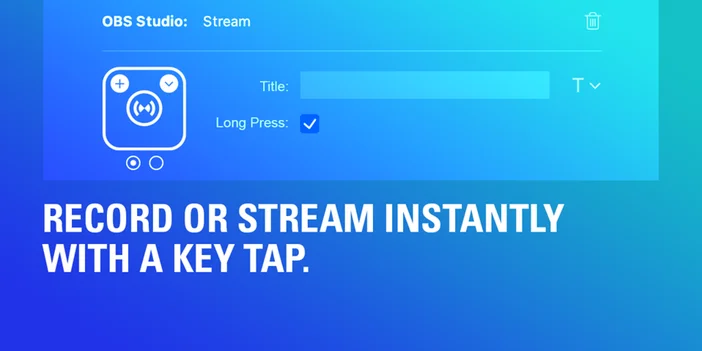
Starta eller stoppa inspelningar med ett enda tryck. Med Record Pause kan du pausa en aktiv inspelning utan att stoppa den helt, så att du kan gå iväg en stund och fortsätta där du slutade.
Strömma
Starta eller avsluta din livestream. Tryck en gång när du går live och en gång när du är klar.
Virtuell kamera
Starta eller stoppa OBS Virtual Camera för att använda din OBS-utgång som webbkamerakälla i andra program. Användbart för videosamtal i Zoom, Discord eller Teams när du vill använda hela din OBS-scen istället för en vanlig webbkamerakälla.
Scene
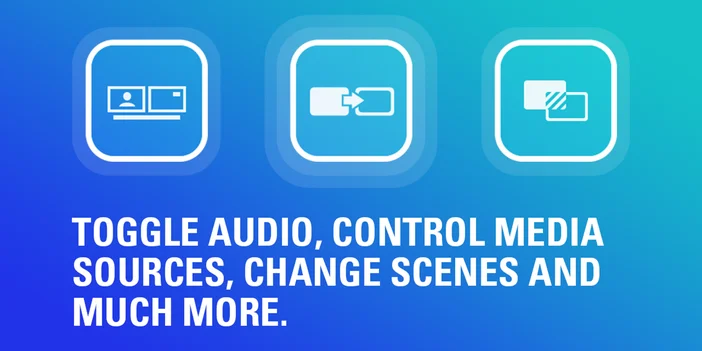
Växla mellan scener direkt. Användbart för att övergå från startskärmen till spelet, eller från huvudkameran till en helskärmsbild.
Scensamling
Hantera hela scensamlingar och växla mellan olika inställningar. Praktiskt om du har separata samlingar för streaming, inspelning av handledningar eller podcasting.
Profil
Växla mellan OBS-profiler direkt. Varje profil kan ha olika inställningar, kodare eller utgångskonfigurationer för olika typer av innehåll.
Källa
Visa eller dölj enskilda källor i dina scener. Växla mellan överlägg, varningar eller kameraflöden utan att öppna OBS Studio.
Filter
Kontrollera källfilter och aktivera eller inaktivera dem efter behov. Tillämpa färgkorrigering eller effekter mitt i processen utan att tappa fokus.
Stäng av ljudet
Stäng av eller slå på ljudkällor med alternativ för växlings-, tryck-för-att-stänga-av-ljud- eller tryck-för-att-prata-lägen. Stäng snabbt av mikrofonen under pauser eller när någon kommer in i rummet.
Ljudmixerns volym
På Stream Deck + och GALLEON 100 SDkan du tilldela ljudkontroller till en ratt och justera nivåerna genom att vrida istället för att klicka flera gånger. Finjustera mikrofon- eller musikvolymen direkt.
Media
Styr uppspelningen för mediekällor. Starta eller stoppa introduktionsvideor, bakgrundsmusik eller ljudeffekter utan att byta fönster.
Uppspelningsbuffert
Starta eller stoppa uppspelningsbuffert för att spela in senaste sekvenser. Håller de senaste sekunderna redo att sparas utan att spela in hela sessionen.
Spara repris
Spara de sista sekunderna av filmen från den aktiva reprisbuffert. Perfekt för att fånga höjdpunkter eller oväntade spel.
Studioläge
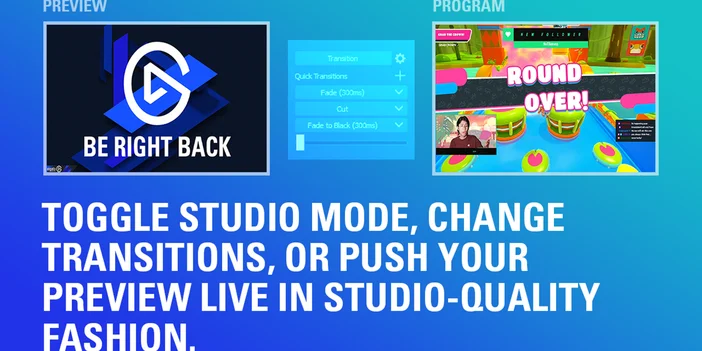
Aktivera eller inaktivera förhandsgranskning före live-arbetsflöden. Gör det möjligt att köa nästa scen innan den publiceras live.
Förhandsgranska scen
Publicera din förhandsgranskningsscen när du är redo. Fungerar med Studio Mode så att du kan styra när övergångarna ska ske.
Övergång
Växla mellan olika övergångseffekter för scenbyten. Växla mellan klipp, toningar eller stingers utan att öppna inställningarna.
Kapitelmarkör
Infoga markörer under inspelningen för att underlätta redigeringen senare. Markera viktiga ögonblick så att du snabbt kan hitta dem i efterbearbetningen.
Skärmdump
Fånga din utgångsscen direkt. Användbart för att arkivera strömlayouter eller dela inställningsexempel.
Statusåterkoppling i realtid
OBS Studio-plugin-tangenter uppdateras i realtid för att visa det aktuella läget för din sändning. Om du stänger av ljudet för en källa återspeglas detta omedelbart på tangenten. Om du startar inspelningen visar knappen att inspelningen är aktiv.
Detta eliminerar gissningar och hjälper till att undvika vanliga misstag som att streama med en avstängd mikrofon eller att glömma att trycka på inspelningsknappen.
Skapa arbetsflöden med flera åtgärder
OBS Studio-plugin fungerar med Stream Deck Multi Actions, så att du kan utlösa flera kommandon med ett enda tangenttryck.
En knapp kan till exempel växla till din startscen, starta bakgrundsmusik och stänga av mikrofonen. Multi Actions är användbara för övergångar mellan streamar, inspelningsinställningar eller rutiner i slutet av streamar. De minskar antalet manuella steg och gör din sändning mer konsekvent.
Konfigurera OBS Studio-plugin
Du kan installera OBS Studio-plugin från Elgato Marketplace eller direkt i Stream Deck-appen.
Från Stream Deck-appen:
- Öppna appen Stream Deck.
- Klicka på fliken Plugins i åtgärdspanelen till höger.
- Sök efter OBS Studio.
- Klicka på Hämta bredvid OBS Studio by Elgato.
- När programmet är installerat drar du valfri OBS Studio-åtgärd till en tangent.
- Konfigurera åtgärden i panelen för nyckelinställningar.
Från Elgato Marketplace:
- Gå till OBS Studio-plugin på Elgato Marketplace.
- Klicka på Installera och följ anvisningarna för att lägga till det i Stream Deck-appen.
- Öppna Stream Deck-appen och dra sedan valfri OBS Studio-åtgärd till en tangent.
OBS Studio-plugin kräver Stream Deck 6.9 eller senare och fungerar på macOS och Windows.
Tips för att få ut mer av plugin-programmet
Använd profiler för olika typer av innehåll. Skapa separata Stream Deck-profiler för streaming, inspelning eller podcast-arbetsflöden. Smarta profiler kan växla automatiskt när OBS Studio är i fokus.
Tilldela ljudkontroller till rattar. På Stream Deck + eller GALLEON 100 SD kan du använda rattar för att justera ljudnivåer i realtid genom att vrida på dem istället för att klicka flera gånger.
Lägg till anpassade ikoner. Märk dina tangenter med tydliga ikoner så att du kan identifiera åtgärderna med ett ögonkast. Ikonpaket finns tillgängliga på Elgato Marketplace, inklusive paket som är utformade för OBS-arbetsflöden.
Kom igång
OBS Studio-plugin finns tillgängligt gratis på Elgato Marketplace. Installera det, anpassa dina tangenter och prova det under din nästa stream eller inspelningssession.
PRODUKTER I ARTIKEL