Plugins
Slack-plugin för Stream Deck: Snabb åtkomst till meddelanden, kanaler och aviseringar
Senast uppdaterad:
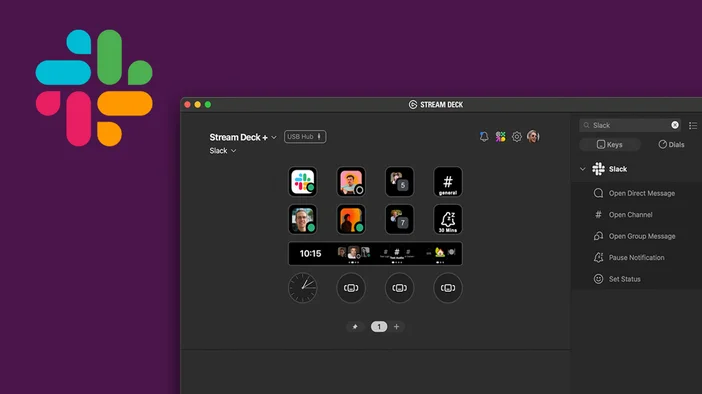
Håll fokus och arbeta snabbare i Slack utan att behöva klicka hela tiden. Slack-plugin för Stream Deck placerar dina mest använda konversationer och kontroller direkt på skrivbordet, så att du kan hoppa mellan meddelanden, hantera aviseringar och uppdatera din status på några sekunder.
Oavsett om du arbetar med DM:er hela dagen eller hoppar mellan olika kanaler, hjälper detta plugin till att minska friktionen och hålla ditt arbetsflöde igång.
Varför använda Slack med Stream Deck?
Slack är där det mesta av arbetet sker, men att navigera i det kan göra dig långsam. Slack-plugin för Stream Deck förvandlar vanliga åtgärder till genvägar med ett enda tryck, så att du spenderar mindre tid på att söka och mer tid på att svara.
Du kan hoppa direkt in i konversationer, tysta aviseringar under fokuseringstiden och ställa in din tillgänglighet utan att bryta ditt flöde.
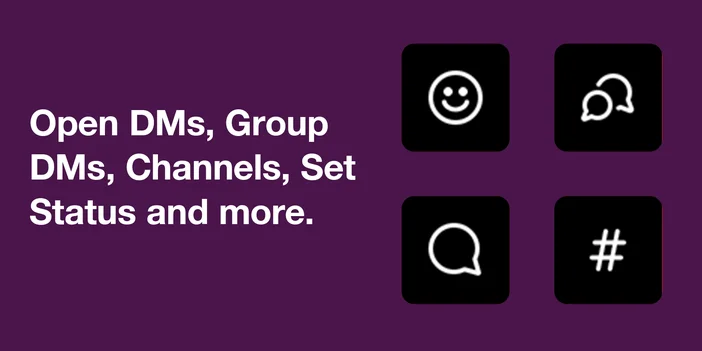
Vad du kan göra med Slack-plugin
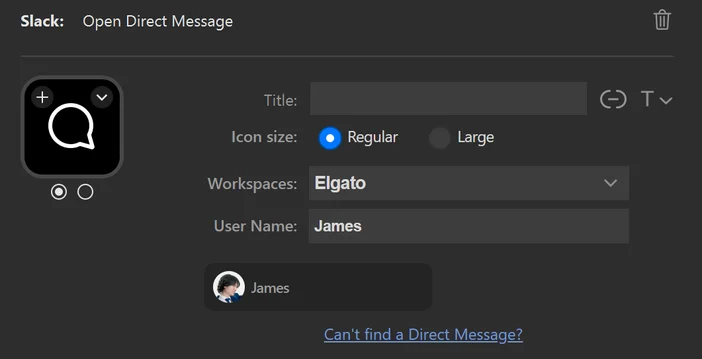
Öppna direktmeddelanden
Tilldela en tangent till ett specifikt direktmeddelande och hoppa direkt in i konversationen. Slack kommer omedelbart i fokus så att du kan börja skriva utan att söka eller klicka. Tangenten kan också visa användarens avatar och online-status, vilket gör det enkelt att se vem som är tillgänglig med ett ögonkast.
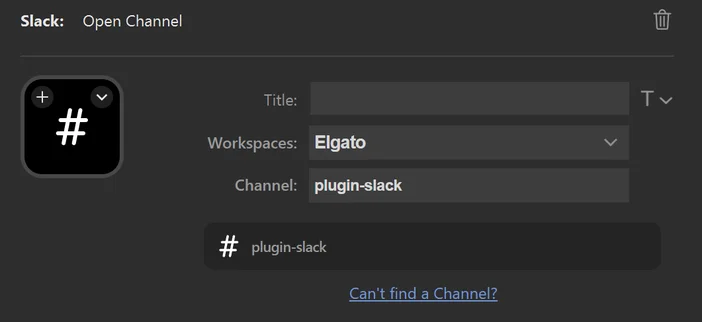
Öppen kanal
Växla mellan offentliga och privata kanaler med ett enda tryck. Anpassade ikoner och etiketter gör det enkelt att känna igen varje kanal på ditt Stream Deck.
Öppet gruppmeddelande
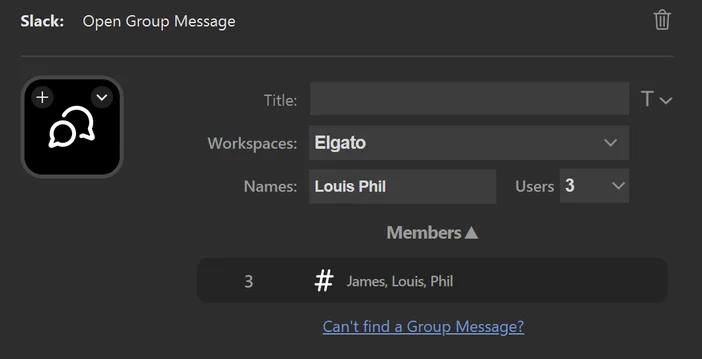
Få snabb åtkomst till gruppmeddelanden med teammedlemmar, gäster eller externa kontakter. Ingen rullning, ingen sökning.
Pausmeddelande
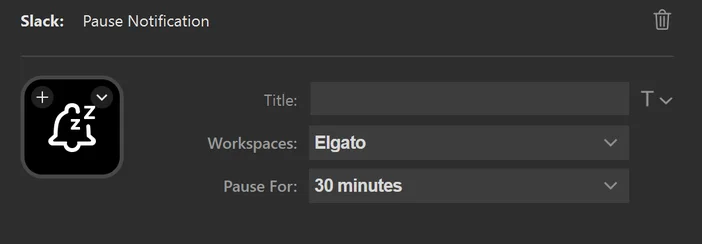
Pausa Slack-meddelanden under en viss tid, till exempel 30 minuter, 1 timme eller till imorgon, för att kunna hålla fokus. Detta aktiverar Slacks inbyggda läge Stör ej, vilket är perfekt för möten, intensiva arbetspass eller när du behöver färre avbrott.
Ställ in status
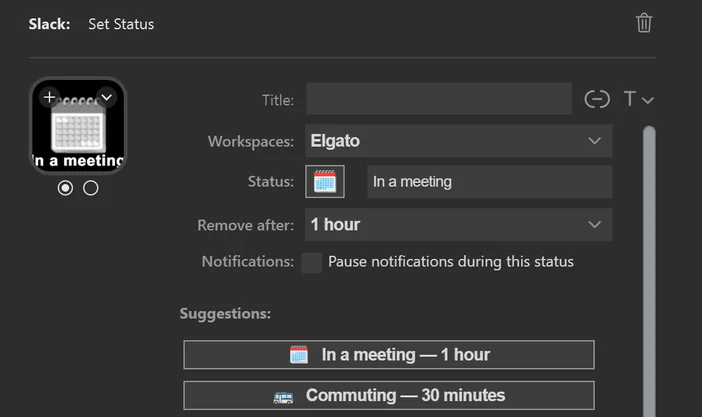
Ställ in en anpassad Slack-status med en emoji, välj hur länge den ska vara aktiv och pausa eventuellt aviseringar medan statusen är aktiverad. Förinställda förslag gör det snabbt att markera dig själv som ”I möte” eller ”På väg till jobbet” utan att öppna Slack.
Öppen duk
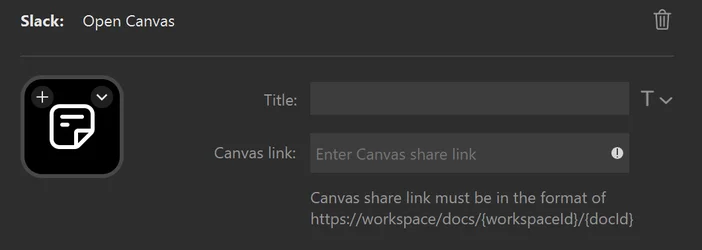
Öppna en specifik Slack Canvas genom att klistra in dess delningslänk i åtgärden. Detta är användbart för snabb åtkomst till delade anteckningar, dokument eller projektreferenser som du använder ofta, så att viktig information alltid finns inom räckhåll.
Obs: På grund av begränsningar i Slack API fungerar inte plugin-programmet för gästanvändare i betalda arbetsytor. Användare i betalda arbetsytor kan fortfarande tilldela nycklar till gästanvändare. Direktmeddelanden med externa anslutningar är endast tillgängliga om du har en grupp-DM med användarna.
Konfigurera Slack-plugin för Stream Deck
Innan du använder Slack-åtgärder måste du ansluta din Slack-arbetsplats. Detta är en engångsinställning och fungerar som alla andra Slack-appauktoriseringar.
Anslut din första arbetsplats
Innan du använder Slack-åtgärder måste du ansluta din Slack-arbetsplats. Denna inställning behöver bara göras en gång per arbetsplats.
Anslut din första arbetsplats
- Öppna Stream Deck-appen och dra valfri Slack-åtgärd till en tangent.
- Öppna rullgardinsmenyn Arbetsytor i åtgärdens inställningar.
- Välj Arbetsplatshanterare…
- Fönstret Workspace Manager öppnas. Klicka på knappen + för att lägga till en arbetsyta.
- Din webbläsare öppnas. Logga in på Slack och välj den arbetsplats du vill ansluta till.
- Granska de begärda behörigheterna och klicka på Tillåt.
- Återgå till Stream Deck-appen. Arbetsytan visas nu i listan över arbetsytor och i rullgardinsmenyn.
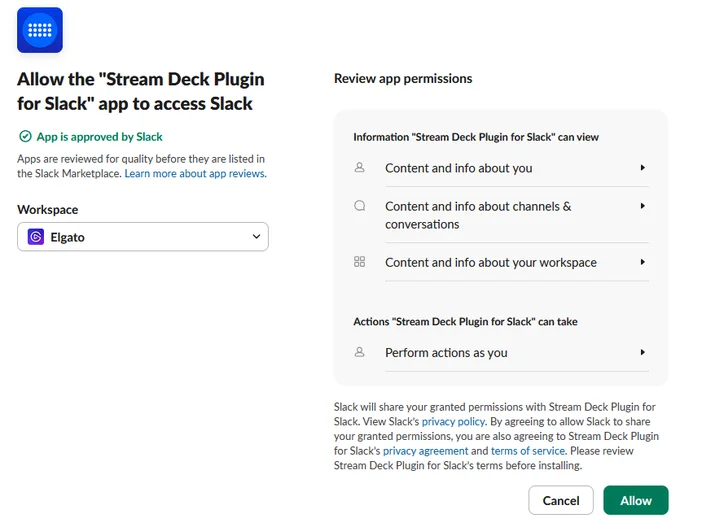
Slack-plugin är godkänt av Slack och listat i Slack App Directory, så det följer Slacks standardflöde för appgodkännande.
Lägg till ytterligare arbetsytor
Om du använder Slack på flera arbetsplatser kan du lägga till fler när som helst.
- Dra valfri Slack-åtgärd till en tangent i Stream Deck-appen.
- Öppna rullgardinsmenyn Arbetsytor i åtgärdsinställningarna.
- Välj Arbetsplatshanterare…
- Klicka på knappen + i fönstret Arbetsytans hanterare.
- När webbläsaren öppnas loggar du in på Slack och väljer en annan arbetsplats.
- Godkänn behörigheterna och återgå till Stream Deck-appen.
När du har lagt till den kan du välja arbetsyta per tangent med hjälp av rullgardinsmenyn Arbetsytor.
Sammanfattning
Slack-plugin för Stream Deck gör det enklare att navigera i Slack under en hektisk arbetsdag. Istället för att leta efter konversationer eller bläddra igenom menyer kan du hoppa direkt till meddelanden och kanaler, hantera aviseringar, uppdatera din status eller öppna Canvas-dokument med ett enda tryck.
När det väl är konfigurerat känns Slack snabbare att använda och lättare att hålla koll på samtidigt som du kan fortsätta fokusera på det du arbetar med.