Pokémon Pokopia finns tillgängligt på Nintendo Switch™ 2, och här får du veta allt du behöver om hur du spelar in eller streamar spelet. Oavsett om du vill livestreama på Twitch, spela in videoklipp för YouTube eller anpassa din uppsättning med överlägg och ikonpaket, visar den här guiden hur du gör.
Vad du behöver
Innan du börjar spela in eller streama – här är allt du behöver för din installation.
- Pokémon Pokopia
- Nintendo Switch 2
- Inspelningskort (t.ex. Elgato 4K S, 4K X eller 4K Pro)
- Två HDMI-kablar
- En dator med Elgato Studio, OBS Studio eller en iPad med appen Elgato Capture
Obs! Nintendo Switch 2 måste vara ansluten till dockningsstationen för att kunna anslutas till ett inspelningskort. I handhållet läge skickas ingen bild ut via HDMI.
Inspelning och strömning från en spelkonsol
Så här installerar du ditt inspelningskort
- Anslut en HDMI-kabel från spelkonsolen till HDMI-ingången på ditt inspelningskort.
- Anslut en annan HDMI-kabel från HDMI-utgå ngen på inspelningskortet till din TV eller bildskärm.
- Anslut ditt inspelningskort till datorn med den medföljande USB-kabeln (för 4K X, HD60 X eller Game Capture Neo). Om du använder 4K Pro ska du installera det i ett PCIe-kortplats.
- Slutligen, slå på din spelkonsol.
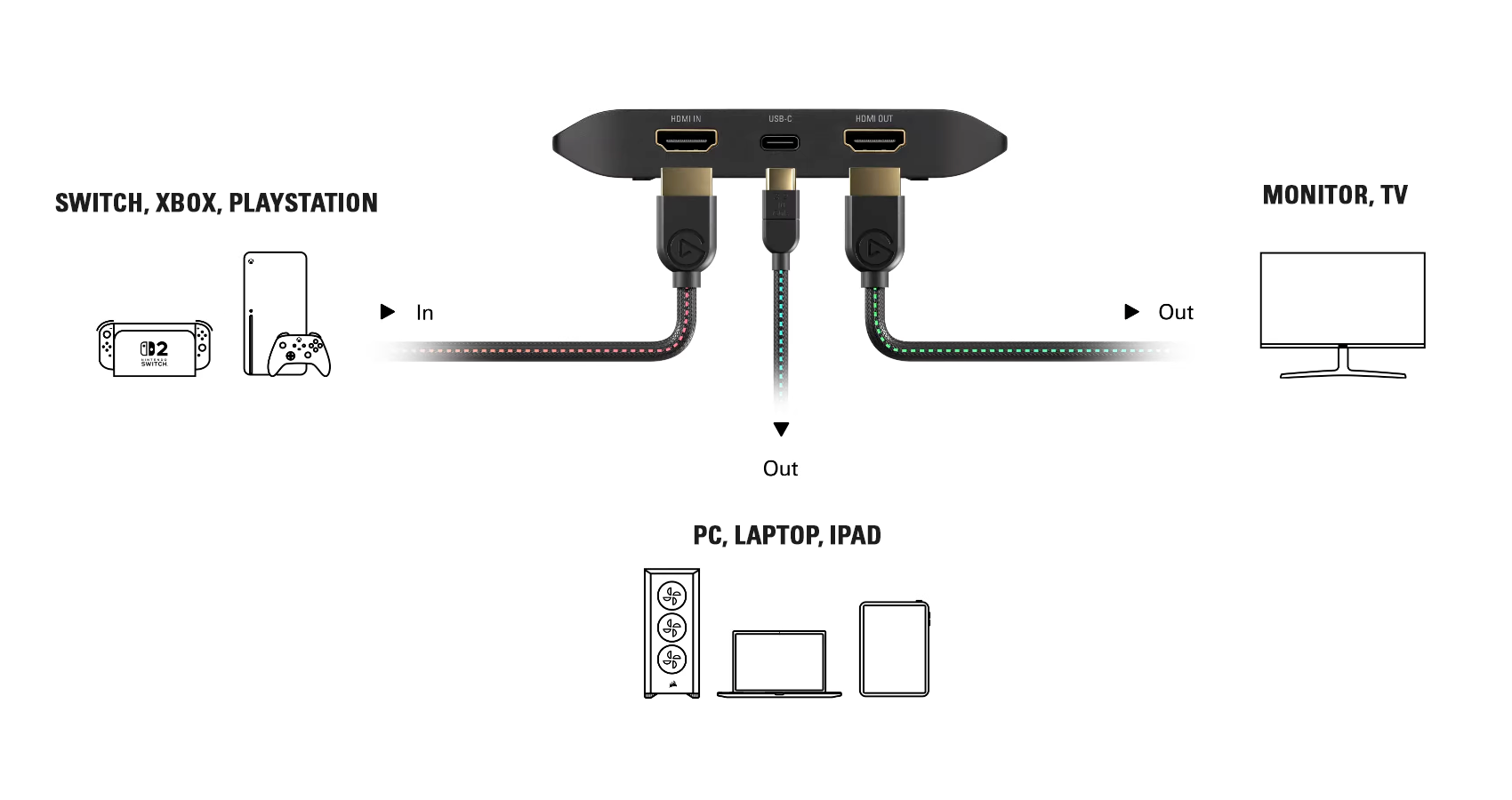
Click the image to view it in full size.
Lansera din programvara
Öppna Elgato Studio för att börja spela in direkt. Programmet känner automatiskt av ditt inspelningskort och upplösningen.
Om du streamar, öppna OBS Studio, Meld Studio eller något liknande program. Lägg till ditt inspelningskort som en videoinspelningsenhet innan du går live.
Ställ in upplösning, bildfrekvens och ljud
I Elgato Studio
- Upptäcker upplösning och bildfrekvens automatiskt. Stöder genomströmning upp till 4K60 HDR, medan inspelningarna sparas i SDR.
I OBS Studio eller annan programvara för livestreaming
- Gå till Inställningar > Video och ställ in utgångsupplösningen (t.ex. 3840x2160).
- Ställ in FPS på 60.
- I inställningarna för källan på ditt inspelningskort ställer du in det på ”Anpassad” och anger din upplösning och bildfrekvens.
- Om HDR ser konstigt ut, stäng av HDR i Switch 2-inställningarna eller justera tonmappningen i OBS.
Börja spela in eller streama
Klicka på ”Spela in” i Elgato Studio eller på ”Starta streaming” i OBS Studio. Härifrån kan du se förhandsgranskningen, byta scen och justera ljudet efter behov.
Om du vill kontrollera inställningarna för din plattform finns här de officiella anvisningarna:
Anpassa din konfiguration
Om du vill anpassa din Stream Deck-layout eller dina OBS-scener efter Pokémon Pokopia är dessa ikonpaket och överlägg ett bra ställe att börja på. Alla finns tillgängliga på Elgato Marketplace och är lätta att installera.
Ikonpaket
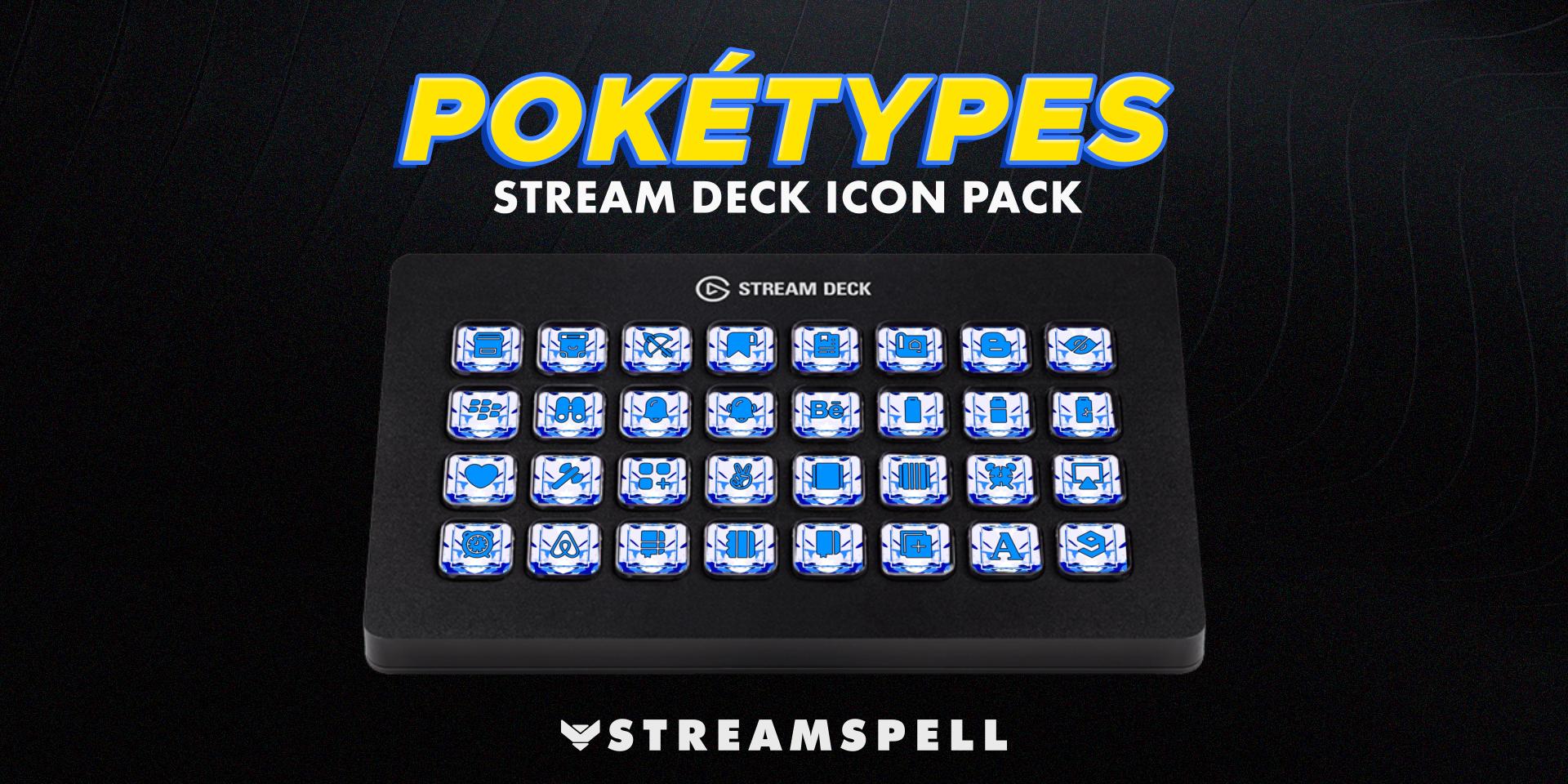
PokeTypes förmedlar Pokémon-typens estetik direkt till ditt Stream Deck. Detta paket innehåller över 400 ikoner inspirerade av vattentypen, som är animerade och täcker kategorier som sociala medier, Discord, gränssnittskontroller och mycket mer.
Det passar perfekt för Pokémon-streams, med ikoner som är lätta att känna igen på ett ögonkast på alla Stream Deck-modeller.
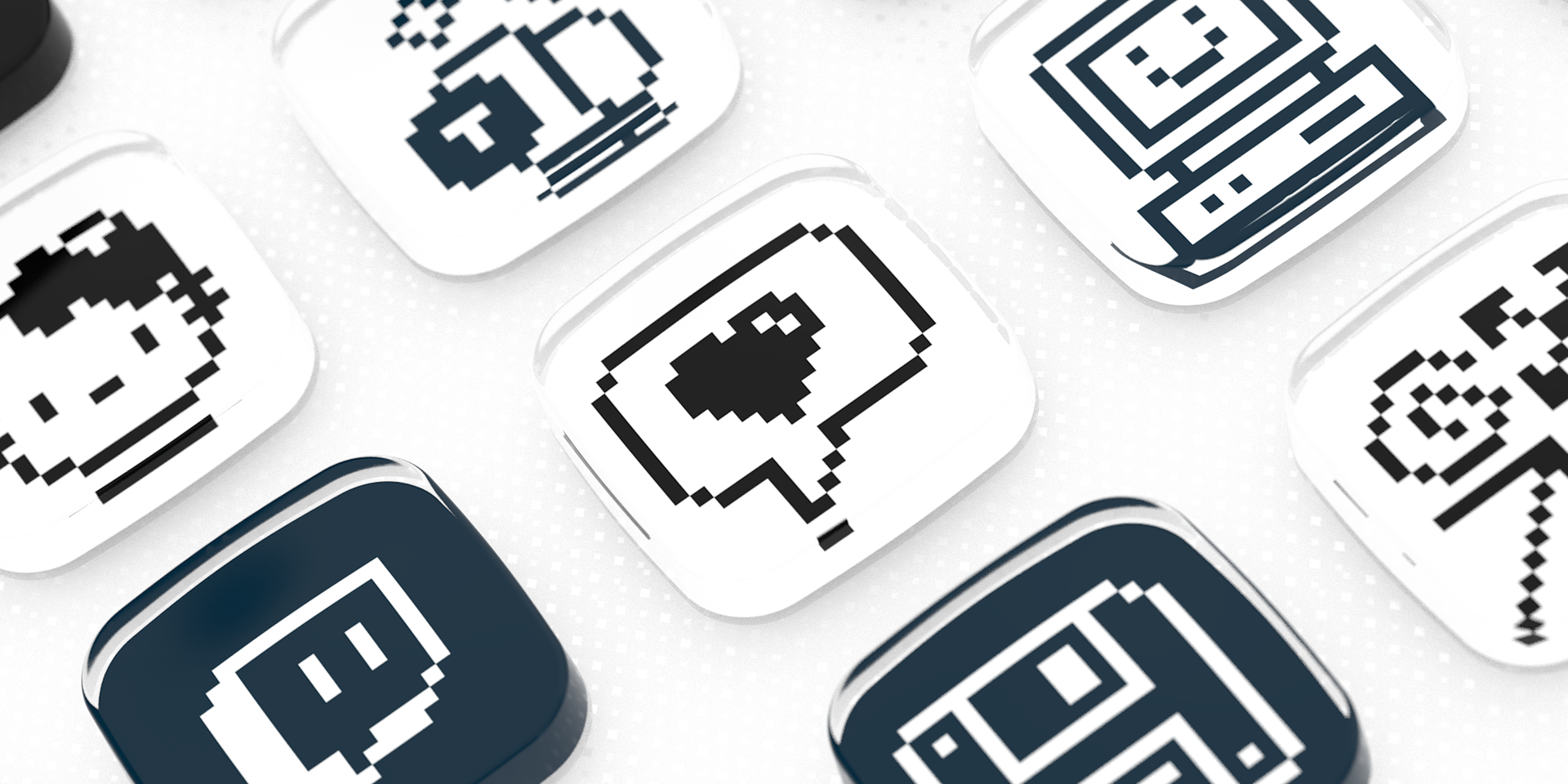
Pixelkonst 1-bitars svart tema – Premium
En samling med över 1 300 handgjorda pixelkonstikoner i ett stilrent svartvitt tema. Samlingen omfattar ett brett spektrum av kategorier, bland annat spel, appar, gränssnittskontroller och mycket mer, och alla ikoner är skapade utifrån ett exakt pixelrutnät för att ge en tydlig läsbarhet på Stream Deck-tangenterna.
Fungerar bra om du föredrar en minimalistisk layout med hög kontrast som ändå passar in i Pokémons retrogame-estetik.
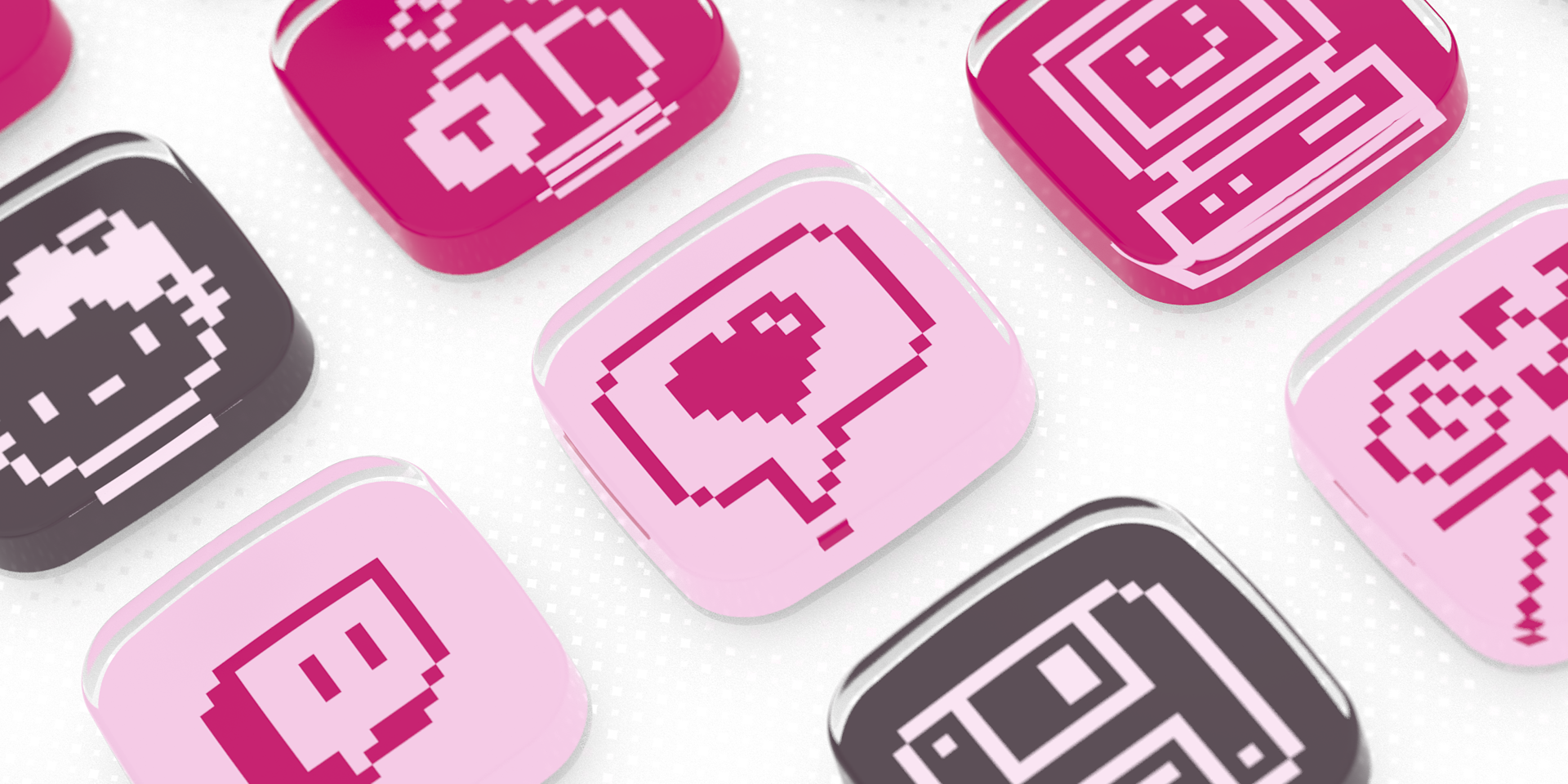
Pixelkonst – 1-bitars rosa tema (premium)
Samma ikonsamling med över 1 300 ikoner, nu i rosa färgställning. Den passar perfekt till en ljusare designstil och fungerar inom samma kategorier: spel, appar, användargränssnitt och mycket mer.
Ett bra alternativ om du vill ha en retro-pixelstil med en mjukare färgskala.
Om du vill veta mer om hur du anpassar Stream Deck med ikoner eller ikonpaket kan du läsa vår guide här.
Överlägg
Crimson Legend är en OBS-scensamling inspirerad av Koraidon, med animerade start-, BRB- och avslutningsskärmar, ett webbkameraöverlägg, modulära platser för streametiketter och en stinger-övergång. Den är utvecklad för streamar av Pokémon Scarlet/Violet, men den djärva röda och orangea färgpaletten passar även utmärkt för Pokémon Pokopia.
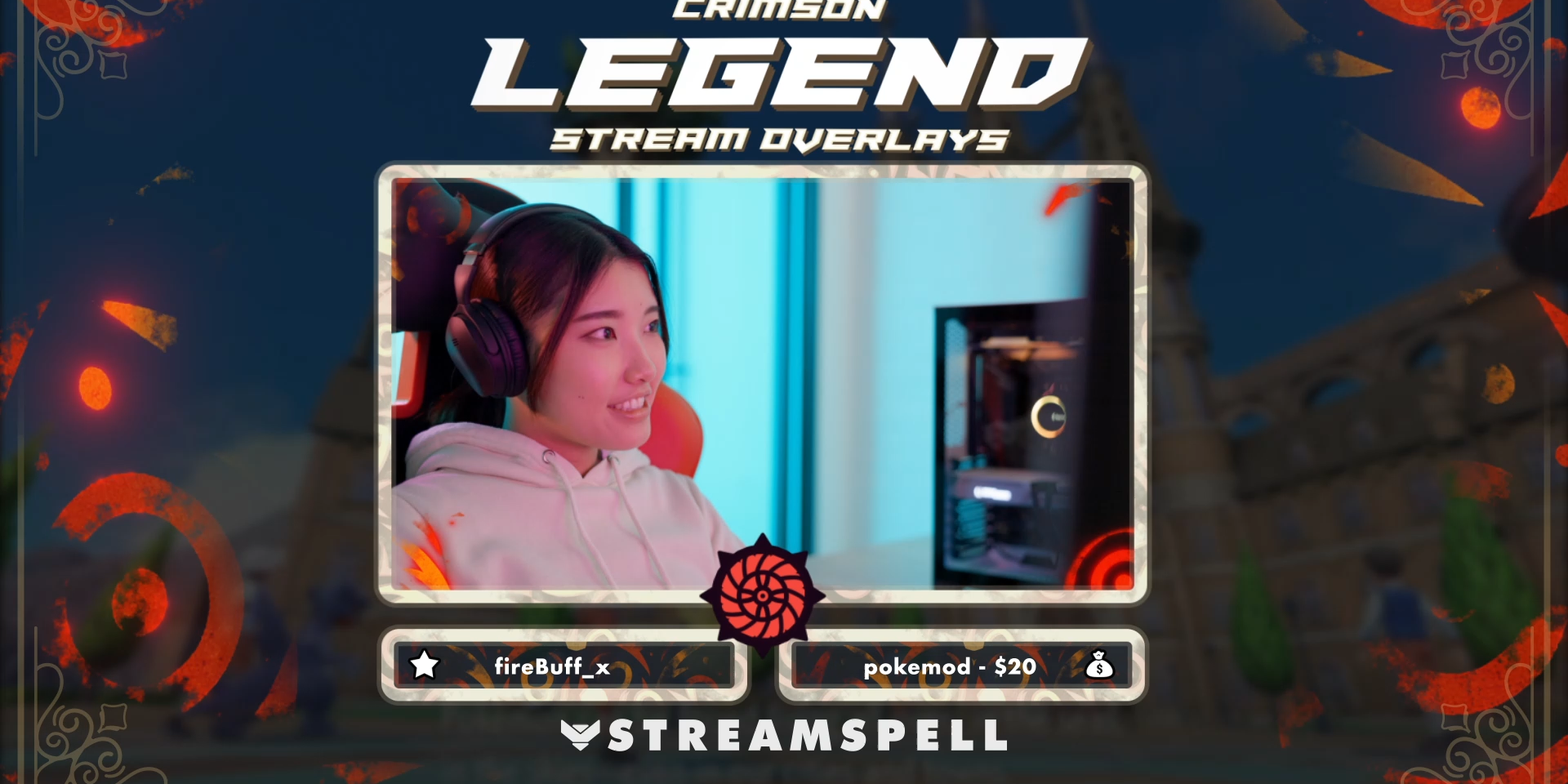
Blaze är uppbyggt kring Pokémon-energi av typen Eld: livfullt, i varma färgtoner och lätt att bygga vidare på. Paketet innehåller animerade start-, BRB-, paus- och slutskärmar, en 16:9-ram för webbkamera samt en stinger-övergång. Installeras med ett enda klick via Marketplace Connect för OBS.

Cyberpixel kombinerar retropixelkonst med neonfärgad synthwave-estetik och passar utmärkt för Pokémon eller andra streamar av spel i retrostil. Paketet innehåller fyra animerade skärmbilder, ett webbkameraöverlägg i flera bildformat, modulära platser för streametiketter samt en stinger-övergång. Stöder även Marketplace Connect för snabb installation i OBS.
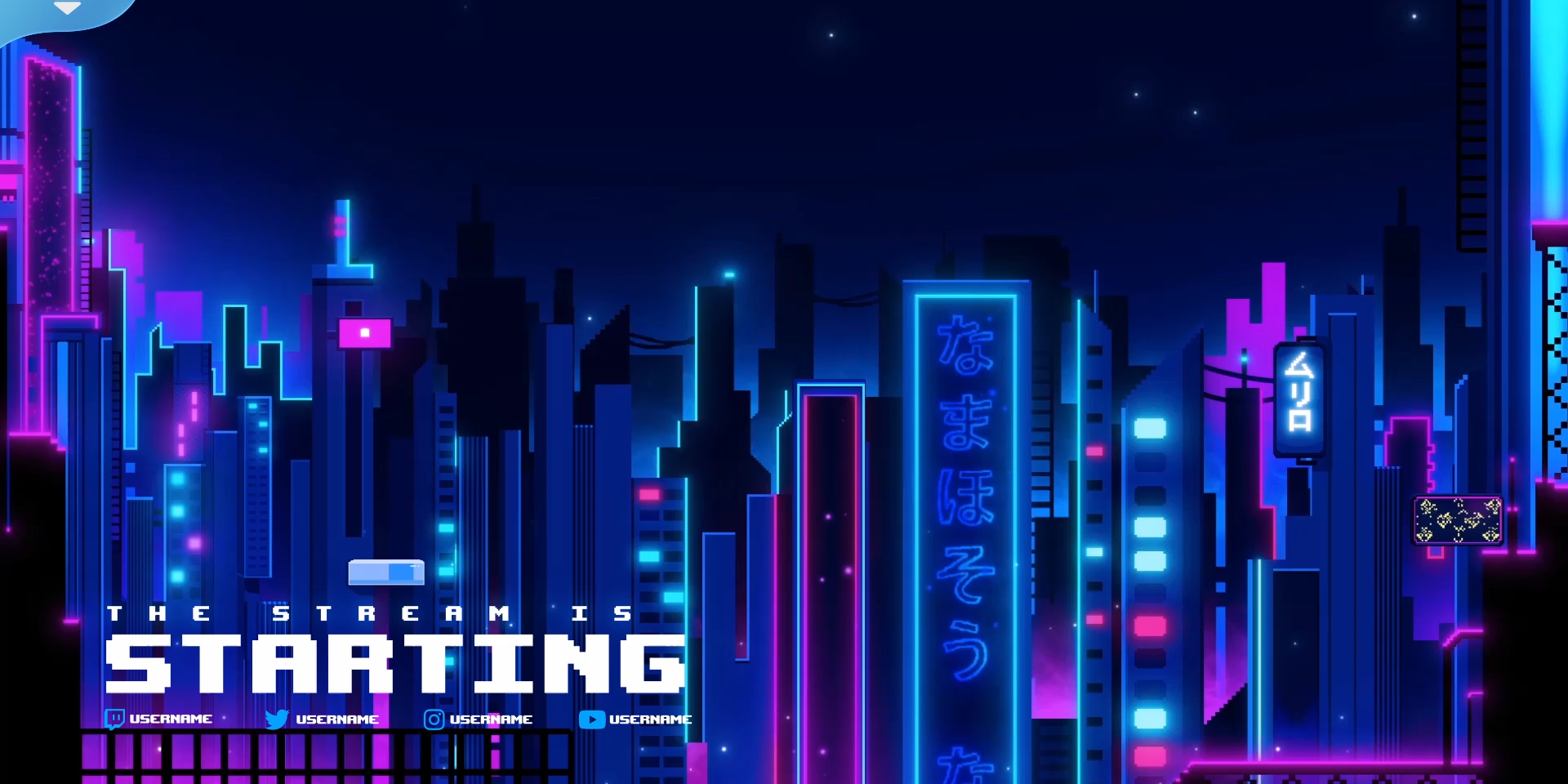
Med Marketplace Connectkan du installera överlägg och OBS-scener på några minuter utan att behöva göra några manuella inställningar.
Fler alternativ på Elgato Marketplace
Du kan också bläddra bland fler överlägg och ikonpaket på Elgato Marketplace för att anpassa utseendet och känslan i din stream.
Letar du efter ett inspelningskort?
Om du behöver ett inspelningskort till din spelkonsol kan du kolla in alternativ som 4K X, 4K S och 4K Pro på vår webbplats. Alla dessa modeller stöder inspelning i hög kvalitet för Pokémon Pokopia.
Du kan också använda vårt verktyg för val av inspelningskort för att hitta det bästa alternativet för din utrustning.
PRODUKTER I ARTIKEL
Stay up to date with Elgato. Get our latest News, Guides, and Product Updates in your Google feeds.
Add Elgato as a preferred sourceWas this article helpful?
Feedback received
Thanks for helping us improve this article.