Med spel som GTA 6 som släpps i november är det allt fler som funderar på att streama sitt spelande. En av de första frågorna som dyker upp är: behöver man egentligen ett inspelningskort?
Svaret beror på vilken plattform du använder och hur du vill att din sändning ska se ut.
Hur ett inspelningskort passar in i din utrustning
Din spelkonsol skickar spelsignalen till skärmen via HDMI. Ett inspelningskort kopplas in på den anslutningen och kopierar videosignalen till din dator. OBS Studio eller liknande streamingsprogram hämtar den signalen, och därifrån kan du sända den precis som du vill. Det viktiga är att skärmen fortfarande tar emot den ursprungliga signalen. Du spelar på skärmen som vanligt, utan extra fördröjning, medan datorn hanterar streamingen i bakgrunden. För en närmare titt på hur detta fungerar, kolla in vad ett inspelningskort är.
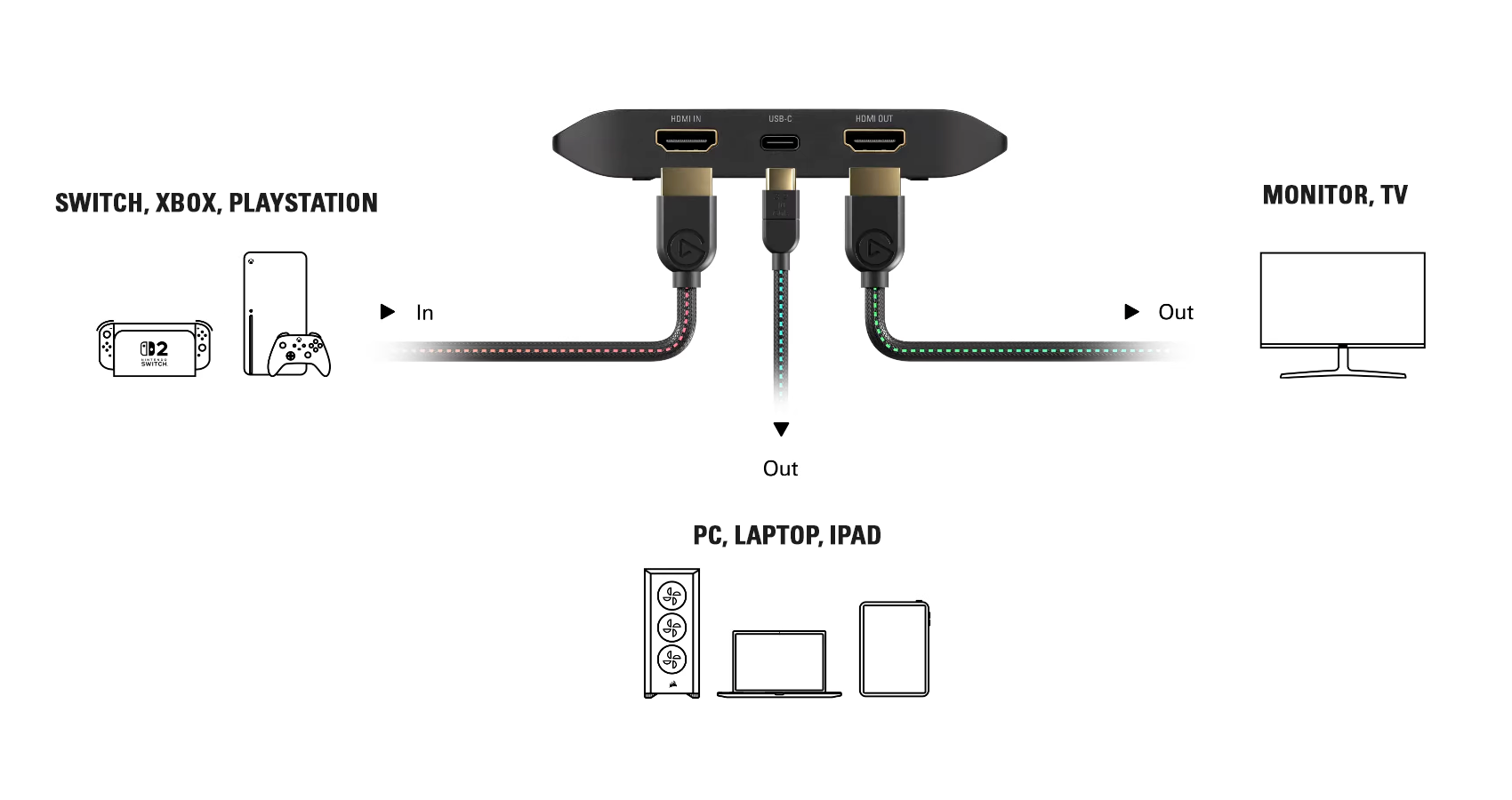
Click the image to view it in full size.
Kan man streama utan en sådan?
Ja, vissa spelkonsoler har inbyggd strömningsfunktion, men den har vissa begränsningar.
Med PlayStation 5 kan du liveströmma till Twitch och YouTube i upp till 1080p60. Mikrofon och PlayStation Camera stöds, men där slutar anpassningsmöjligheterna. Inga överlägg, inga aviseringar, inga scenlayouter.
Xbox Series X har också en Twitch-app för livestreaming, men sändningarna begränsas till 30 bilder per sekund. Samma sak gäller här: inga överlägg, aviseringar eller webbkamerastyrning utöver de grundläggande funktionerna.
Nintendo Switch 2 har ingen inbyggd strömningsfunktion. Ett inspelningskort är det enda sättet att strömma spel från Switch 2.
Om du bara vill dela med dig av ditt spelande på ett enkelt sätt räcker det med de inbyggda funktionerna på PS5 och Xbox. Men om du vill ha överlägg, aviseringar, en webbkamera och full kontroll över hur din sändning ser ut behöver du ett inspelningskort och en dator med sändningsprogramvara.
Vad du får med ett inspelningskort
När din spelkonsol är ansluten via ett inspelningskort visas videoflödet som en källa i OBS Studio. Därifrån kan du skapa en komplett streamingslayout med scener, överlägg, aviseringar, en webbkamera och chattmoduler. Överlägg och aviseringar för streaming finns tillgängliga på Elgato Marketplace om du vill komma igång snabbt med din layout.
Utöver de visuella inställningarna kan du även välja kodningsinställningar, utgångsupplösning och bithastighet. Och du är inte längre begränsad till Twitch eller YouTube. OBS stöder även andra plattformar som Kick och TikTok, och du kan streama till flera samtidigt.
Om du streamar från en dator behöver du förmodligen inte någon
I en konfiguration med en enda dator, där du både spelar och streamar från samma maskin, är ett inspelningskort inte till någon nytta. OBS Studio spelar in spelet direkt från din dator, så det finns inget för ett inspelningskort att göra här.
En vanlig missuppfattning är att ett inspelningskort avlastar kodningsarbetet. Så är inte fallet. Kodningen sköts av din processor eller en hårdvarukodare som NVIDIA NVENC, oavsett om ett inspelningskort används eller inte. Kortets uppgift är att ta emot en videosignal via HDMI, inte att bearbeta eller komprimera den. Att lägga till ett sådant kort i en installation med en enda dator kommer inte att förbättra strömningsprestandan.
Konfigurationer med två datorer
Vissa streamare använder en extra dator som är avsedd enbart för kodning. Ett inspelningskort i streamingsdatorn tar emot videosignalen från speldatorn via HDMI. Speldatorn kör spelet utan att belastas av streamingen, medan streamingsdatorn sköter OBS och kodningen på egen hand.
Det här är en mer avancerad metod, men det är bra att känna till den om prestandan på en enskild dator blir en flaskhals.
Att välja ett inspelningskort
Är du osäker på vilket kort som passar din utrustning? Vår kortväljare ställer några frågor och rekommenderar ett kort utifrån din plattform, upplösning och dina mål.
Här följer en kort översikt över tre populära alternativ:
Game Capture 4K S är ett externt USB-C-kort som spelar in och vidarebefordrar upp till 4K60. Det fungerar på PC, Mac och iPad. För de flesta konsoler är detta en bra utgångspunkt.
Game Capture 4K X är också externt via USB-C, men stöder inspelning och passthrough upp till 4K144. Om du vill att din skärm ska köra i 4K120 samtidigt som du spelar in allt för din stream, är detta kortet för dig.
Game Capture 4K Pro är ett internt PCIe-kort för stationära datorer. Det spelar in upp till 4K120 och vidarebefordrar upp till 8K60. Det kan också skicka inspelningssignalen till flera program samtidigt, så att du kan streama i OBS samtidigt som du spelar in en ren fil lokalt. USB-inspelningskort på Windows är begränsade till ett program åt gången, vilket gör detta till en användbar fördel om du vill streama och spela in från samma kort.
För en detaljerad jämförelse, läs artikeln ”Vilket Elgato-inspelningskort passar dig bäst?”.
Programvara för strömning och inspelning
OBS Studio är standarden för livestreaming. Det är gratis, open source och finns tillgängligt för Windows, macOS och Linux. Lägg till ditt inspelningskort som videokälla, bygg dina scener, konfigurera kodningen och börja livestreama till Twitch, YouTube eller någon annan plattform. Det finns även alternativ som Streamlabs Desktop eller Meld Studio.
Elgato Studio är en gratis inspelningsapp som är utvecklad för att spela in spel lokalt. Den upptäcker ditt inspelningskort automatiskt, visar HDMI-diagnostik i realtid och integreras med Stream Deck för inspelning med ett enda tryck. Om du vill spara rent material i hög upplösning för redigering istället för livestreaming är detta ett enkelt sätt att komma igång.
Den korta versionen
Du behöver inget inspelningskort för att streama från PS5 eller Xbox vid enstaka tillfällen, eller för att streama PC-spel från en enda dator. Men om du vill ha överlägg, aviseringar, bättre bildkvalitet eller om du spelar på Nintendo Switch 2, är ett inspelningskort det bästa sättet att överföra ditt spelande till programvara där du har full kontroll över streamen.
Vet du inte var du ska börja? Prova vårt verktyg för val av inspelningskort för att få ett personligt förslag.
PRODUKTER I ARTIKEL
Stay up to date with Elgato. Get our latest News, Guides, and Product Updates in your Google feeds.
Add Elgato as a preferred sourceWas this article helpful?
Feedback received
Thanks for helping us improve this article.