Con l'arrivo di giochi come GTA 6 previsto per novembre, sempre più persone stanno valutando la possibilità di trasmettere in streaming le proprie partite. Una delle prime domande che viene in mente è: serve davvero una scheda di acquisizione?
La risposta dipende dalla piattaforma che utilizzi e dall'aspetto che vuoi dare al tuo streaming.
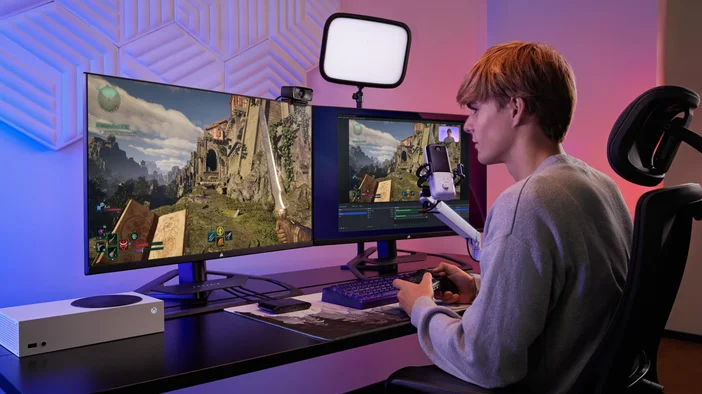
Come integrare una scheda di acquisizione nella tua configurazione
La tua console trasmette il gameplay al monitor tramite HDMI. Una scheda di acquisizione si collega a quella connessione e copia il flusso video sul tuo computer. OBS Studio o un software di streaming simile rileva quel flusso e, da lì, puoi trasmetterlo come preferisci. La cosa importante è che il tuo monitor continua a ricevere il segnale originale. Puoi giocare sul monitor come al solito, senza alcun ritardo di input aggiuntivo, mentre il PC gestisce lo streaming in background. Per capire meglio come funziona, dai un'occhiata a cos'è una scheda di acquisizione.
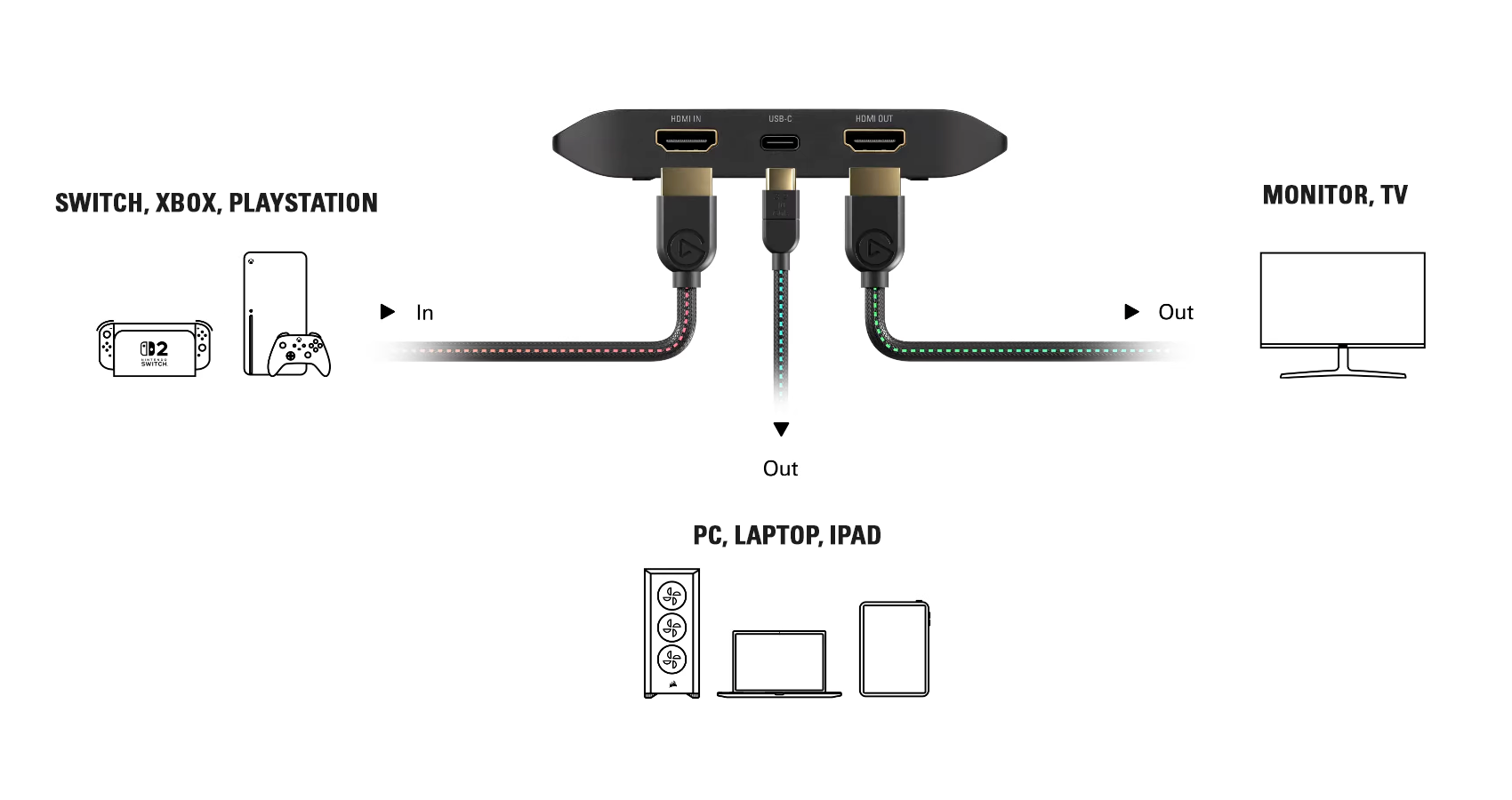
Click the image to view it in full size.
Si può guardare in streaming senza?
Sì, alcune console dispongono di funzionalità di streaming integrate, ma presentano alcune limitazioni.
La PlayStation 5 consente di trasmettere su Twitch e YouTube con una risoluzione massima di 1080p a 60 fps. Sono supportati il microfono e la PlayStation Camera, ma le opzioni di personalizzazione si fermano qui. Niente overlay, niente notifiche, niente layout di scena.
Xbox Series X dispone anche di un'app Twitch per le dirette streaming, anche se la frequenza dei fotogrammi non supera i 30 fps. Anche in questo caso vale lo stesso discorso: niente overlay, notifiche o controllo della webcam oltre alle funzioni di base.
Nintendo Switch 2 non dispone di una funzione di streaming integrata. L'unico modo per trasmettere in streaming le partite su Switch 2 è utilizzare una scheda di acquisizione.
Se vuoi semplicemente condividere qualche momento di gioco in modo informale, le opzioni integrate su PS5 e Xbox sono più che sufficienti. Se invece desideri overlay, notifiche, una webcam e il pieno controllo sull'aspetto del tuo streaming, ti serviranno una scheda di acquisizione e un PC con un software di streaming.
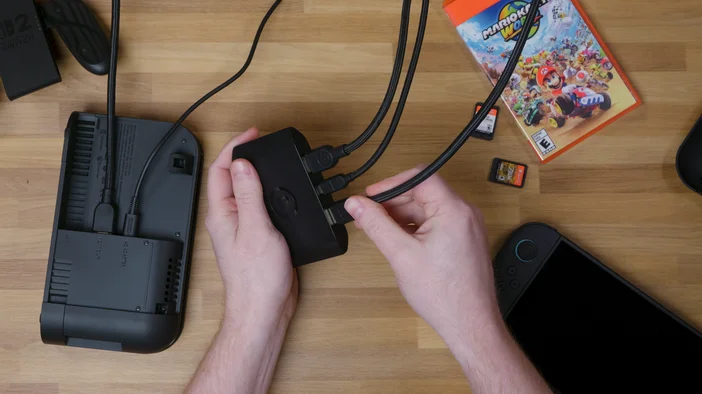
I vantaggi di una scheda di acquisizione
Una volta collegata la console tramite una scheda di acquisizione, il segnale video apparirà come sorgente all'interno di OBS Studio. Da lì, potrai creare un layout di streaming completo con scene, overlay, notifiche, una webcam e widget di chat. Se vuoi partire subito con il tuo layout, su Elgato Marketplace sono disponibili overlay e notifiche per lo streaming.
Oltre agli aspetti visivi, puoi anche scegliere le impostazioni di codifica, la risoluzione di output e il bitrate. E non sei più limitato a Twitch o YouTube. OBS supporta altre piattaforme come Kick o TikTok, e puoi trasmettere in streaming su più piattaforme contemporaneamente.
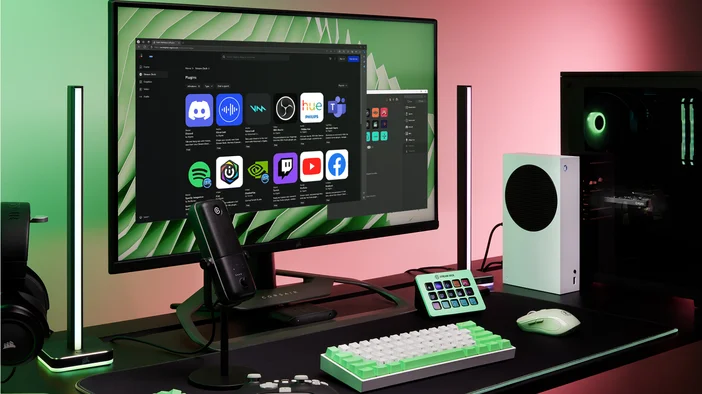
Se stai trasmettendo in streaming da un PC, probabilmente non ne hai bisogno
In una configurazione con un solo PC in cui si gioca e si trasmette in streaming dalla stessa macchina, una scheda di acquisizione non serve a nulla. OBS Studio acquisisce il gioco direttamente dal computer, quindi in questo caso una scheda di acquisizione non ha alcuna utilità.
Un errore comune è pensare che una scheda di acquisizione alleggerisca il carico di lavoro della codifica. Non è così. La codifica viene gestita dalla CPU o da un codificatore hardware come NVIDIA NVENC, indipendentemente dal fatto che sia presente una scheda di acquisizione. Il compito della scheda è quello di ricevere un segnale video tramite HDMI, non di elaborarlo o comprimerlo. Aggiungerne una a una configurazione con un solo PC non migliorerà le prestazioni di streaming.
Configurazioni con due PC
Alcuni streamer utilizzano un secondo PC dedicato alla codifica. Una scheda di acquisizione installata nel PC dedicato allo streaming riceve il segnale video del PC da gioco tramite HDMI. Il PC da gioco esegue il gioco senza alcun rallentamento dovuto allo streaming, mentre il PC dedicato allo streaming gestisce autonomamente OBS e la codifica.
Si tratta di un approccio più avanzato, ma vale la pena conoscerlo nel caso in cui le prestazioni di un singolo PC diventino un collo di bottiglia.
Scegliere una scheda di acquisizione
Non sai quale scheda sia più adatta alla tua configurazione? Il Selettore di schede di acquisizione ti pone alcune domande e ti consiglia una scheda in base alla tua piattaforma, alla risoluzione e alle tue esigenze.
Ecco una breve panoramica di tre opzioni molto diffuse:
Game Capture 4K S è una scheda USB-C esterna che acquisisce e trasmette fino a 4K60. Funziona su PC, Mac e iPad. Per la maggior parte delle console, questo è un ottimo punto di partenza.
Game Capture 4K X è anch'essa esterna tramite USB-C, ma supporta l'acquisizione e il passthrough fino a 4K a 144 Hz. Se vuoi che il tuo monitor funzioni a 4K a 120 Hz mentre acquisisci tutto per il tuo streaming, questa è la scheda che fa al caso tuo.
Game Capture 4K Pro è una scheda PCIe interna per configurazioni desktop. Acquisisce fino a 4K120 e trasmette fino a 8K60. Può anche inviare il feed di acquisizione a più applicazioni contemporaneamente, consentendo di trasmettere in streaming su OBS mentre si registra un file pulito in locale. Le schede di acquisizione USB su Windows sono limitate a una sola applicazione alla volta, il che rende questa scheda un vantaggio utile se si desidera trasmettere in streaming e registrare dalla stessa scheda.
Per un confronto dettagliato, dai un'occhiata all'articolo "Qual è la scheda di acquisizione Elgato più adatta a te?".
Software per lo streaming e la registrazione
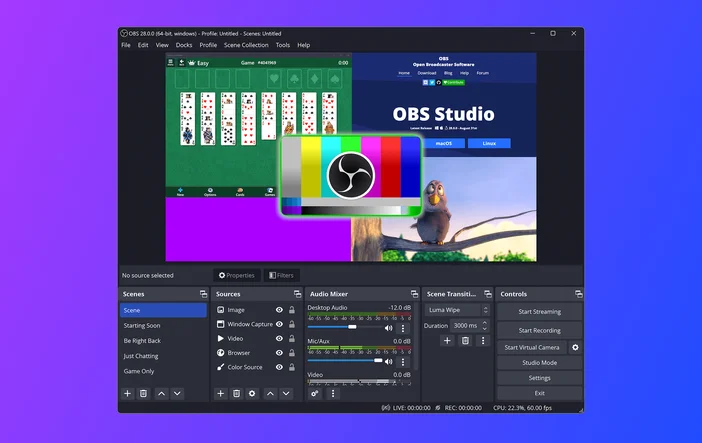
OBS Studio è lo standard per lo streaming live. È gratuito, open source e disponibile su Windows, macOS e Linux. Aggiungi la tua scheda di acquisizione come sorgente video, crea le tue scene, configura la codifica e vai in diretta su Twitch, YouTube o qualsiasi altra piattaforma. Esistono anche alternative come Streamlabs Desktop o Meld Studio.
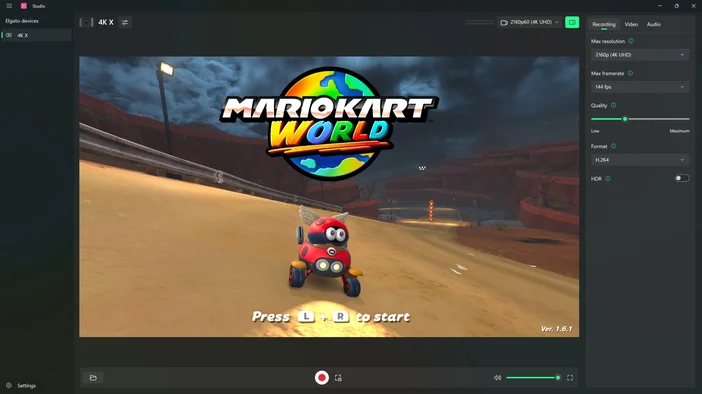
Elgato Studio è un'app di registrazione gratuita pensata per catturare le sessioni di gioco in locale. Rileva automaticamente la tua scheda di acquisizione, mostra la diagnostica HDMI in tempo reale e si integra con Stream Deck per registrare con un solo tocco. Se vuoi salvare filmati puliti e ad alta risoluzione da modificare piuttosto che trasmettere in diretta, questo è un modo semplice per iniziare.
La versione breve
Non serve una scheda di acquisizione per trasmettere in streaming da PS5 o Xbox in modo occasionale, né per trasmettere giochi per PC da un singolo computer. Tuttavia, se desideri overlay, notifiche, una qualità di output superiore o stai giocando su Nintendo Switch 2, una scheda di acquisizione è il modo migliore per trasferire il gameplay in un software che ti garantisca il pieno controllo dello streaming.
Non sai da dove cominciare? Prova il Selettore di schede di acquisizione per ricevere un consiglio personalizzato.
PRODOTTI DELL'ARTICOLO