Os modificadores de voz Voicemod estão disponíveis no Wave Link como efeitos VST no Windows. Depois de instalados, eles são aplicados ao seu microfone e funcionam em todos os aplicativos que você usa, como Discord, jogos, OBS Studio ou qualquer outro. Este guia mostra como configurar tudo.
Como instalar um modificador de voz Voicemod
1. Abra o Wave Link, clique no ícone Marketplace e aceda a Efeitos de Áudio.
2. Navegue ou procure por Voicemod, selecione um modificador de voz e clique em Obter ou compre-o.
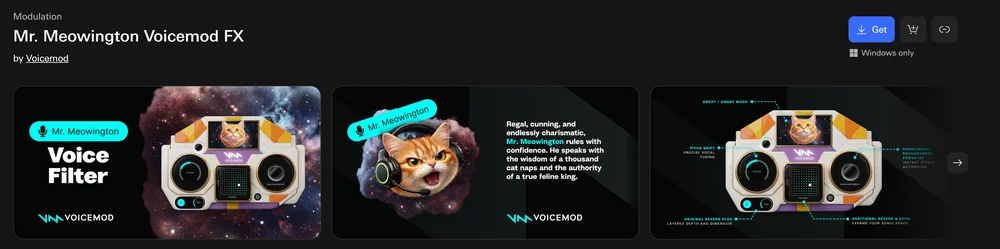
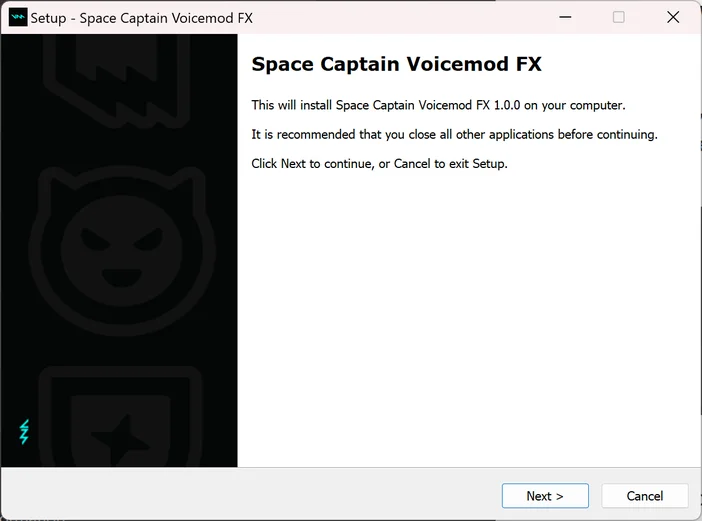
3. Clique em Abrir no Wave Link para descarregar o instalador e siga as etapas na tela.
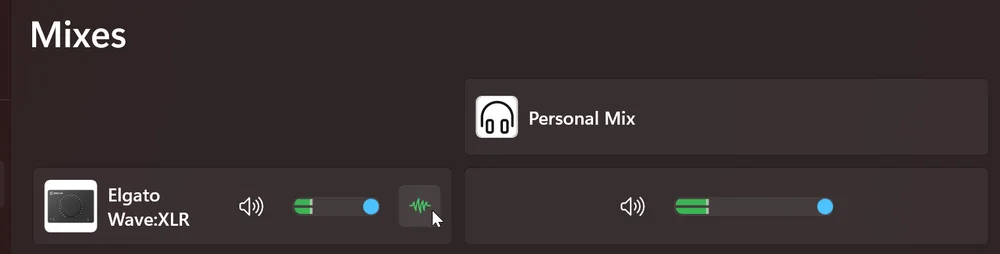
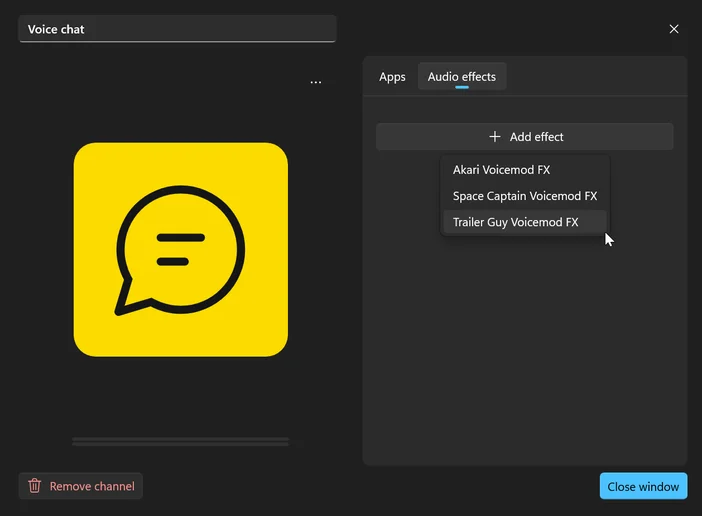
4. Após a instalação, abra o canal do microfone no Wave Link, clique em Efeitos e adicione o modificador de voz.
5. Depois de adicionado, passe o cursor sobre o efeito e clique em Editar definições do efeito para abrir os controlos.
Para os modificadores de voz pagos, aparecerá uma janela de ativação única. Pode encontrar a sua chave de licença ao iniciar sessão na sua conta Elgato Marketplace e selecionar VST.

Para os modificadores de voz pagos, aparecerá uma janela de ativação única.
6. Nas definições de áudio ou voz da sua aplicação, defina a entrada do microfone para uma saída de áudio virtual Wave Link, como Chat Mix (Elgato Virtual Audio).
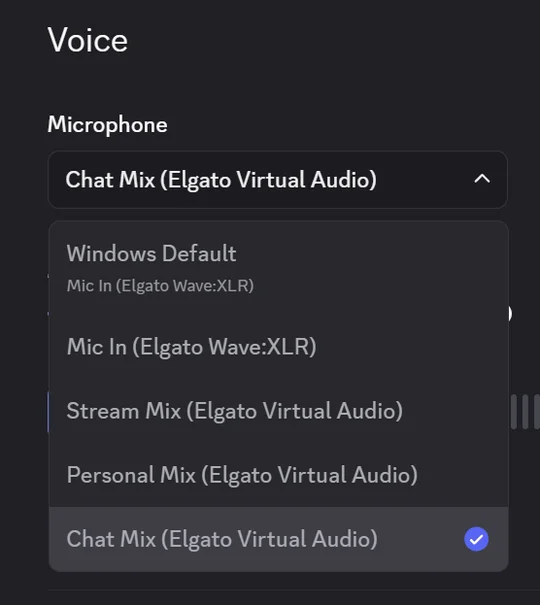
Nota: Se estiver a utilizar o Wave:3 MK.2, Wave XLR MK.2, XLR Dock MK.2 ou Wave XLR Pro, pode ignorar este passo. O VST Insert transmite o efeito de voz diretamente para a entrada do microfone.
Como aplicar um modificador de voz a um áudio recebido
Os modificadores de voz não se limitam ao seu microfone. Pode aplicá-los a qualquer entrada de áudio no Wave Link, incluindo o chat de voz recebido.
- No Wave Link, selecione o canal de entrada ao qual deseja aplicar o efeito.
- Clique em Efeitos nesse canal
- Adicione o modificador de voz Voicemod da mesma forma que faria com o seu microfone
Isso funciona bem se quiser ouvir a voz de um colega de equipa transformada ou experimentar efeitos em qualquer outra fonte de áudio.
Inserção VST: o que acrescenta aos dispositivos Wave Next
Se estiver a utilizar o Wave:3 MK.2, Wave XLR MK.2, XLR Dock MK.2 ou Wave XLR Pro, o VST Insert altera a forma como o seu modificador de voz chega às suas aplicações.
Em vez de funcionar inteiramente em software, o VST Insert encaminha o áudio processado de volta para o caminho do sinal do hardware antes que ele chegue a qualquer aplicação. O seu dispositivo entrega a voz transformada diretamente, sem necessidade de microfone virtual e sem configuração por aplicação. Funciona em qualquer lugar, automaticamente.
Você também pode monitorar sua voz transformada através de fones de ouvido com fio com latência ultrabaixa. Habilite o monitoramento no Wave Link para ouvir o efeito em tempo real enquanto toca.
Controle o Voicemod com o Stream Deck
Se tiver um Stream Deck, pode controlar o seu modificador de voz Voicemod diretamente da sua secretária, sem precisar tocar no Wave Link.
Usando a ação Efeito de Áudio do Canal do plugin Wave Link, você pode atribuir uma tecla ao seu efeito Voicemod e configurá-lo de duas maneiras.
Defina-o como Alternar para ativar e desativar o efeito com um único toque ou defina-o como Manter para ativar enquanto a tecla estiver pressionada e desativar assim que a soltar. Isso é útil se quiser que o efeito fique ativo apenas por um momento específico, como uma única linha no chat de voz.
Se estiver a utilizar um dispositivo Wave, a ação Efeito de Áudio oferece o mesmo controlo para qualquer efeito nesse dispositivo, seja um efeito DSP de hardware, como Filtro de Corte Baixo ou Compressor, ou um efeito de software, como um modificador de voz Voicemod. Tudo num só lugar, diretamente nas suas teclas.
Pode obter o plugin Wave Link para Stream Deck no Elgato Marketplace.
Requisitos
- Wave Link 3.0
- Conta do Marketplace
- Windows 11 (64 bits)
Saiba mais sobre a parceria com a Voicemod
Quer saber mais sobre a parceria com a Voicemod e o que está disponível? Leia o anúncio completo aqui.