Skróty klawiszowe to jeden z najprostszych sposobów sterowania ulubionymi aplikacjami za pomocą Stream Deck.
Zamiast korzystać ze skrótu klawiaturowego, takiego jak Ctrl + Shift + S, aby otworzyć narzędzie „Snipping Tool” w systemie Windows, lub Command + Shift + 5, aby otworzyć pasek narzędzi do robienia zrzutów ekranu na komputerze Mac, możesz przypisać ten skrót do klawisza Stream Deck i uruchomić go jednym dotknięciem.
Skróty klawiszowe działają w wielu aplikacjach i są szczególnie przydatne, gdy chcesz sterować Stream Deck bez instalowania dedykowanej wtyczki. Jeśli nie masz pewności, kiedy lepiej używać skrótów klawiszowych, a kiedy wtyczek, zapoznaj się z artykułem „Skróty klawiszowe Stream Deck a wtyczki: jaka jest różnica?”.
Jak przypisać skrót klawiszowy do klawisza w Stream Deck
1. Otwórz aplikację Stream Deck.
2. Na liście akcji znajdź pozycję „System”.
3. Przeciągnij skrót klawiszowy na klawisz.
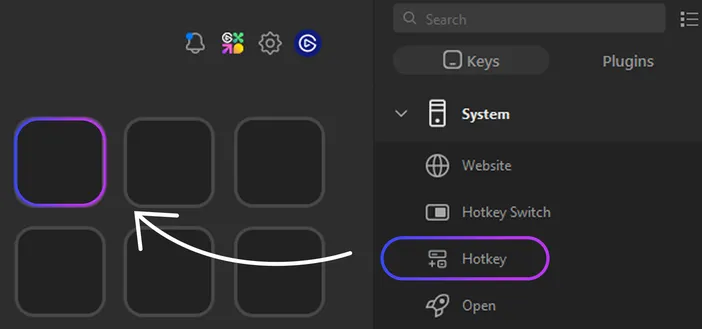
4. Kliknij pole „Skrót klawiszowy ” w oknie właściwości, aby ustawić własny skrót klawiszowy. Kliknij pole „Działania”, aby ustawić gotowy skrót.
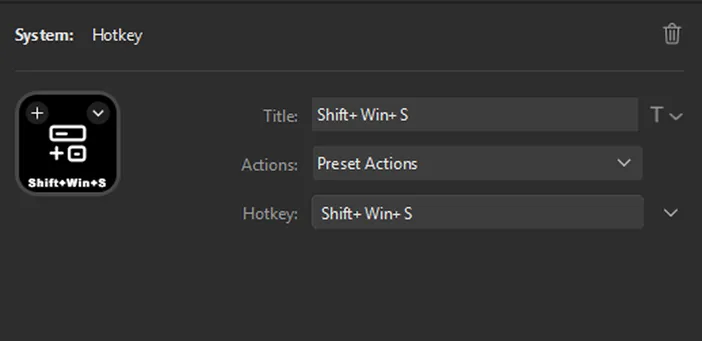
5. Naciśnij klawisz na Stream Deck, aby go przetestować.
Jak wprowadzić wiele kluczy
Wiele skrótów klawiszowych składa się z kilku klawiszy, na przykład Ctrl + Shift + S lub Command + Option + Esc.
Aby wprowadzić skrót klawiszowy, kliknij pole „Skrót klawiszowy”, a następnie naciskaj kolejno klawisze skrótu. Stream Deck połączy je w jeden skrót klawiszowy.
Na przykład, aby utworzyć skrót Alt + F4, naciśnij klawisz Alt, zwolnij go, a następnie naciśnij klawisz F4. Stream Deck wyświetli ten skrót jako Alt + F4.
Jak dodać przełącznik skrótów klawiszowych
Jeśli chcesz jednym klawiszem przełączać się między dwoma skrótami, skorzystaj z programu Hotkey Switch. Możesz używać programu Hotkey Switch do włączania i wyłączania ustawień, przełączania się między dwoma widokami itp.
Aby dodać przełącznik skrótów klawiszowych:
- Uruchom aplikację Stream Deck.
- Na liście czynności znajdź pozycję „System”.
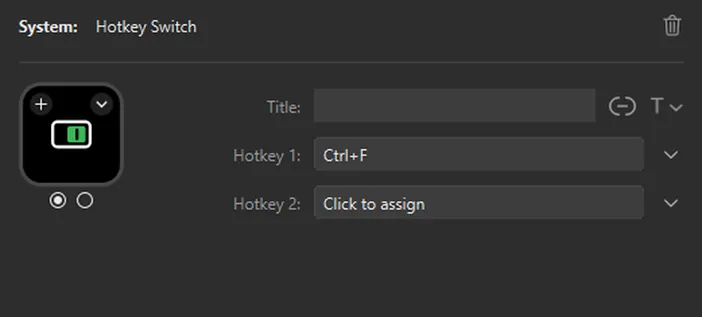
- Przeciągnij element „Hotkey Switch ” na klawisz.
- Wpisz pierwszy skrót klawiszowy w pierwszym polu. Wpisz drugi skrót klawiszowy w drugim polu.
- Naciśnij klawisz na Stream Deck, aby go przetestować.
Jak przypisać skrót klawiszowy do pokrętła w Stream Deck
Modele Stream Deck +, Stream Deck + XL oraz GALLEON 100 SD są wyposażone w pokrętła, które obsługują również skróty klawiszowe.
Może to być przydatne, gdy chcesz uruchamiać skróty klawiszowe z obszaru pokrętła, zamiast zajmować do tego zwykły klawisz.
Aby dodać skrót klawiszowy do pokrętła:
- Uruchom aplikację Stream Deck.
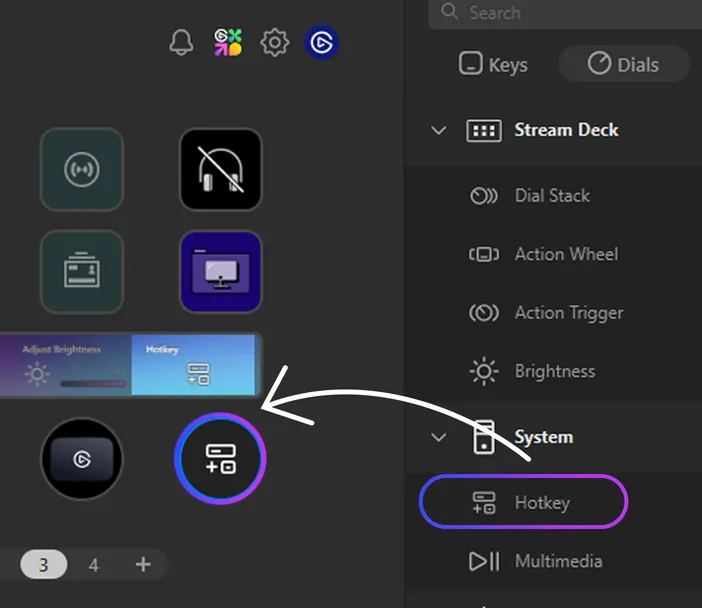
- Przejdź do pokręteł.
- W sekcji „System” przeciągnij element „Skrót klawiszowy ” na pokrętło.
4. W oknie właściwości ustaw skrót klawiszowy, którego chcesz używać. Możesz skonfigurować skrót klawiszowy tak, aby uruchamiał się w różnych sytuacjach:
- Naciśnij / Dotknij
- Obróć zgodnie z ruchem wskazówek zegara
- Obrót w kierunku przeciwnym do ruchu wskazówek zegara
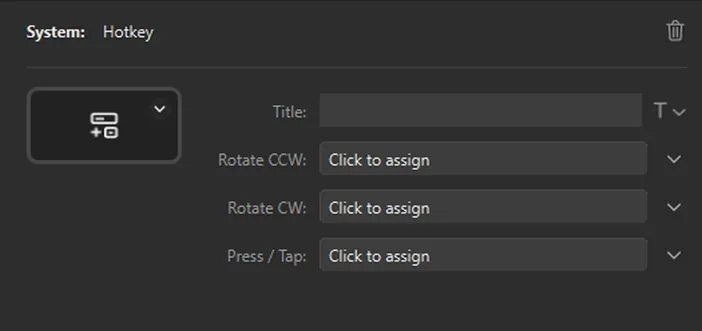
Naciśnij przycisk lub obróć pokrętło, w zależności od tego, jak skonfigurowano skrót klawiszowy.
Co zrobić, jeśli skrót klawiszowy nie działa?
Jeśli skrót klawiszowy nie działa, sprawdź kilka rzeczy:
- Upewnij się, że otwarta lub aktywna jest właściwa aplikacja
- Sprawdź, czy skrót klawiaturowy działa po ręcznym naciśnięciu
- Sprawdź, czy aplikacja korzysta z innego skrótu na komputerach Mac lub Windows
- Upewnij się, że żadna inna aplikacja nie przechwytuje tego samego skrótu
- Na komputerze Mac przejdź do sekcji „Ustawienia systemowe” > „Prywatność i bezpieczeństwo” > „Dostępność” i upewnij się, że funkcja Stream Deck jest włączona
- Po zmianie uprawnień zamknij i uruchom ponownie aplikację Stream Deck
Niektóre aplikacje muszą być aktywne, zanim zaczną reagować na skróty klawiszowe. Jeśli skrót działa tylko wtedy, gdy okno aplikacji jest aktywne, jest to zazwyczaj oczekiwane zachowanie.
Pomysły na wykorzystanie skrótów klawiszowych
Wydajność
Utwórz skróty klawiszowe do funkcji kopiowania, wklejania, cofania, ponawiania, robienia zrzutów ekranu, przełączania się między aplikacjami lub otwierania wyszukiwania.
Aplikacje kreatywne
Skonfiguruj skróty klawiszowe dla narzędzi, z których często korzystasz w programach takich jak Photoshop, Premiere Pro, Illustrator, DaVinci Resolve, Figma czy Blender.
Można na przykład przypisać klawisze do funkcji wycinania, dzielenia, eksportowania, zapisywania jako, przełączania paneli lub zmiany narzędzi.
Streaming
Używaj skrótów klawiszowych do uruchamiania poleceń w oprogramowaniu do streamowania, przełączania scen, wyciszania dźwięku, rozpoczynania nagrywania lub sterowania nakładkami, o ile skróty te są już przypisane w Twojej aplikacji.
Gry
Przypisz klawisze do funkcji „push-to-talk”, oprogramowania do przycinania nagrań, elementów sterujących nagrywaniem, nakładek lub dowolnych skrótów w grze, do których chcesz mieć dostęp bez konieczności przesuwania rąk po klawiaturze.
Wskazówki dotyczące lepszego konfigurowania skrótów klawiszowych
Sprawdź listę skrótów aplikacji
Przed utworzeniem skrótu klawiszowego sprawdź skróty klawiszowe danej aplikacji. Wiele aplikacji umożliwia dostosowanie tych skrótów, co ułatwia korzystanie z nich w połączeniu z Stream Deck.
Unikaj konfliktów skrótów
Ten sam skrót klawiszowy może pełnić różne funkcje w różnych aplikacjach. Upewnij się, że skrót działa zgodnie z oczekiwaniami w aplikacji, z której korzystasz.
Korzystaj z inteligentnych profili
Jeśli używasz różnych skrótów klawiszowych dla różnych aplikacji, pomocne mogą okazać się profile Smart Profiles. Profil Smart Profile automatycznie zmienia układ Stream Deck po uruchomieniu określonej aplikacji, dzięki czemu przypisanie klawiszy dostosowuje się do tego, co właśnie robisz. Gotowe profile znajdziesz na Elgato Marketplace.
Połącz skróty klawiszowe z funkcją „Multi Actions”
Jeśli dana sekwencja czynności wymaga użycia kilku skrótów klawiaturowych pod rząd, dodaj je do akcji wielokrotnej. Dzięki temu jednym klawiszem Stream Deck można uruchomić jednocześnie wiele skrótów klawiaturowych i innych akcji.
Zacznij
Skróty klawiszowe to jeden z najszybszych sposobów na wykorzystanie możliwości Stream Deck. Zacznij od skrótów, z których korzystasz najczęściej, a następnie rozbudowuj zestaw w miarę odkrywania nowych. Jeśli chcesz przyspieszyć ten proces, przejrzyj gotowe profile dostępne w Elgato Marketplace, w których skróty klawiszowe są już przypisane do popularnych aplikacji i gier.
PRODUKTY W ARTYKULE
Stay up to date with Elgato. Get our latest News, Guides, and Product Updates in your Google feeds.
Add Elgato as a preferred source