Plugins
Wtyczka Slack dla Stream Deck: szybki dostęp do wiadomości, kanałów i sterowania powiadomieniami
Ostatnia aktualizacja:
Zachowaj koncentrację i działaj szybciej w Slacku bez ciągłego klikania. Wtyczka Slack dla Stream Deck umieszcza najczęściej używane rozmowy i elementy sterujące bezpośrednio na Twoim biurku, dzięki czemu możesz przechodzić między wiadomościami, zarządzać powiadomieniami i aktualizować swój status w ciągu kilku sekund.
Niezależnie od tego, czy pracujesz przez cały dzień z wiadomościami prywatnymi, czy przeskakujesz między kanałami, ta wtyczka pomaga zmniejszyć tarcia i utrzymać płynność pracy.
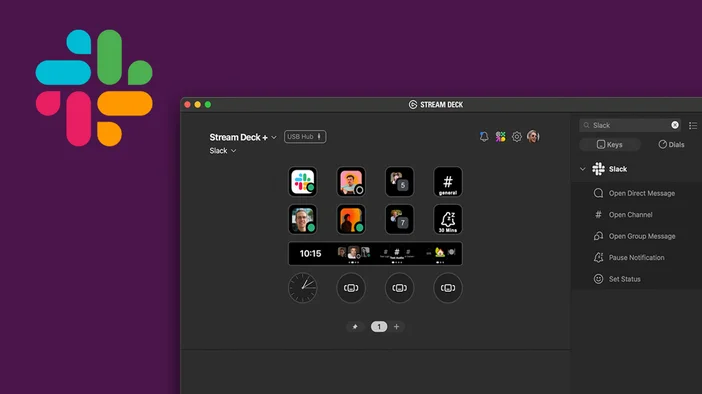
Dlaczego warto korzystać ze Slacka wraz ze Stream Deck
Większość pracy odbywa się w Slacku, ale poruszanie się po nim może spowalniać. Wtyczka Slack dla Stream Deck zamienia typowe czynności w skróty dostępne za jednym dotknięciem, dzięki czemu spędzasz mniej czasu na wyszukiwaniu, a więcej na odpowiadaniu.
Możesz od razu przystąpić do rozmów, wyciszyć powiadomienia podczas pracy i ustawić swoją dostępność bez przerywania pracy.
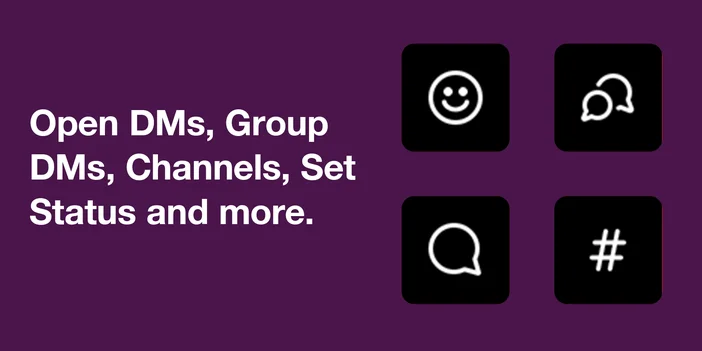
Co można zrobić za pomocą wtyczki Slack
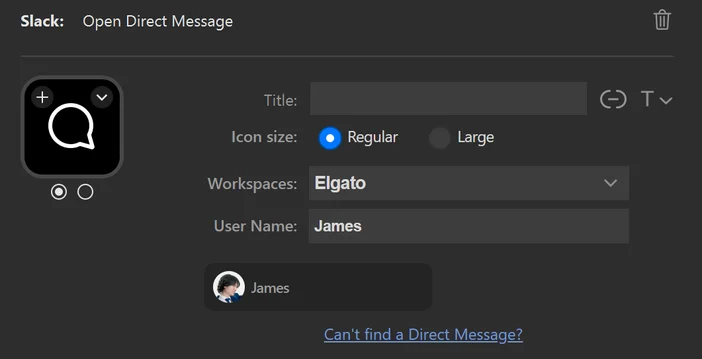
Otwórz bezpośrednie wiadomości
Przypisz klawisz do konkretnej wiadomości bezpośredniej i przejdź od razu do rozmowy. Slack natychmiast pojawia się na ekranie, dzięki czemu możesz zacząć pisać bez konieczności wyszukiwania lub klikania. Klawisz może również wyświetlać awatar użytkownika i jego status online, co pozwala szybko sprawdzić, kto jest dostępny.
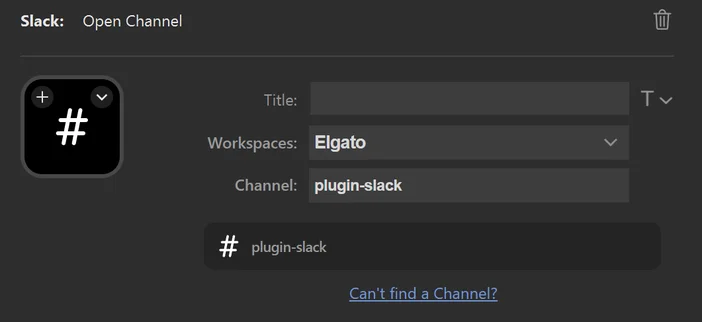
Kanał otwarty
Przełączaj się między kanałami publicznymi i prywatnymi jednym naciśnięciem. Niestandardowe ikony i etykiety ułatwiają rozpoznawanie poszczególnych kanałów w Stream Deck.
Wiadomość grupy otwartej
Szybki dostęp do grupowych wiadomości prywatnych z członkami zespołu, gośćmi lub osobami z zewnątrz. Bez przewijania, bez wyszukiwania.
Pauza Powiadomienie
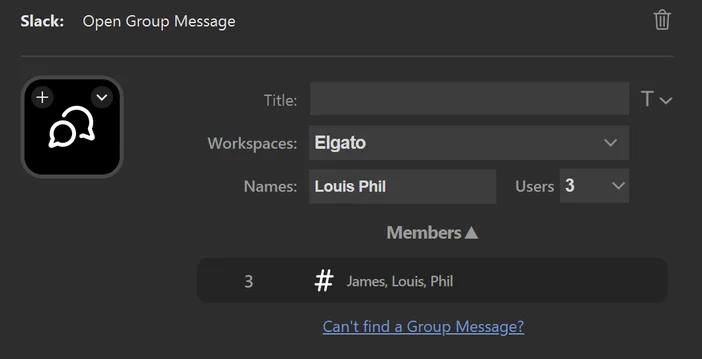
Wstrzymaj powiadomienia Slacka na określony czas, np. 30 minut, 1 godzinę lub do jutra, aby zachować koncentrację. Spowoduje to włączenie wbudowanego trybu Nie przeszkadzać w Slacku, co idealnie sprawdza się podczas spotkań, intensywnych sesji pracy lub gdy potrzebujesz mniej zakłóceń.
Ustaw status
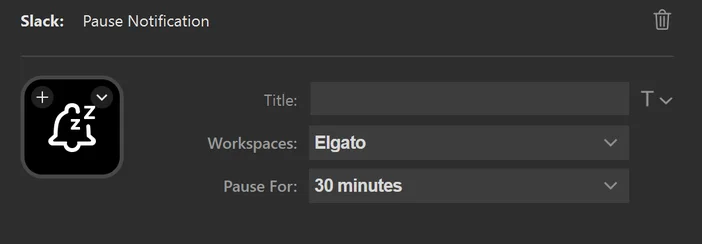
Ustaw niestandardowy status Slacka za pomocą emoji, wybierz czas jego aktywności i opcjonalnie wstrzymaj powiadomienia, gdy status jest włączony. Dzięki gotowym sugestiom możesz szybko oznaczyć się jako „Na spotkaniu” lub „W drodze do pracy” bez otwierania Slacka.
Otwórz Canvas
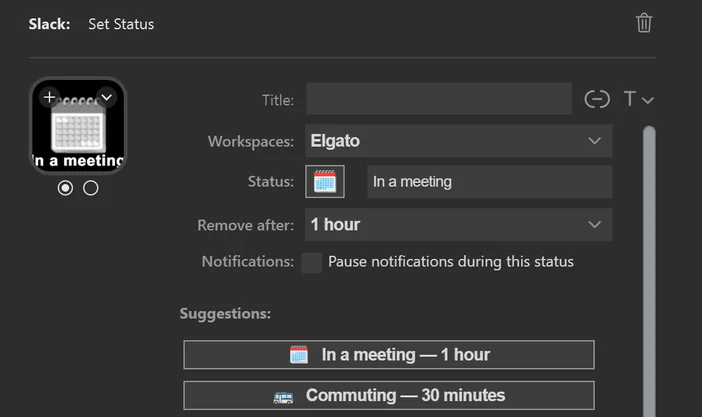
Otwórz konkretny dokument Slack Canvas, wklejając jego link udostępniający do akcji. Jest to przydatne w przypadku szybkiego dostępu do udostępnionych notatek, dokumentów lub odniesień do projektów, z których często korzystasz, dzięki czemu ważne informacje są dostępne za jednym kliknięciem.
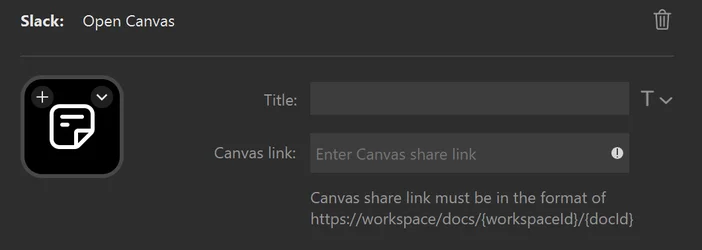
Uwaga: Ze względu na ograniczenia API Slacka wtyczka nie działa dla użytkowników-gości w płatnych obszarach roboczych. Użytkownicy w płatnych obszarach roboczych nadal mogą przypisywać klucze użytkownikom-gościom. Bezpośrednie wiadomości z połączeniami zewnętrznymi są dostępne tylko wtedy, gdy masz grupową wiadomość DM z użytkownikami.
Skonfiguruj wtyczkę Slack dla Stream Deck
Przed rozpoczęciem korzystania z funkcji Slack Actions należy połączyć swoje konto Slack. Jest to jednorazowa konfiguracja, która działa tak samo jak autoryzacja każdej innej aplikacji Slack.
Podłącz swoje pierwsze miejsce pracy
Przed rozpoczęciem korzystania z funkcji Slack Actions należy połączyć swoje środowisko pracy Slack. Konfigurację tę wystarczy wykonać tylko raz dla każdego środowiska pracy.
Podłącz swoje pierwsze miejsce pracy
- Otwórz aplikację Stream Deck i przeciągnij dowolną akcję Slack na klawisz.
- W ustawieniach akcji otwórz menu rozwijane Obszary robocze.
- Wybierz menedżera obszaru roboczego…
- Otworzy się okno Menedżer obszaru roboczego. Kliknij przycisk +, aby dodać obszar roboczy.
- Otworzy się przeglądarka internetowa. Zaloguj się do Slacka i wybierz obszar roboczy, z którym chcesz się połączyć.
- Sprawdź żądane uprawnienia i kliknij Zezwól.
- Wróć do aplikacji Stream Deck. Obszar roboczy pojawi się teraz na liście obszarów roboczych i w menu rozwijanym.
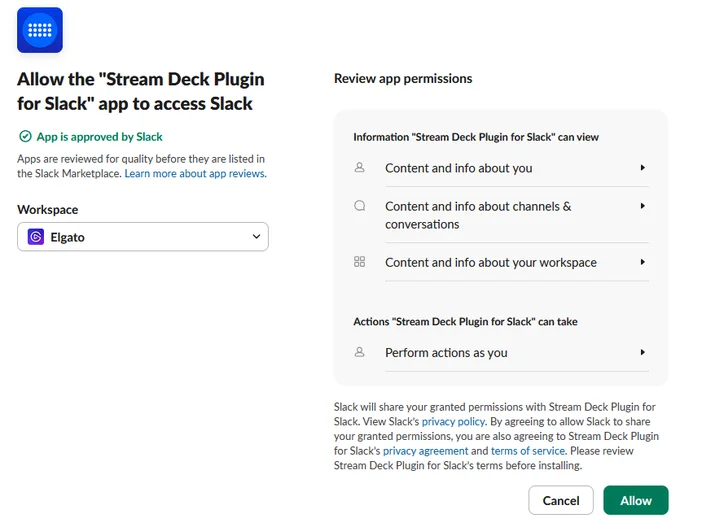
Wtyczka Slack jest zatwierdzona przez Slack i znajduje się w katalogu aplikacji Slack, więc jest zgodna ze standardową procedurą autoryzacji aplikacji Slack.
Dodaj dodatkowe obszary robocze
Jeśli korzystasz ze Slacka w wielu obszarach roboczych, możesz w dowolnym momencie dodać kolejne.
- Przeciągnij dowolną akcję Slacka na klawisz w aplikacji Stream Deck.
- Otwórz menu rozwijane Obszary robocze w ustawieniach akcji.
- Wybierz menedżera obszaru roboczego…
- W oknie Menedżer obszaru roboczego kliknij przycisk +.
- Po otwarciu przeglądarki zaloguj się do Slacka i wybierz inne miejsce pracy.
- Zatwierdź uprawnienia i wróć do aplikacji Stream Deck.
Po dodaniu możesz wybrać obszar roboczy dla każdego klawisza, korzystając z menu rozwijanego Obszary robocze.
Podsumowanie
Wtyczka Slack dla Stream Deck ułatwia poruszanie się po Slacku podczas intensywnego dnia pracy. Zamiast szukać rozmów lub przeglądać menu, możesz jednym naciśnięciem przejść bezpośrednio do wiadomości i kanałów, zarządzać powiadomieniami, aktualizować swój status lub otwierać dokumenty Canvas.
Po skonfigurowaniu Slack wydaje się szybszy w użyciu i łatwiejszy do śledzenia, pozwalając Ci skupić się na pracy.