Benvenuto in GALLEON 100 SD, una tastiera meccanica con Stream Deck integrato. Combina la sensazione e le prestazioni di una tastiera full-size con tasti dinamici, manopole e un display che si adatta al modo in cui lavori, giochi o crei.
Questa guida illustra le nozioni di base. Imposterai Stream Deck, aggiungerai azioni e plugin, personalizzerai profili e icone, quindi ottimizzerai l'illuminazione e le impostazioni della tastiera utilizzando Corsair Web Hub.
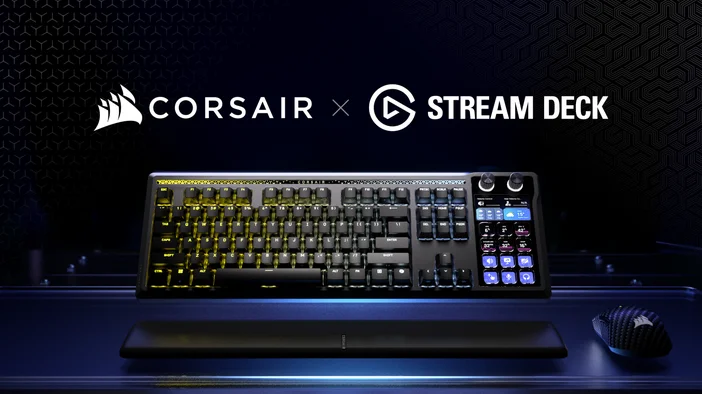
Comprendere Stream Deck su Galleon 100 SD
I tasti Stream Deck su GALLEON 100 SD non sono scorciatoie fisse. Ogni tasto è completamente personalizzabile e può cambiare automaticamente a seconda dell'app o del gioco che stai utilizzando.
Concetti chiave:
- Le azioni attivano comandi come l'avvio di app, la disattivazione dell'audio o il controllo dei contenuti multimediali.
- I profili cambiano automaticamente il layout quando si passa da un'app o da un gioco all'altro.
- Le pagine e le cartelle consentono di organizzare più azioni senza creare confusione.
- I quadranti aggiungono un controllo preciso per funzioni quali volume, scorrimento o scrubbing.
Questo è ciò che rende GALLEON 100 SD diverso da una tastiera standard. Non devi memorizzare scorciatoie. Stai creando comandi che corrispondono a ciò che stai facendo.
Ottenere più azioni per Stream Deck
L'app Stream Deck include azioni integrate, ma i plugin ampliano le possibilità di controllo.
I plugin aggiungono azioni specifiche per le app e una maggiore integrazione con le app e i giochi che già utilizzi. Molti sono gratuiti e disponibili direttamente da Elgato Marketplace.
Esempi comuni:
- Attiva azioni nel gioco
- Controlla la riproduzione musicale con Spotify
- Gestisci la chat vocale con Discord
- Controlla gli strumenti di streaming o registrazione come OBS Studio o Streamlabs Desktop
- Monitorare le statistiche di sistema come l'utilizzo della CPU o della GPU
Personalizza con icone, profili e schermate
È qui che GALLEON 100 SD inizia a sembrare personale.
Utilizza pagine e cartelle
Man mano che la tua configurazione cresce, le pagine e le cartelle ti aiutano a mantenere l'ordine.
Le pagine offrono più spazio per le azioni, mentre le cartelle raggruppano le azioni correlate. Ciò semplifica l'espansione del layout senza ingombrare la vista principale.
Per imparare a creare e gestire le cartelle su Stream Deck, consulta la nostra guida qui.
Pacchetti icone
Le icone rendono le azioni più facili da riconoscere a colpo d'occhio, aiutandoti a muoverti più velocemente ed evitare errori di digitazione.
È possibile utilizzare le icone integrate, importare immagini personali o installare pacchetti di icone dal Marketplace. L'aggiornamento delle icone è uno dei modi più rapidi per rendere un layout più facile da leggere e da ricordare.
Per imparare a personalizzare i tasti con icone e pacchetti di icone, consulta la nostra guida completa qui.
Crea profili
I profili consentono di creare diversi layout Stream Deck per diverse app, giochi o flussi di lavoro.
È possibile utilizzare un profilo per le app di lavoro, un altro per i giochi e un altro ancora per l'editing o lo streaming. Ogni profilo conserva azioni, icone, pagine e cartelle pertinenti all'attività che si sta svolgendo.
Stream Deck supporta anche gli Smart Profiles, che consentono di cambiare automaticamente profilo quando si apre o si seleziona una determinata app o un gioco. Ciò significa che i tasti vengono aggiornati in tempo reale senza bisogno di modificare manualmente i layout.
Se vuoi iniziare subito, puoi anche scaricare profili predefiniti da Elgato Marketplace. Questi profili sono progettati per GALLEON 100 SD e ti offrono layout pronti all'uso per giochi e app, con azioni già mappate.
Per ulteriori informazioni sul funzionamento dei profili intelligenti, consulta la nostra guida qui.
Vuoi aggiungere un tastierino numerico?
Se utilizzi il tastierino numerico per giochi, app o scorciatoie quotidiane, la perdita di quei tasti può rallentare le operazioni più del previsto.
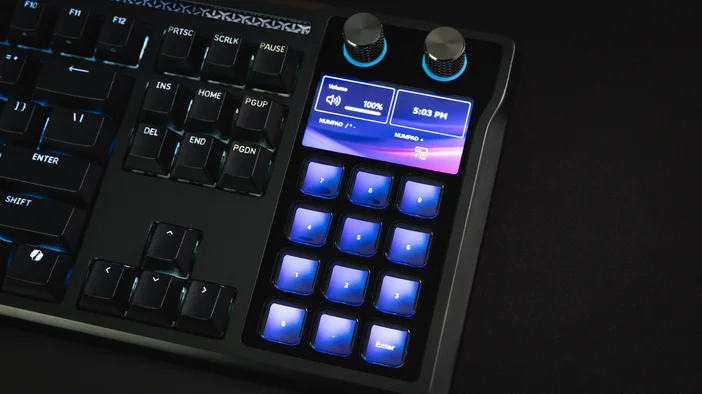
Con Stream Deck puoi creare un layout personalizzato del tastierino numerico. Assegna numeri, scorciatoie o funzioni secondarie esattamente come desideri e crea anche più layout del tastierino numerico per diverse app o giochi.
Poiché i profili Stream Deck possono cambiare automaticamente, il tastierino numerico può modificarsi in base a ciò che stai facendo senza ulteriori passaggi.
Per imparare a creare un tastierino numerico personalizzato, consulta la nostra guida completa qui.
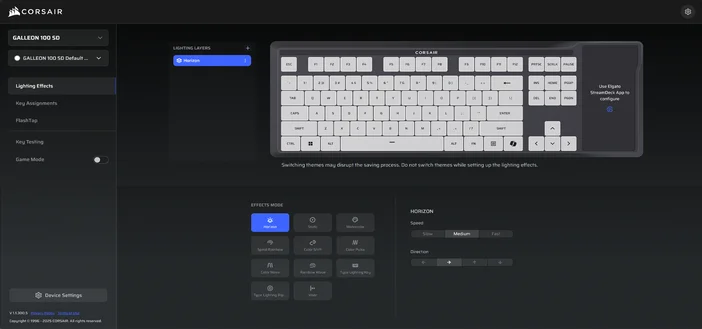
Regola l'illuminazione della tastiera e l'hardware con Corsair Web Hub
CORSAIR WEB HUB è uno strumento basato su browser per la gestione delle impostazioni hardware della tastiera. Da qui è possibile controllare l'illuminazione, il comportamento dei tasti e le caratteristiche prestazionali.
Utilizza CORSAIR WEB HUB per:
- Personalizza l'illuminazione statica o animata e gli effetti per tasto
- Rimappare i tasti e gestire i livelli delle funzioni
- Abilita le opzioni della modalità di gioco come Win Lock e luminosità ridotta
- Configura il comportamento di FlashTap SOCD per i giochi supportati
- Aggiornamento del firmware, regolazione della frequenza di polling e gestione delle impostazioni del dispositivo
L'app Stream Deck gestisce le azioni e i profili di Stream Deck. CORSAIR WEB HUB si concentra sull'illuminazione della tastiera, sulle prestazioni e sul comportamento dell'hardware.
Rendilo tuo nel tempo
Non è necessario impostare tutto in una volta.
Inizia con alcune azioni che utilizzi ogni giorno. Aggiungine altre man mano che il tuo flusso di lavoro cresce. Aggiorna le icone, crea nuovi profili e perfeziona i layout in base alle tue esigenze.
La flessibilità è il punto forte. GALLEON 100 SD è costruito per adattarsi alle tue esigenze.
PRODOTTI DELL'ARTICOLO