Lo streaming significa svolgere più compiti contemporaneamente. Sei davanti alla telecamera, gestisci le scene, regoli l'audio e tieni d'occhio la chat, tutto allo stesso tempo. Cercare le scorciatoie da tastiera o navigare nei menu di OBS Studio durante lo streaming interrompe il flusso e distoglie l'attenzione dai contenuti. Il plugin OBS Studio per Stream Deck assegna i controlli di trasmissione a tasti fisici, in modo che il cambio di scena, la selezione della sorgente e la regolazione dell'audio avvengano con una sola pressione.
Il plugin OBS Studio è disponibile gratuitamente su Elgato Marketplace e funziona su macOS e Windows.
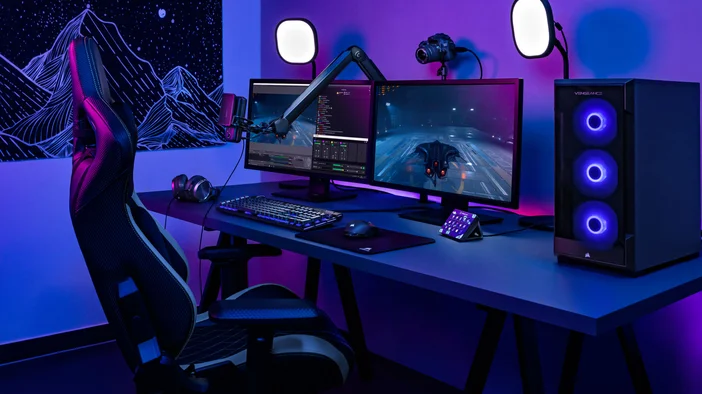
Cosa ottieni con il plugin OBS Studio
Il plugin OBS Studio collega Stream Deck a OBS Studio e ti offre il controllo diretto su registrazione, streaming, gestione delle scene e audio.
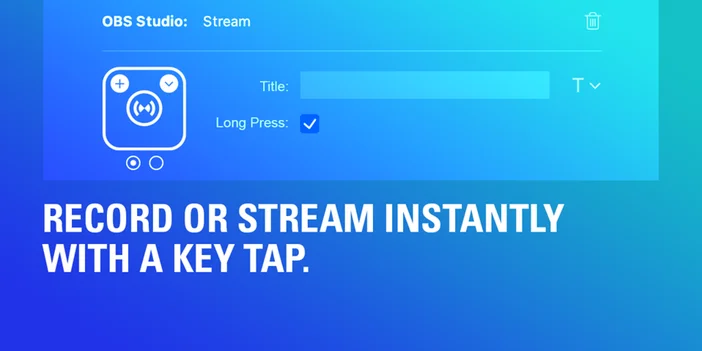
Record
Avvia o interrompi le registrazioni con una sola pressione. La funzione Pausa registrazione ti consente di mettere in pausa una registrazione attiva senza interromperla completamente, così puoi allontanarti brevemente e riprendere da dove avevi interrotto.
Stream
Avvia o interrompi la tua trasmissione in diretta. Premi una volta quando vai in diretta, premi una volta quando hai finito.
Fotocamera virtuale
Avvia o interrompi OBS Virtual Camera per utilizzare l'output OBS come sorgente webcam in altre applicazioni. Utile per le videochiamate su Zoom, Discord o Teams quando desideri utilizzare la scena OBS completa invece del feed webcam di base.
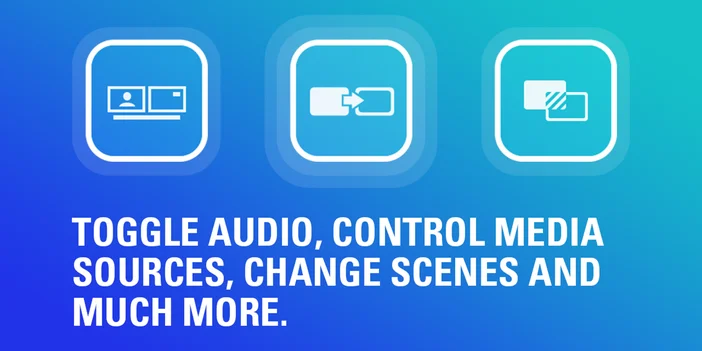
Scena
Passa istantaneamente da una scena all'altra. Utile per passare dalla schermata di avvio al gameplay o dalla telecamera principale a una cattura a schermo intero.
Collezione Scene
Gestisci intere raccolte di scene e passa da una configurazione all'altra. Utile se disponi di raccolte separate per lo streaming, la registrazione di tutorial o il podcasting.
Profilo
Passa istantaneamente da un profilo OBS all'altro. Ogni profilo può avere impostazioni, codificatori o configurazioni di output diversi per diversi tipi di contenuti.
Fonte
Mostra o nascondi singole sorgenti nelle tue scene. Attiva o disattiva sovrapposizioni, avvisi o feed della telecamera senza aprire OBS Studio.
Filtro
Controlla i filtri sorgente e attivalo o disattivalo secondo necessità. Applica correzioni cromatiche o effetti durante il flusso senza perdere la concentrazione.
Silenzioso
Disattiva o riattiva l'audio delle sorgenti audio con le opzioni per le modalità di attivazione/disattivazione, attivazione tramite pressione o attivazione tramite pressione e rilascio. Disattiva rapidamente il microfono durante le pause o quando qualcuno entra nella stanza.
Volume mixer audio
Su Stream Deck + e GALLEON 100 SD, assegna i controlli audio a una manopola e regola i livelli ruotandola invece di cliccare più volte. Regola con precisione il volume del microfono o della musica al volo.
Media
Controlla la riproduzione delle sorgenti multimediali. Avvia o interrompi i video introduttivi, la musica di sottofondo o gli effetti sonori senza cambiare finestra.
Buffer di riproduzione
Avvia o interrompi il buffer di riproduzione per acquisire le riprese recenti. Mantiene gli ultimi secondi pronti per essere salvati senza registrare l'intera sessione.
Salva Replay
Salva gli ultimi secondi di riprese dal buffer di riproduzione attivo. Perfetto per catturare momenti salienti o azioni inaspettate.
Modalità Studio
Attiva o disattiva i flussi di lavoro di anteprima prima della pubblicazione. Ti consente di mettere in coda la scena successiva prima di pubblicarla.
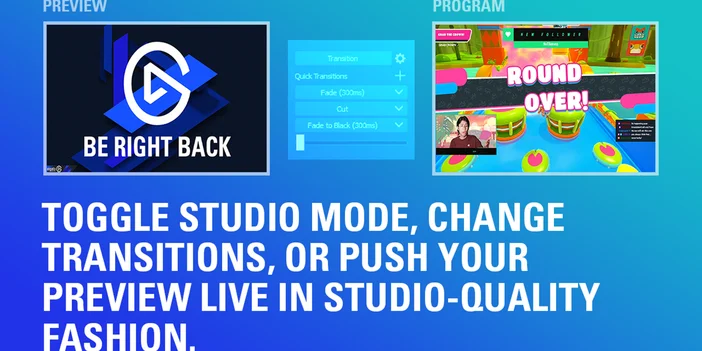
Anteprima scena
Pubblica la tua scena di anteprima quando sei pronto. Funziona con la modalità Studio per darti il controllo sui tempi delle transizioni.
Transizione
Passa da un effetto di transizione all'altro per i cambi di scena. Passa da tagli, dissolvenze o stinger senza aprire le impostazioni.
Indicatore di capitolo
Inserisci dei marcatori durante le registrazioni per facilitare il montaggio in un secondo momento. Segna i momenti chiave in modo da poterli ritrovare rapidamente in post-produzione.
Screenshot
Cattura istantaneamente la tua scena di output. Utile per archiviare layout di streaming o condividere esempi di configurazione.
Feedback sullo stato in tempo reale
Le chiavi del plugin OBS Studio si aggiornano in tempo reale per mostrare lo stato attuale della tua trasmissione. Se silenzi una sorgente, la chiave lo riflette immediatamente. Se avvii la registrazione, il pulsante mostra che la registrazione è attiva.
Questo elimina le congetture e aiuta a evitare errori comuni come lo streaming con il microfono disattivato o dimenticare di premere il tasto di registrazione.
Crea flussi di lavoro con Multi Actions
Il plugin OBS Studio funziona con Stream Deck Multi Actions, quindi puoi attivare più comandi con la pressione di un solo tasto.
Ad esempio, un pulsante potrebbe passare alla scena iniziale, avviare la musica di sottofondo e disattivare il microfono. Le azioni multiple sono utili per le transizioni dello streaming, le impostazioni di registrazione o le routine di fine streaming. Riducono i passaggi manuali e mantengono la trasmissione coerente.
Configura il plugin OBS Studio
È possibile installare il plugin OBS Studio da Elgato Marketplace o direttamente dall'app Stream Deck.
Dall'app Stream Deck:
- Apri l'app Stream Deck.
- Nel pannello delle azioni sulla destra, clicca sulla scheda Plugin.
- Cerca OBS Studio.
- Clicca su Ottieni accanto a OBS Studio di Elgato.
- Una volta installato, trascina qualsiasi azione di OBS Studio su un tasto.
- Configura l'azione nel pannello delle impostazioni chiave.
Da Elgato Marketplace:
- Vai al plugin OBS Studio su Elgato Marketplace.
- Clicca su Installa e segui le istruzioni per aggiungerlo all'app Stream Deck.
- Apri l'app Stream Deck, quindi trascina qualsiasi azione di OBS Studio su un tasto.
Il plugin OBS Studio richiede Stream Deck 6.9 o versioni successive e funziona su macOS e Windows.
Suggerimenti per ottenere il massimo dal plugin
Utilizza profili diversi per diversi tipi di contenuti. Crea profili Stream Deck separati per lo streaming, la registrazione o i flussi di lavoro dei podcast. I profili intelligenti possono cambiare automaticamente quando OBS Studio è in primo piano.
Assegna i controlli audio alle manopole. Su Stream Deck + o GALLEON 100 SD, puoi utilizzare le manopole per regolare i livelli audio in tempo reale ruotandole invece di cliccare più volte.
Aggiungi icone personalizzate. Etichetta i tasti con icone chiare in modo da poter identificare le azioni a colpo d'occhio. Su Elgato Marketplace sono disponibili pacchetti di icone, compresi quelli progettati per i flussi di lavoro OBS.
Inizia
Il plugin OBS Studio è disponibile gratuitamente su Elgato Marketplace. Installalo, personalizza i tuoi tasti e provalo durante la tua prossima sessione di streaming o registrazione.
PRODOTTI DELL'ARTICOLO