La musica crea l'atmosfera, ma il controllo è importante.
Stream Deck ti consente di gestire Spotify direttamente dal tuo dispositivo. I controlli di riproduzione, volume e traccia sono disponibili sui tasti o sui quadranti, così la musica rimane in sottofondo e puoi concentrarti su ciò che conta davvero.
Nessun cambio di app. Nessuna interruzione. Solo un controllo rapido quando serve.
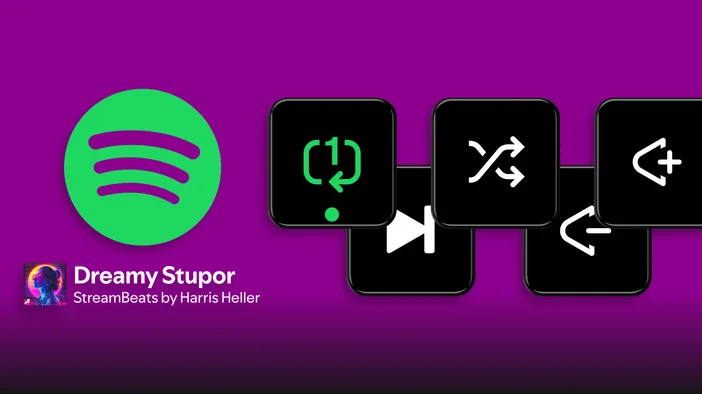
Azioni Spotify su Stream Deck
Le azioni Spotify su Stream Deck ti offrono un controllo della musica semplice e affidabile che si integra naturalmente nella tua configurazione.
Una volta aggiunto Spotify al layout di Stream Deck, i controlli di riproduzione e volume possono essere assegnati a tasti o manopole, consentendo l'accesso diretto senza aprire l'app Spotify o uscire dalla visualizzazione a schermo intero.
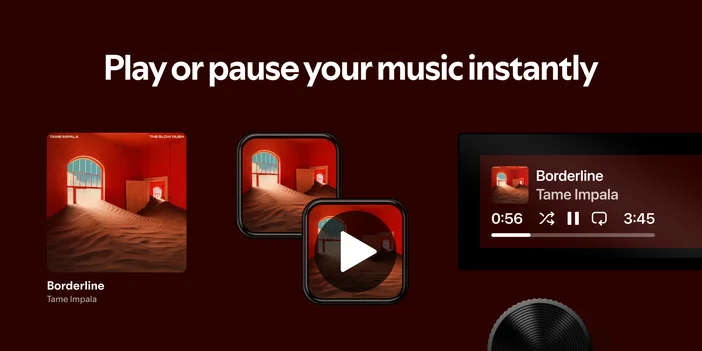
Controllo riproduzione
Riproduci, metti in pausa o attiva/disattiva la riproduzione sul tuo dispositivo Spotify attuale.
Questa funzione è utile quando è necessario silenziare rapidamente la musica, saltare un brano o mettere in pausa la riproduzione mentre si parla al microfono. Basta premere una volta senza distogliere l'attenzione da ciò che si sta facendo.
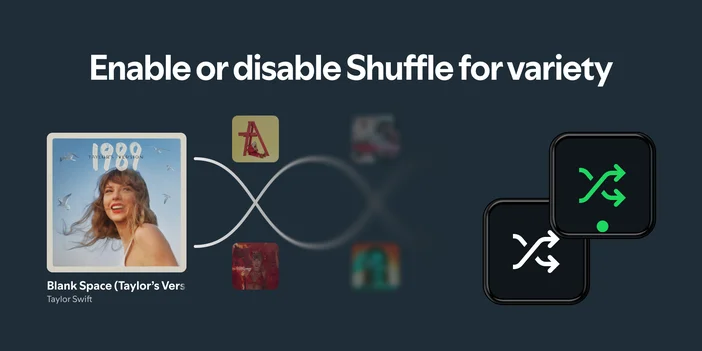
Mescola
Attiva o disattiva la modalità di riproduzione casuale con un solo gesto.
La riproduzione casuale funziona bene durante le sessioni lunghe in cui desideri varietà ed è altrettanto facile da disattivare quando desideri riprodurre i brani in ordine.
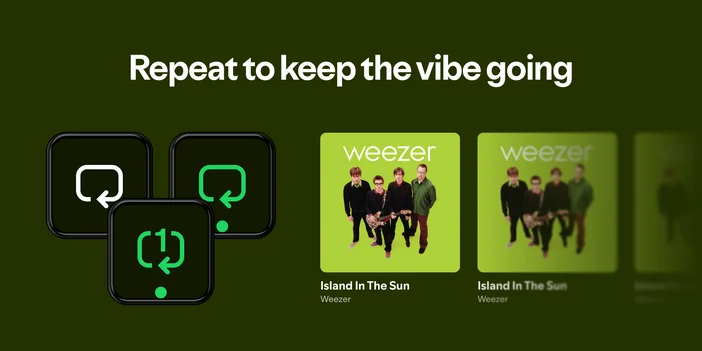
Ripeti
Cambia la modalità di ripetizione tra disattivata, playlist o singolo brano.
Questa funzione è utile quando desideri che la musica continui a riprodursi in sottofondo o che un brano specifico venga riprodotto in loop senza aprire Spotify.
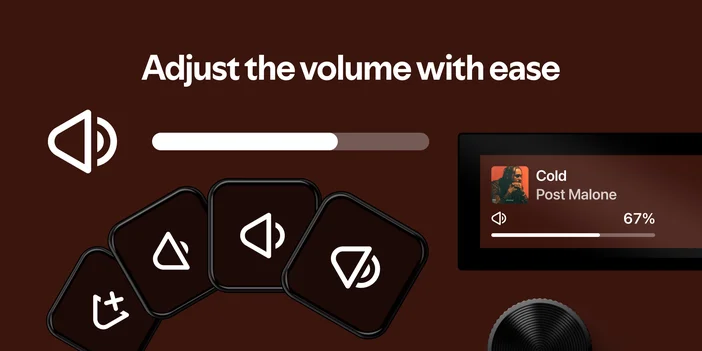
Volume
Regola il volume di Spotify utilizzando un intervallo personalizzato.
È possibile regolare con precisione le variazioni di volume per le cuffie o utilizzare incrementi maggiori per gli altoparlanti, mantenendo il controllo del volume coerente con le proprie abitudini di ascolto.
Controlli del quadrante per Spotify
Su Stream Deck + e GALLEON 100 SD, Spotify può essere controllato utilizzando l'azione multimediale su un quadrante.
Azione multimediale
- Premere per riprodurre o mettere in pausa.
- Ruotare per saltare i brani o regolare il volume.
I quadranti risultano particolarmente intuitivi per il controllo della musica, consentendo di apportare modifiche rapide senza dover premere più tasti o perdere la concentrazione.
Feedback in tempo reale sui tasti
I tasti dello Stream Deck si aggiornano in tempo reale per mostrare lo stato di riproduzione, le modalità di riproduzione casuale e ripetuta e ciò che è attualmente in riproduzione.
Ciò è utile quando Spotify è in esecuzione su un altro monitor o in background e si desidera comunque avere una conferma visiva a colpo d'occhio.
Funziona con il tuo attuale dispositivo di riproduzione
I controlli di Spotify seguono il dispositivo che sta riproducendo musica sul tuo account. Ciò include la riproduzione dal tuo computer o telefono, anche quando l'audio viene inviato a un altro altoparlante tramite Spotify Connect.
Non è necessario cambiare dispositivo manualmente. Stream Deck rimane sincronizzato automaticamente con la riproduzione attiva.
Requisiti
Per controllare Spotify con Stream Deck, è necessario che l'app Spotify sia installata e in esecuzione.
Stream Deck segue la tua sessione Spotify attiva, quindi la musica deve essere riprodotta dall'app Spotify sul tuo computer o telefono. Una volta avviata la riproduzione, Stream Deck rimane sincronizzato e ti consente di gestire la musica dai tasti o dalle manopole.
Se utilizzi Spotify Connect per riprodurre musica su un altro altoparlante, Stream Deck continuerà a controllare la riproduzione finché Spotify sarà in esecuzione sul tuo computer.
Inizia
Il plugin Spotify è disponibile gratuitamente su Elgato Marketplace e funziona su macOS e Windows.
Una volta aggiunti, puoi personalizzare tasti, manopole e icone in base alla tua configurazione e mantenere il controllo della musica esattamente dove desideri.
PRODOTTI DELL'ARTICOLO