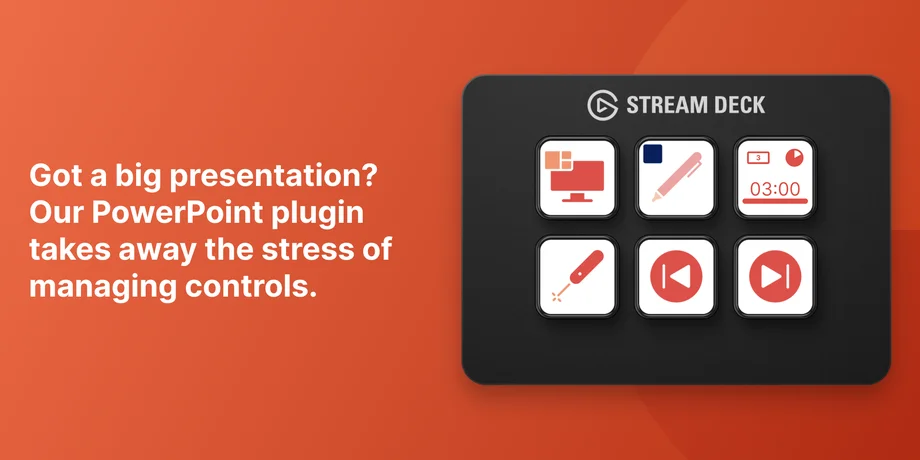
Se fai spesso presentazioni, probabilmente ti sarà capitato di trovarti in imbarazzo mentre cercavi una scorciatoia da tastiera o cliccavi sui menu sotto gli occhi di tutti. Il plugin PowerPoint per Stream Deck trasferisce questi comandi su tasti fisici, in modo che la navigazione tra le diapositive, gli strumenti di presentazione e le opzioni di formattazione siano sempre visibili e a portata di mano.
È gratuito, realizzato da noi e funziona su macOS e Windows.
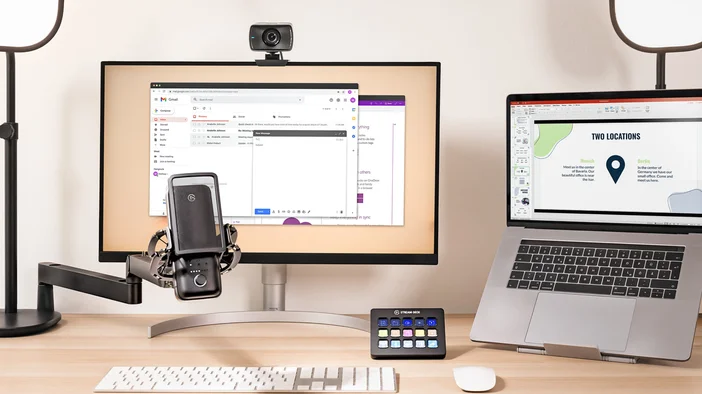
Il plug-in PowerPoint collega Stream Deck a Microsoft PowerPoint e copre due aree: presentazione e modifica.
Presentazione
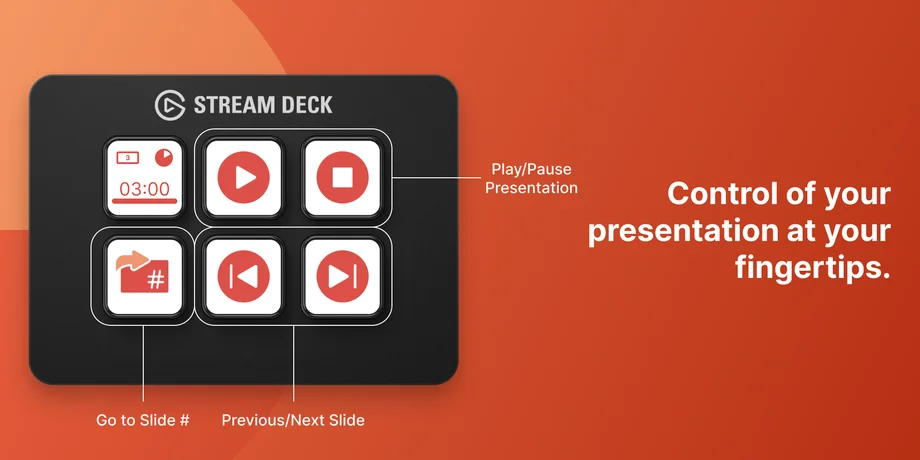
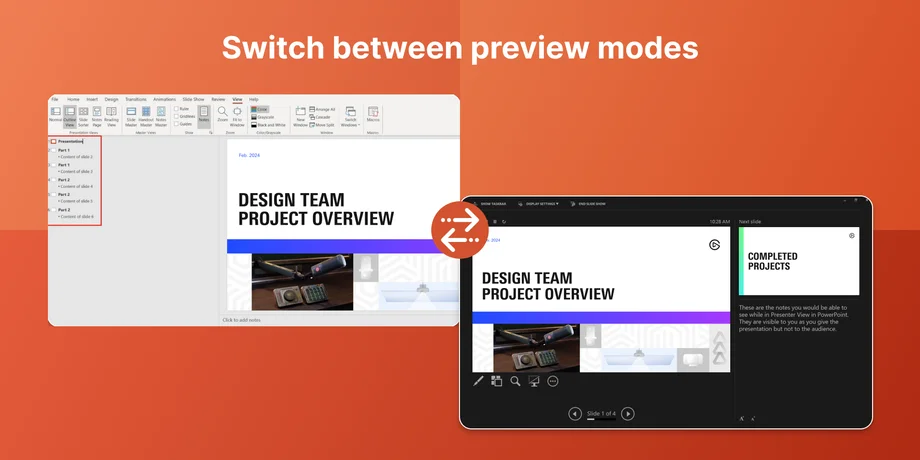
Quando sei dal vivo davanti a un pubblico o durante una videochiamata, l'ultima cosa che desideri è perdere la concentrazione cercando il tasto giusto. Stream Deck ti offre pulsanti dedicati per i controlli delle diapositive e gli strumenti di presentazione.
Azioni disponibili:
Su Stream Deck + o GALLEON 100 SD, puoi anche assegnare la navigazione tra le diapositive a una manopola e spostarti tra le diapositive ruotandola.
Modifica
Creare una presentazione richiede molti clic ripetitivi sul menu. Il plugin PowerPoint semplifica alcune di queste operazioni assegnando le azioni di formattazione e layout più comuni ai tasti Stream Deck.
Invece di navigare tra i menu della barra multifunzione ogni volta che desideri allineare un oggetto o aggiungere una forma, ti basta premere un tasto. Questo è molto utile se crei o modifichi regolarmente delle presentazioni.
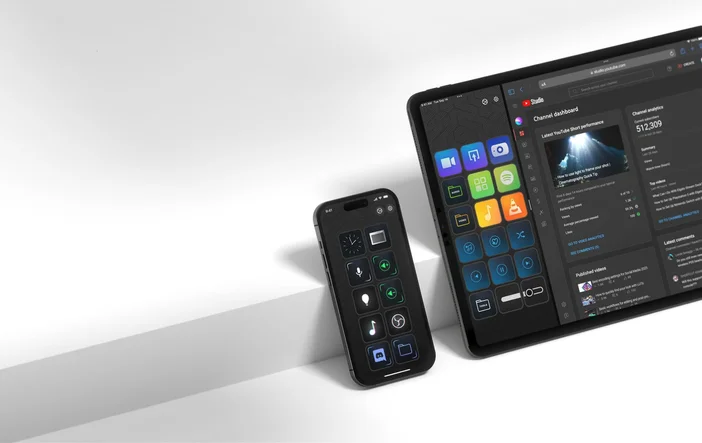
Se ti allontani dalla tua scrivania, Stream Deck Mobile può funzionare come un telecomando wireless per presentazioni. Basta selezionare il tuo dispositivo mobile dal menu a tendina dei dispositivi nell'app Stream Deck sul tuo computer, impostare le azioni PowerPoint e il layout si sincronizzerà con il tuo telefono o tablet tramite Wi-Fi o USB. Non è necessaria alcuna configurazione separata sul dispositivo mobile stesso.
È possibile installare il plug-in PowerPoint da Elgato Marketplace o direttamente dall'app Stream Deck.
Dall'app Stream Deck:
Da Elgato Marketplace:
Il plugin PowerPoint richiede Stream Deck 6.9 o versioni successive e funziona sia su macOS che su Windows.
Utilizza i profili per separare la presentazione dalla modifica. Crea un profilo con la navigazione delle diapositive e gli strumenti di presentazione per le presentazioni dal vivo e un altro con le azioni di modifica per quando crei le presentazioni. I profili intelligenti possono passare automaticamente da uno all'altro quando PowerPoint è in primo piano.
Combina con Multi Actions. Puoi abbinare le azioni di PowerPoint con altri plugin in una Multi Action. Ad esempio, un singolo tasto potrebbe avviare la presentazione, silenziare le notifiche e regolare l'illuminazione allo stesso tempo.
Aggiungi icone personalizzate. Etichetta i tasti con icone chiare in modo da poter identificare le azioni a colpo d'occhio. Su Elgato Marketplace sono disponibili pacchetti di icone, compresi quelli progettati specificamente per i flussi di lavoro di PowerPoint.
Il plugin PowerPoint è disponibile gratuitamente su Elgato Marketplace. Installalo, personalizza i tasti e provalo durante la tua prossima presentazione o sessione di editing.
PRODOTTI DELL'ARTICOLO