Stream Deck basiert auf der Steuerung per Fingertipp. Tippen Sie auf eine Taste, um Aktionen auszuführen, wie beispielsweise Ihr Mikrofon stummzuschalten, eine App zu öffnen oder einen Soundeffekt abzuspielen.
Eine „Multi-Action“ geht noch einen Schritt weiter. Anstatt einer Taste eine einzelne Aktion zuzuweisen, können Sie einer einzigen Taste eine ganze Abfolge von Aktionen zuweisen. Einmal antippen, und Stream Deck führt jeden Schritt der Reihe nach aus, sodass Sie einen gesamten Arbeitsablauf vorbereiten können, ohne jede Aktion manuell auslösen zu müssen.
So richten Sie eine Multi-Action ein
So erstellen Sie einen in der Stream Deck-App:
1. Öffnen Sie die Stream Deck-App.
2. Suchen Sie in der Aktionsliste die Kategorie „Multi-Action“ und ziehen Sie „Multi-Action“ auf eine leere Taste.
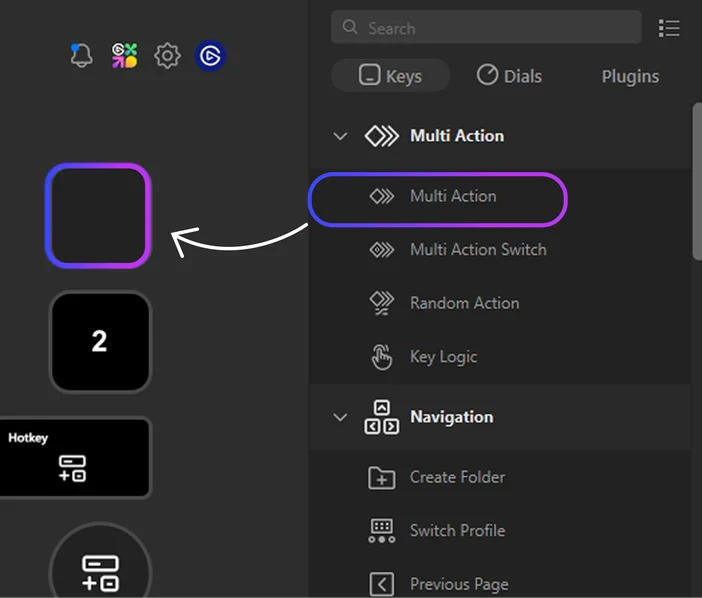
3. Wenn Sie „Multi Action“ auf eine Taste ziehen, wird der Editor automatisch angezeigt. Um die Einstellung später zu bearbeiten, doppelklicken Sie auf die „Multi Action“-Taste.
4. Ziehen Sie aus der Aktionsliste auf der rechten Seite die gewünschten Aktionen in den „Multi-Action“-Container. Die Aktionen am oberen Bildschirmrand werden zuerst ausgeführt.
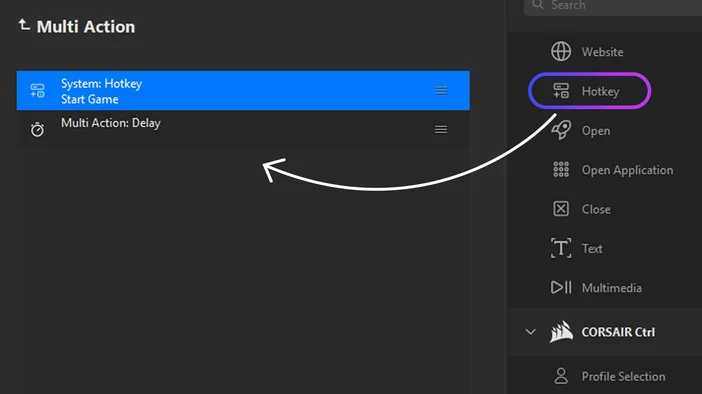
5. Klicken Sie auf den Pfeil/Titel oben links, um zum Hauptlayout zurückzukehren, und tippen Sie auf die Taste, um sie zu testen.
Sie können auch mit der rechten Maustaste auf eine leere Taste auf der Arbeitsfläche klicken und „Multi-Action“ auswählen, um loszulegen.
Eine Multi-Action kann nicht in eine andere Multi-Action verschachtelt werden.
Verwendung von Verzögerungen in „Multi Action“
Bei manchen Aktionen muss man etwas warten, bevor die nächste ausgeführt wird. Hier kommen Verzögerungen ins Spiel.
In Stream Deck gibt es zwei Möglichkeiten, Verzögerungen zu einer Multi-Aktion hinzuzufügen. Verzögerungen werden in Millisekunden gemessen; 1000 Millisekunden entsprechen 1 Sekunde.
Ziehen Sie eine „Delay“-Aktion in die Sequenz. Dabei handelt es sich um eine eigenständige Aktion, die Sie zwischen den einzelnen Schritten einfügen. Sie eignet sich besonders gut, wenn Sie eine längere Pause benötigen, beispielsweise um 30 Sekunden zu warten, bevor Sie die Szene wechseln, ein Outro abspielen oder den nächsten Schritt in einer zeitgesteuerten Sequenz auslösen.
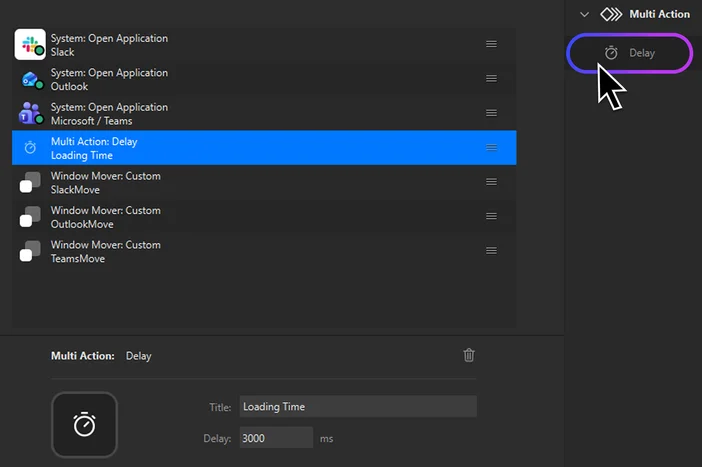
Passen Sie die Verzögerungseinstellungen für einzelne Aktionen an. Dabei handelt es sich um integrierte Zeitsteuerungsfunktionen für jede einzelne Aktion im Multi-Action-Editor. Sie eignen sich besonders für kurze Verzögerungen, beispielsweise um Ihrer Software zwischen aufeinanderfolgenden Befehlen einen kurzen Moment Zeit zur Reaktion zu geben. Wenn Sie beispielsweise die Aufzeichnung starten und dann sofort zu einer anderen Szene wechseln, benötigt Ihre Streaming-Software möglicherweise eine kurze Pause, um die erste Aktion zu verarbeiten, bevor die zweite ausgelöst wird.
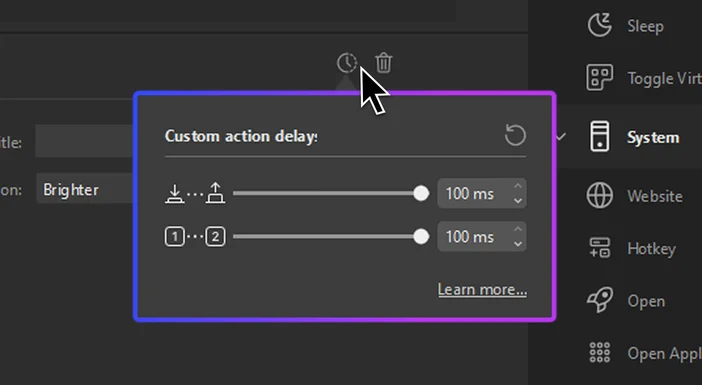
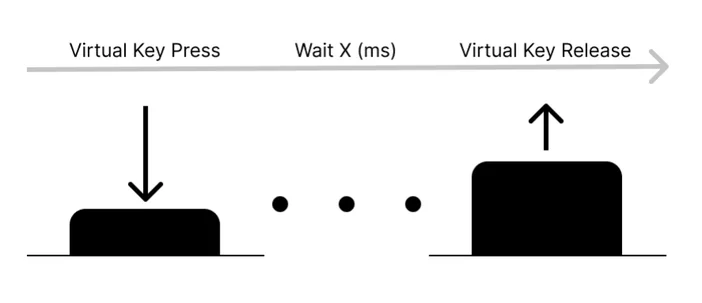
Virtueller Tastendruck
Der erste Wert gibt die Wartezeit zwischen dem Drücken und dem Loslassen der virtuellen Taste an. Wenn die Aktion ausgelöst wird, wird die virtuelle Taste gedrückt, anschließend 100 ms gewartet und dann wieder losgelassen.
Wird dieser Wert zu stark verringert, kann dies dazu führen, dass Tastendrücke nicht richtig registriert werden, insbesondere bei Plugins, die System-Hotkeys auslösen. Sollte der Tastendruck nicht ordnungsgemäß funktionieren, erhöhen Sie die Wartezeit.
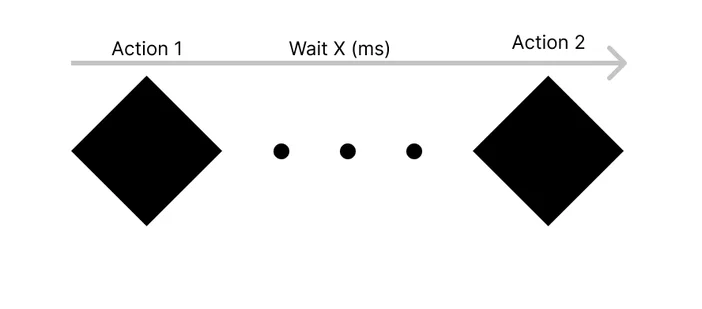
Nächster Schritt
Dieser Wert bestimmt die Pause zwischen dem Ende einer Aktion und dem Beginn der nächsten. Durch Erhöhen dieses Werts erhalten langsamere Anwendungen mehr Zeit zum Reagieren, bevor Stream Deck zum nächsten Schritt übergeht.
Möchten Sie komplexere Multi-Action-Workflows erstellen? Sehen Sie sich dieses Video an.
Warum Multi Action verwenden?
Multi-Aktionen sind nützlich, wenn Sie eine wiederholbare Routine haben, die aus mehreren kleinen Schritten besteht. Hier sind einige Anwendungsbeispiele.
Streaming und Aufzeichnung
Richten Sie eine „Go Live“-Taste ein, um Ihre gesamte Übertragung vorzubereiten. Damit können Sie zur Startszene wechseln, die Aufzeichnung oder das Streaming starten, eine Nachricht im Chat posten, die Beleuchtung einschalten und die Stummschaltung Ihres Mikrofons aufheben.
Du kannst auch eine „Be Right Back“-Taste erstellen, die die Szene wechselt, dein Mikrofon stummschaltet, Hintergrundmusik abspielt und einen Timer startet. Weitere speziell für das Streaming entwickelte Funktionen findest du in den Plugins.
Besprechungen und Produktivität
Erstellen Sie eine Besprechungstaste, die Ihren Kalender öffnet, Ihre Videokonferenz-App startet und Ihr Mikrofon stummschaltet.
Für konzentriertes Arbeiten könnte eine „Multi Action“-Funktion Ihre wichtigsten Apps öffnen, eine Wiedergabeliste starten, Benachrichtigungen stummschalten und Ihr Stream Deck auf ein Arbeitsprofil umschalten.
Gaming
Erstellen Sie eine Tastenkombination, mit der Sie Ihr Spiel starten, Discord öffnen, die Audioeinstellungen anpassen, Ihren Leistungsmonitor starten und die Beleuchtung an Ihr Setup anpassen können.
Bei Spielen mit vielen Menüs oder wiederholten Eingaben kannst du Tastenkombinationen auch zu einer einzigen Abfolge zusammenfassen, damit du dir nicht jede einzelne Tastenkombination merken musst.
Kreative Arbeit
Wenn Sie Videos, Fotos oder Musik bearbeiten, können Ihnen „Multi-Aktionen“ dabei helfen, Ihren Arbeitsbereich einzurichten. Mit einer einzigen Taste können Sie Ihre Bearbeitungssoftware starten, einen Projektordner öffnen, eine Datei konvertieren und Ihr Projekt exportieren.
Bewährte Verfahren
Fang einfach an
Ihre erste Multi-Action muss nicht gleich Ihr gesamtes Setup steuern. Beginnen Sie mit zwei Aktionen, testen Sie diese und bauen Sie darauf auf.
Verwenden Sie aussagekräftige Bezeichnungen und Symbole
Eine Multi-Action kann viele Schritte umfassen, daher sollten Sie dem Schlüssel eine aussagekräftige Bezeichnung geben. Bezeichnungen wie „Go Live“ oder „Besprechung“ in Verbindung mit Symbolen, die dem beabsichtigten Zweck entsprechen, sind auf den ersten Blick leichter zu verstehen.
Benötigen Sie Symbole, die standardmäßig nicht verfügbar sind? Im Elgato Marketplace finden Sie benutzerdefinierte Symbole.
Fügen Sie bei Bedarf Verzögerungen hinzu
Wenn ein Schritt davon abhängt, dass der vorherige Schritt zuerst abgeschlossen ist, fügen Sie eine Verzögerung ein. Eine kurze Pause kann die Zuverlässigkeit erheblich verbessern.
Vermeiden Sie es, eine Taste zu überlasten
Multi-Aktionen sind zwar leistungsstark, lassen sich aber leichter verwalten, wenn jede einzelne einen klaren Zweck erfüllt. Wenn eine Taste zu viele miteinander nicht zusammenhängende Aufgaben ausführt, ist es möglicherweise besser, den Arbeitsablauf auf zwei separate Tasten aufzuteilen.
Vor der Inbetriebnahme testen
Führen Sie Ihre Multi-Action ein paar Mal durch, bevor Sie sie während eines Streams, eines Meetings oder einer Aufzeichnung einsetzen. Vergewissern Sie sich, dass alle Schritte in der richtigen Reihenfolge ablaufen.
Multi-Action vs. Zufalls-Action
Sowohl „Multi Action“ als auch „Random Action“ ermöglichen es, mit einer Taste mehrere Aktionen auszuführen, funktionieren jedoch unterschiedlich.
Eine „Multi-Action“ führt eine geplante Abfolge aus. Sie legen fest, was zuerst, zweitens, drittens usw. geschieht.
Bei einer „Zufallsaktion“ wird jedes Mal, wenn du die Taste antippst, eine Aktion aus einer Gruppe ausgewählt. Das sorgt für mehr Abwechslung, zum Beispiel durch zufällige Soundeffekte oder lustige Überraschungen.
Verwende „Multi Action“, wenn du die Kontrolle behalten möchtest. Verwende „Random Action“, wenn du Unvorhersehbarkeit wünschst.
Erfahren Sie mehr über Stream Deck
Je mehr Plugins Sie hinzufügen, desto größer wird die Auswahl an möglichen Aktionen. Besuchen Sie den Elgato Marketplace, um zu sehen, was dort verfügbar ist.
Richten Sie doch einmal Ihre erste Multi-Action-Taste ein und finden Sie heraus, wo Sie Ihre Routine beschleunigen können.
PRODUKTE IM ARTIKEL